Phần bổ trợ Outlook cung cấp các giải pháp giúp bạn tương tác tốt hơn với Outlook và hoàn thành các tác vụ trên thư và cuộc hẹn mà không cần rời khỏi Outlook.
Mặc dù một số bổ trợ được người quản trị email của bạn cài đặt, bạn có thể cài đặt các bổ trợ khác từ Office Store hoặc từ một tệp.
Chọn tùy chọn tab bên dưới cho phiên bản Outlook bạn đang sử dụng.
Tôi có phiên bản Outlook nào?
Lưu ý
Nếu các bước bên dưới tab Outlook mới này không hoạt động, bạn có thể hiện chưa sử dụng Outlook mới cho Windows. Hãy chọn Outlook Cổ điển và làm theo các bước đó thay vào đó.
Cài đặt phần bổ trợ từ store | Cài đặt các phần bổ | trợ tùy chỉnhPhần bổ trợ do Người Quản trị CNTT | cài đặtSử dụng phần bổ trợ | Tínhsẵn dùng của phần bổ trợ trong hộp thư| chungXóa phần bổ trợ
Cài đặt phần bổ trợ từ Office Store trong Outlook mới
Trong Outlook mới, đi tới dải băng hoặc thanh dẫn hướng, rồi chọn Thêm ứng dụng>.
Mẹo
Bạn cũng có thể truy nhập Store từ nút Ứng dụng để cài đặt bổ trợ trực tiếp từ thư hoặc cuộc hẹn. Để biết hướng dẫn về cách định vị nút Ứng dụng để truy nhập phần bổ trợ trong khi đọc hoặc soạn một mục thư, hãy xem Sử dụng phần bổ trợ trong Outlook.
Trong trang Ứng dụng , tìm kiếm phần bổ trợ bạn muốn từ danh sách sẵn dùng. Ngoài ra, nếu bạn đang theo đuổi một phần bổ trợ cụ thể, hãy nhập tên của phần bổ trợ đó vào hộp tìm kiếm. Khi bạn tìm thấy phần bổ trợ mình muốn cài đặt, hãy chọn phần bổ trợ đó để tìm hiểu thêm về phần bổ trợ và xem lại chính sách về quyền riêng tư của phần bổ trợ đó.
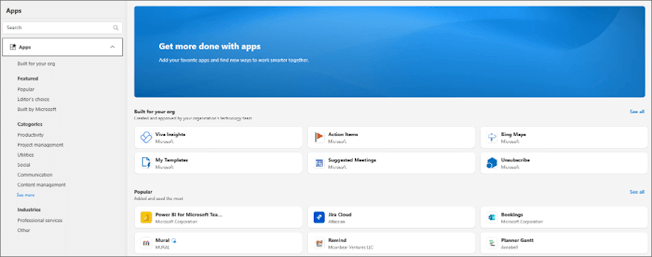
Khi bạn đã sẵn sàng cài đặt phần bổ trợ, hãy chọn Thêm.
Cài đặt phần bổ trợ tùy chỉnh từ một tệp trong Outlook mới
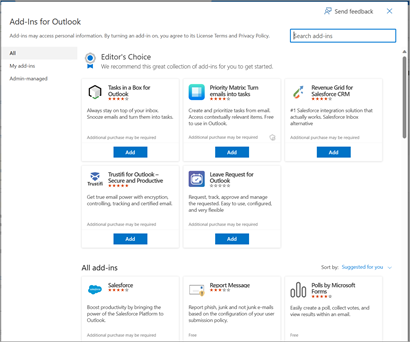
Trong trình duyệt ưa thích của bạn, hãy đi tới Outlook trên web, rồi cửa sổ Phần bổ trợ cho Outlook sẽ mở ra.
Lưu ý
Cài đặt bổ trợ tùy chỉnh từ tệp XML hiện chỉ sẵn dùng thông qua hộp thoại Bổ trợ cho Outlook . Nhóm đang nỗ lực để hỗ trợ chức năng này trong Store mới trong Outlook (Thêm ứng dụng>Thêm Ứng dụng).
Chọn Phần bổ trợ của tôi.
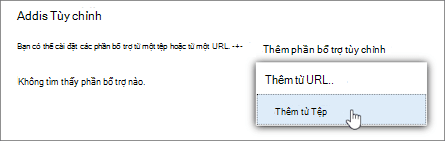
Trong phần Phần bổ trợ Tùy chỉnh, chọn Thêm phần bổ trợ tùy chỉnh, rồi chọn Thêm từ tệp.
Lưu ý
Tùy chọn Thêm từ URL không còn khả dụng để cài đặt phần bổ trợ Outlook tùy chỉnh. Giải pháp thay thế là mở URL trong trình duyệt ưu tiên của bạn để tải xuống tệp bổ trợ, sau đó sử dụng tùy chọn Thêm từ tệp để cài đặt tệp đó.
Chọn tệp XML cho bổ trợ.
Chọn Cài đặt để cài đặt phần bổ trợ.
Các bổ trợ được cài đặt bởi người quản trị CNTT của bạn
Nếu bạn là thành viên của một tổ chức và người quản trị CNTT của bạn đã cài đặt phần bổ trợ mới cho bạn, phần bổ trợ sẽ sẵn dùng trên bề mặt đọc hoặc soạn nơi phần bổ trợ được thiết kế để hoạt động. Để biết hướng dẫn về cách truy nhập phần bổ trợ, hãy xem mục Sử dụng phần bổ trợ trong Outlook.
Sử dụng phần bổ trợ trong Outlook mới
Vị trí cài đặt phần bổ trợ phụ thuộc vào việc bạn đang đọc hay đang soạn một mục thư.
Sử dụng phần bổ trợ trong khi đọc thư trong Outlook mới
Chọn một thư trong Ngăn Đọc hoặc mở thư trong một cửa sổ riêng.
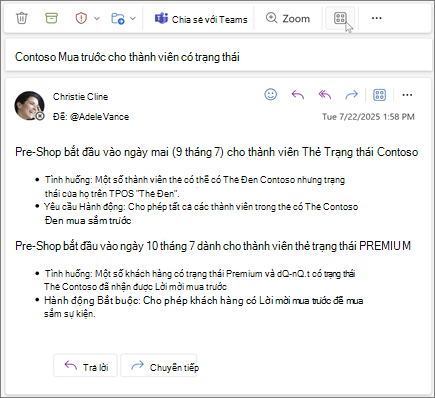
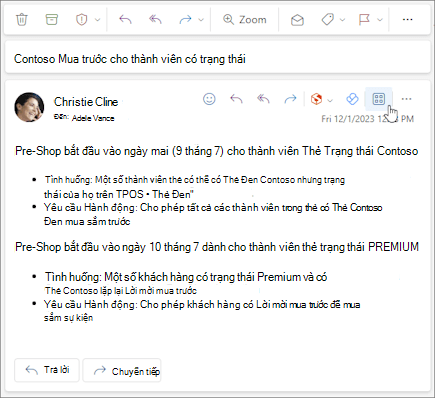
Chọn Xem thêm ứng dụng từ ribbon hoặc Ứng dụng từ thanh hành động của thư.
Mẹo
Truy nhập nhanh vào các phần bổ trợ của bạn bằng cách ghim chúng vào dải băng và thanh hành động. Để ghim phần bổ trợ, hãy chọn Xem thêm ứng dụng từ dải băng. Sau đó, bấm chuột phải vào phần bổ trợ phù hợp, rồi chọn Ghim. Phần bổ trợ sẽ xuất hiện trong dải băng và thanh hành động của thư. 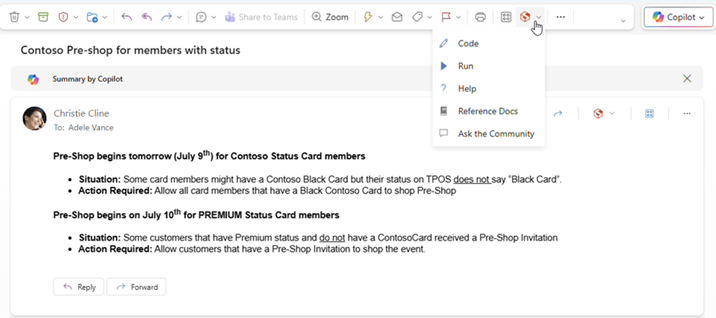
Để hủy ghim phần bổ trợ, hãy làm theo các hướng dẫn tương tự để mở menu Xem thêm ứng dụng , rồi chọn Bỏ ghim trên phần bổ trợ phù hợp.
Tùy chọn Xem thêm ứng dụng trên dải băng.
Tùy chọn Ứng dụng trên thanh hành động.
Sử dụng phần bổ trợ trong khi soạn thư trong Outlook mới
Tạo thư mới hoặc trả lời thư hiện có.
Từ dải băng, chọn tab Thư , rồi chọn phần bổ trợ bạn muốn sử dụng.
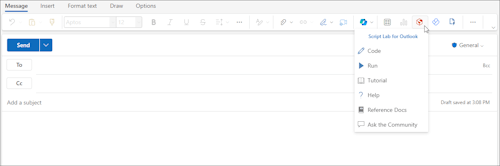
Nếu phần bổ trợ không xuất hiện trong dải băng, hãy chọn Ứng dụng để xem các phần bổ trợ đã cài đặt của bạn.
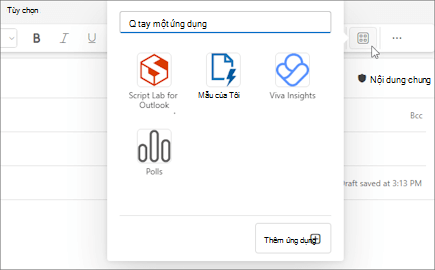
Sử dụng phần bổ trợ trong khi xem hoặc lên lịch một cuộc họp hoặc cuộc hẹn trong Outlook mới
Mở cuộc hẹn hiện có hoặc tạo cuộc hẹn mới.
Mẹo
Nếu bạn muốn sử dụng phần bổ trợ trên cuộc họp hoặc buổi hẹn hiện có, bạn phải mở cuộc họp hoặc buổi hẹn trong cửa sổ bật lên để xem dải băng.
Từ dải băng, chọn phần bổ trợ bạn muốn sử dụng.
Tính khả dụng của phần bổ trợ khi ngoại tuyến
Khi máy của bạn ngoại tuyến, các phần bổ trợ Outlook cũng như Microsoft 365 và cửa hàng Copilot sẽ không khả dụng. Bảng sau mô tả hành vi của một số loại phần bổ trợ nhất định khi máy của bạn ngoại tuyến hoặc có kết nối gián đoạn.
Mẹo
- Nếu bạn cần trợ giúp trong việc xác định loại bổ trợ bạn đang sử dụng, hãy liên hệ với nhóm hỗ trợ kỹ thuật trong tổ chức của bạn.
- Đối với người quản trị, bạn có thể đặt cấu hình các chính sách hộp thư để đảm bảo rằng các phần bổ trợ kiểm tra tuân thủ của thư trước khi gửi đi khi kết nối mạng được thiết lập lại. Để tìm hiểu thêm, hãy xem mục "Tính khả dụng của phần bổ trợ khi ngoại tuyến" trong Phát triển phần bổ trợ Outlook cho Outlook mới trên Windows.
|
Tình huống |
Ngăn tác vụ và phần bổ trợ không có giao diện người dùng |
Phần bổ trợ dựa trên sự kiện |
| Không có kết nối internet khi khởi chạy Outlook |
Các phần bổ trợ đã cài đặt không xuất hiện trên dải băng hoặc thanh hành động. |
Vì Outlook không thể xác định phần bổ trợ nào được cài đặt khi ngoại tuyến, phần bổ trợ dựa trên sự kiện không thể chạy khi sự kiện mà chúng xử lý diễn ra. Ví dụ: phần bổ trợ không thể tự động chèn chữ ký cá nhân hóa của bạn khi bạn tạo thư mới.
Nếu bạn đang sử dụng phần bổ trợ kiểm tra thư đi trước khi gửi đi, khi bạn chọn Gửi khi ngoại tuyến, tùy thuộc vào chính sách hộp thư được áp dụng cho tổ chức của bạn, thư đi sẽ được lưu vào thư mục Thư nháp hoặc Hộp thư đi . Thư được lưu vào thư mục Hộp thư đi sẽ tự động được gửi khi bạn lên mạng trở lại. Tuy nhiên, bạn phải gửi thủ công bất kỳ thư nào đã được lưu vào thư mục Thư nháp . Để được trợ giúp, hãy liên hệ với nhóm hỗ trợ kỹ thuật trong tổ chức của bạn. |
| Một kết nối được thiết lập sau khi khởi chạy Outlook trong khi ngoại tuyến |
Các phần bổ trợ đã cài đặt sẽ xuất hiện trên dải băng và thanh hành động. |
Outlook có thể xác định những phần bổ trợ nào đã được cài đặt. Sau đó, các phần bổ trợ đã cài đặt có thể chạy khi sự kiện mà chúng xử lý diễn ra. |
| Máy bị mất kết nối khi Outlook đang được sử dụng |
Nếu bạn mất kết nối trong khi sử dụng Outlook, các phần bổ trợ đã cài đặt của bạn sẽ không chạy. Một hộp thoại hoặc thông báo được hiển thị để thông báo rằng bạn đang ngoại tuyến. |
Nếu bạn mất kết nối, hành vi sẽ khác nhau tùy thuộc vào loại phần bổ trợ dựa trên sự kiện được cài đặt.
Phần bổ trợ chạy khi gửi: Hoạt động này sẽ khác nhau tùy theo cách phần bổ trợ được đặt cấu hình. Để biết thêm thông tin, hãy liên hệ với nhóm hỗ trợ kỹ thuật trong tổ chức của bạn.
Phần bổ trợ dựa trên sự kiện khác: Phần bổ trợ không kích hoạt khi sự kiện mà phần bổ trợ xử lý diễn ra. |
| Một kết nối được thiết lập lại |
Các phần bổ trợ đã cài đặt có thể chạy lại các thao tác. |
Các phần bổ trợ đã cài đặt sẽ tiếp tục xử lý các sự kiện khi chúng xảy ra. Thư được lưu vào thư mục Hộp thư đi sẽ tự động được gửi khi bạn lên mạng trở lại. Tuy nhiên, bạn phải gửi thủ công bất kỳ thư nào đã được lưu vào thư mục Thư nháp để các phần bổ trợ dựa trên sự kiện hiện hành có thể chạy kiểm tra tuân thủ trên chúng. Để được trợ giúp, hãy liên hệ với nhóm hỗ trợ kỹ thuật trong tổ chức của bạn. |
Để biết thông tin về cách làm việc ngoại tuyến trong Outlook cho Windows mới, hãy xem Làm việc ngoại tuyến trong Outlook.
Tính sẵn dùng của phần bổ trợ trong hộp thư dùng chung
Bảng sau đây phác thảo tính khả dụng của phần bổ trợ trong hộp thư chung. Lưu ý rằng hành vi có thể khác nhau tùy thuộc vào việc hộp thư chung đã được thăng cấp lên tài khoản đầy đủ hay chưa (để tìm hiểu thêm, hãy xem Quản lý cài đặt hộp thư chung trong Outlook mới).
|
Tình huống |
Hộp thư chung không được tăng cấp lên tài khoản đầy đủ |
Hộp thư chung được tăng cấp lên tài khoản đầy đủ |
| Bổ trợ do người dùng cài đặt |
Bạn không thể cài đặt bổ trợ trong hộp thư dùng chung. Những phần bổ trợ bạn cài đặt sẽ được thêm vào hộp thư chính của bạn. |
Bạn không thể cài đặt bổ trợ trong hộp thư dùng chung. Office Store không xuất hiện trên dải băng của hộp thư. |
| Bổ trợ do người quản trị cài đặt |
Người quản trị không nên triển khai các phần bổ trợ đến hộp thư chung. Thay vào đó, họ cần triển khai phần bổ trợ cho hộp thư chính của người dùng.
Sau khi phần bổ trợ được triển khai cho hộp thư của bạn, bạn có thể sử dụng phần bổ trợ đó trong hộp thư chung miễn là phần bổ trợ đó đáp ứng các yêu cầu nhất định (xem các tình huống sau đây về tính khả dụng của phần bổ trợ trong chế độ đọc và soạn). |
|
| Phần bổ trợ Outlook mặc định |
Các phần bổ trợ Outlook mặc định sẵn có để sử dụng trong hộp thư chung. Phần bổ trợ mặc định có thể bao gồm Mẫu của Tôi, Hủy đăng ký và Mục Hành động.
Nếu bạn không có phần bổ trợ mặc định trong Outlook, tổ chức của bạn có thể đã tắt các phần bổ trợ. Để được hỗ trợ thêm, hãy liên hệ với người quản trị của bạn. |
|
| Các mẫu được tạo bằng cách sử dụng phần bổ trợ Mẫu của Tôi |
Các mẫu bạn tạo sẽ được lưu vào hộp thư chính của bạn. Mặc dù bạn có thể sử dụng những mẫu này trong cả hộp thư chính và hộp thư chung, nhưng những người dùng khác có quyền truy nhập vào hộp thư chung không thể truy nhập những mẫu này. Để biết thêm thông tin, hãy xem Tạo mẫu thư email. |
Các mẫu bạn tạo sẽ được lưu vào hộp thư chung. Bất kỳ ai có quyền truy nhập vào hộp thư chung đều có thể chỉnh sửa hoặc sử dụng các mẫu này, miễn là họ cũng mở hộp thư chung trong Outlook mới trên Windows và tăng cấp hộp thư chung đó lên tài khoản đầy đủ. Không ai tính năng (kể cả người tạo mẫu) từ các nền tảng khác đều không thể truy nhập các mẫu được chia sẻ. Điều này bao gồm cả Outlook mới trên Windows nếu hộp thư chung chưa được thăng cấp lên tài khoản đầy đủ. Ngược lại, các mẫu được tạo trên nền tảng khác không thể truy nhập được từ hộp thư chung đã được tăng cấp lên tài khoản đầy đủ. Để biết thêm thông tin, hãy xem Tạo mẫu thư email. |
| Bổ trợ được sử dụng trong chế độ đọc |
Phần bổ trợ được cài đặt trong hộp thư chính của bạn phải được đặt cấu hình để hỗ trợ hộp thư chung. Để được hỗ trợ thêm, hãy liên hệ với người quản trị của bạn. |
|
| Phần bổ trợ được sử dụng trong chế độ soạn thảo |
Bạn có thể sử dụng những phần bổ trợ được cài đặt trong hộp thư chính được hỗ trợ trong chế độ soạn. |
Phần bổ trợ phải được cài đặt trong hộp thư chính của bạn và phải được đặt cấu hình để hỗ trợ hộp thư chung. Để được hỗ trợ thêm, hãy liên hệ với người quản trị của bạn. |
Xóa phần bổ trợ trong Outlook mới
- Đi tới dải băng hoặc thanh dẫn hướng, rồi chọn
 Thêm ứng dụng>Thêm ứng dụng.
- Trên trang Ứng dụng , hãy chọn Quản lý ứng dụng của bạn.
- Trong Quản lý ứng dụng của bạn, tìm ứng dụng bạn muốn xóa và chọn Tùy chọn> khácLoại bỏ.
Cài đặt phần bổ trợ từ store | Cài đặt các phần bổ | trợ tùy chỉnhSử dụng phần bổ | trợTính sẵn dùng của phần bổ trợ trong hộp thư dùng chung
Cài đặt phần bổ trợ từ Office Store trong Outlook cổ điển
Mở Outlook cổ điển.
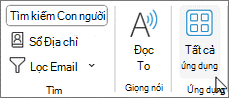
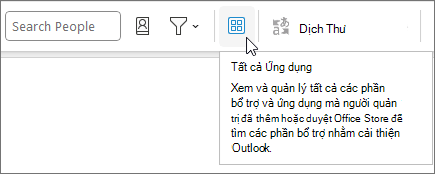
Từ dải băng, chọn Trang chủ>Tất cả Ứng dụng. Nếu Dải băng Đơn giản được cấu hình trong ứng dụng khách Outlook của bạn, hãy chọn nút dấu chấm lửng ()... từ dải băng, rồi chọn Tất cả Ứng dụng.
Lưu ý
- Bắt đầu trong Outlook for Windows Phiên bản 2303 (Bản dựng 16215.10000), nút Tất cả Ứng dụng sẽ thay thế nút Tải phần bổ trợtrên dải băng để xem các phần bổ trợ đã cài đặt và truy nhập Office Store. Nếu bạn đang sử dụng phiên bản cũ hơn của Outlook, bạn sẽ nhìn thấy nút Tải phần bổ trợ thay vào đó.
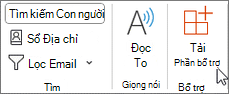
- Nếu bạn không thấy Tất cả Ứng dụng trên dải băng, có thể người quản trị của bạn đã tắt các phần bổ trợ cho tổ chức bạn.
Tùy thuộc vào phiên bản Outlook cổ điển hoặc loại tài khoản của bạn, chọn Thêm ứng dụng hoặc Tải phần bổ trợ.
Hộp thoại xuất hiện khác nhau tùy theo việc bạn có tùy chọn Thêm ứng dụng hay Tải phần bổ trợ hay không.
Nếu bạn đã chọn Thêm ứng dụng, hộp thoại Ứng dụng sẽ xuất hiện.
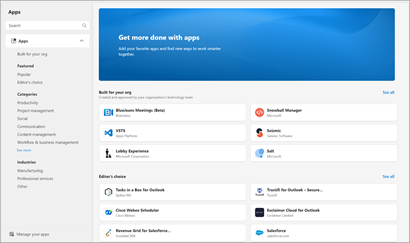
Nếu bạn đã chọn Tải phần bổ trợ, hộp thoại Phần bổ trợ cho Outlook sẽ xuất hiện.
Tìm kiếm phần bổ trợ bạn muốn từ danh sách sẵn dùng. Ngoài ra, nếu bạn đang theo đuổi một phần bổ trợ cụ thể, hãy nhập tên của phần bổ trợ đó vào hộp tìm kiếm. Khi bạn tìm thấy phần bổ trợ mình muốn cài đặt, hãy chọn phần bổ trợ đó để tìm hiểu thêm về phần bổ trợ và xem lại chính sách về quyền riêng tư của phần bổ trợ đó.
Khi bạn đã sẵn sàng cài đặt phần bổ trợ, hãy chọn Thêm.
Cài đặt bổ trợ tùy chỉnh từ tệp XML
Trong trình duyệt ưa thích của bạn, hãy đi tới https://aka.ms/olksideload. Thao tác này sẽ mở Outlook trên web, sau đó tải hộp thoại Phần bổ trợ dành cho Outlook sau vài giây.
Lưu ý
Cài đặt bổ trợ tùy chỉnh từ tệp XML hiện chỉ sẵn dùng thông qua hộp thoại Bổ trợ cho Outlook . Nhóm đang nỗ lực để hỗ trợ chức năng này trong Store mới trong Outlook (Tất cả Ứng dụngThêm Ứng dụng>).
Chọn Phần bổ trợ của tôi.
Trong phần Phần bổ trợ Tùy chỉnh , chọn Thêm phần bổ trợ tùy chỉnh, rồi chọn Thêm từ Tệp.
Lưu ý
Tùy chọn Thêm từ URL không còn khả dụng để cài đặt phần bổ trợ Outlook tùy chỉnh. Giải pháp thay thế là mở URL trong trình duyệt ưu tiên của bạn để tải xuống tệp bổ trợ, sau đó sử dụng tùy chọn Thêm từ tệp để cài đặt tệp đó.
Chọn tệp XML cho bổ trợ.
Chọn Cài đặt để cài đặt phần bổ trợ.
Sử dụng phần bổ trợ trong Outlook cổ điển
Tùy thuộc vào loại phần bổ trợ bạn đã cài đặt, phần bổ trợ sẽ xuất hiện ở một trong các khu vực sau đây trong Outlook.
Quan trọng
- Đảm bảo rằng Ngăn Đọc trong Outlook được đặt là Phải hoặc Dưới cùng. Nếu không, các phần bổ trợ sẽ không sẵn dùng. Để đặt cấu hình Ngăn Đọc của bạn, hãy chọn Xem Ngăn>Đọc.
- Nếu bạn đang chuyển từ Outlook for Windows cổ điển sang Outlook for Windows mới, hãy lưu ý rằng vị trí của các phần bổ trợ sẽ khác nhau đối với từng máy khách. Vị trí của phần bổ trợ trong Outlook cho Windows mới phụ thuộc vào việc bạn đang đọc hay soạn một mục thư. Để biết hướng dẫn về cách sử dụng phần bổ trợ trong Outlook for Windows mới, hãy xem mục Sử dụng phần bổ trợ trong Outlook for Windows mới.
Các phần bổ trợ trên dải băng trong Outlook cổ điển
Một số phần bổ trợ nhất định sẽ được thêm vào dải băng của bề mặt đọc hoặc soạn phù hợp của thư hoặc cuộc hẹn. Để sử dụng loại phần bổ trợ này, hãy thực hiện như sau:
Trong Outlook cổ điển, dẫn hướng đến dải băng.
Mẹo
Nếu bạn muốn sử dụng phần bổ trợ cho cuộc họp hoặc cuộc hẹn, bạn phải mở cuộc họp hoặc buổi hẹn trong cửa sổ bật lên để xem dải băng.
Chọn tab dải băng thích hợp. Tab sẽ khác nhau tùy thuộc vào bề mặt thư hiện tại của bạn.
- Nếu bạn đang đọc thư, hãy chọn tab Trang đầu .
- Nếu bạn đang soạn thư, chọn tab Thư .
- Nếu bạn đang xem hoặc lên lịch một cuộc hẹn, hãy chọn tab Cuộc hẹn .
- Nếu bạn đang xem hoặc lên lịch cuộc họp, hãy chọn tab Cuộc họp .
Chọn nút bổ trợ từ dải băng. Nếu phần bổ trợ không xuất hiện trên dải băng, hãy chọn Tất cả ứng dụng để xem các phần bổ trợ đã cài đặt của bạn.
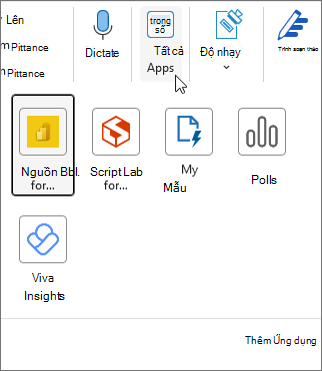
Phần bổ trợ trong thanh ứng dụng trong Outlook cổ điển
Một số phần bổ trợ nhất định được thêm vào thanh ứng dụng trong Outlook. Để sử dụng loại phần bổ trợ này, dẫn hướng tới thanh ứng dụng ở phía bên trái Outlook. Sau đó, chọn bổ trợ bạn muốn chạy.

Nếu biểu tượng của phần bổ trợ không xuất hiện trên thanh ứng dụng, hãy chọn Xem thêm Ứng dụng để xem các phần bổ trợ đã cài đặt của bạn.
Tính sẵn dùng của phần bổ trợ trong hộp thư dùng chung
Bảng sau đây phác thảo tính khả dụng của phần bổ trợ trong hộp thư chung. Để biết hướng dẫn về cách truy nhập hộp thư chung trong Outlook cổ điển trên Windows, hãy xem Mở và sử dụng hộp thư chung trong Outlook.
|
Tình huống |
Hành vi |
| Bổ trợ do người dùng cài đặt |
Bạn không thể cài đặt bổ trợ trong hộp thư dùng chung. Những phần bổ trợ bạn cài đặt sẽ được thêm vào hộp thư chính của bạn. |
| Bổ trợ do người quản trị cài đặt |
Người quản trị không nên triển khai các phần bổ trợ đến hộp thư chung. Thay vào đó, họ cần triển khai phần bổ trợ cho hộp thư chính của người dùng.
Sau khi phần bổ trợ được triển khai cho hộp thư của bạn, bạn có thể sử dụng phần bổ trợ đó trong hộp thư chung miễn là phần bổ trợ đó đáp ứng các yêu cầu nhất định (xem các tình huống sau đây về tính khả dụng của phần bổ trợ trong chế độ đọc và soạn). |
| Phần bổ trợ Outlook mặc định |
Các phần bổ trợ Outlook mặc định sẵn có để sử dụng trong hộp thư chung. Phần bổ trợ mặc định có thể bao gồm Mẫu của Tôi, Hủy đăng ký và Mục Hành động.
Nếu bạn không có phần bổ trợ mặc định trong Outlook, tổ chức của bạn có thể đã tắt các phần bổ trợ. Để được hỗ trợ thêm, hãy liên hệ với người quản trị của bạn. |
| Các mẫu được tạo bằng cách sử dụng phần bổ trợ Mẫu của Tôi |
Các mẫu bạn tạo sẽ được lưu vào hộp thư chính của bạn. Mặc dù bạn có thể sử dụng những mẫu này trong cả hộp thư chính và hộp thư chung, nhưng những người dùng khác có quyền truy nhập vào hộp thư chung không thể truy nhập những mẫu này. Để biết thêm thông tin, hãy xem Tạo mẫu thư email. |
| Bổ trợ được sử dụng trong chế độ đọc |
Phần bổ trợ được cài đặt trong hộp thư chính của bạn phải được đặt cấu hình để hỗ trợ hộp thư chung. Để được hỗ trợ thêm, hãy liên hệ với người quản trị của bạn. |
| Phần bổ trợ được sử dụng trong chế độ soạn thảo |
Bạn có thể sử dụng những phần bổ trợ được cài đặt trong hộp thư chính được hỗ trợ trong chế độ soạn. |
Lưu ý
Outlook trên web chỉ khả dụng nếu bạn đang sử dụng tài khoản cơ quan hoặc trường học và bạn có giấy phép hợp lệ.
Cài đặt phần bổ trợ từ store | Cài đặt các phần bổ | trợ tùy chỉnhPhần bổ trợ do Người Quản trị CNTT | cài đặtSử dụng phần bổ trợ | Tính sẵn dùng của phần bổ trợ trong hộp thư dùng chung
Cài đặt phần bổ trợ từ Office Store cho Outlook trên web
Trong Outlook trên web, dẫn hướng đến dải băng hoặc thanh ứng dụng ở phía bên trái ứng dụng. Sau đó, chọn Thêm ứng dụng>Thêm ứng dụng.
Trong trang Ứng dụng , tìm kiếm phần bổ trợ bạn muốn từ danh sách sẵn dùng. Ngoài ra, nếu bạn đang theo đuổi một phần bổ trợ cụ thể, hãy nhập tên của phần bổ trợ đó vào hộp tìm kiếm. Khi bạn tìm thấy phần bổ trợ mình muốn cài đặt, hãy chọn phần bổ trợ đó để tìm hiểu thêm về phần bổ trợ và xem lại chính sách về quyền riêng tư của phần bổ trợ đó.
Khi bạn đã sẵn sàng cài đặt phần bổ trợ, hãy chọn Thêm.
Hướng dẫn dành cho Outlook trên web cổ điển
- Chọn
 Thiết đặt Quản>lý phần bổ trợ.
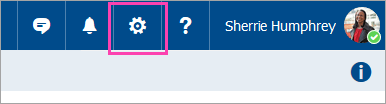
- Đối với các phần bổ trợ miễn phí, sử dụng các điều khiển chuyển đổi để bật hoặc tắt. Đối với các phần bổ trợ trả phí và bản dùng thử miễn phí, chọn Tải để hoàn tất việc mua hàng.
Bạn cũng có thể cài đặt thêm phần bổ trợ từ Office Store.
Cài đặt phần bổ trợ tùy chỉnh từ một tệp
Trong trình duyệt ưa thích của bạn, hãy đi tới Outlook trên web, rồi cửa sổ Phần bổ trợ cho Outlook sẽ mở ra.
Lưu ý
Cài đặt bổ trợ tùy chỉnh từ tệp XML hiện chỉ sẵn dùng thông qua hộp thoại Bổ trợ cho Outlook . Nhóm đang nỗ lực để hỗ trợ chức năng này trong Store mới trong Outlook (Thêm ứng dụng > Thêm Ứng dụng).
Chọn Phần bổ trợ của tôi.
Trong phần Phần bổ trợ Tùy chỉnh , chọn Thêm phần bổ trợ tùy chỉnh, rồi chọn Thêm từ tệp.
Lưu ý
Tùy chọn Thêm từ URL không còn khả dụng để cài đặt phần bổ trợ Outlook tùy chỉnh. Giải pháp thay thế là mở URL trong trình duyệt ưu tiên của bạn để tải xuống tệp bổ trợ, sau đó sử dụng tùy chọn Thêm từ tệp để cài đặt tệp đó.
Chọn tệp XML cho bổ trợ.
Chọn Cài đặt để cài đặt phần bổ trợ.
Đóng hộp thoại Phần bổ trợ cho Outlook . Sau đó, làm mới trang Outlook trên web.
Các phần bổ trợ do người quản trị triển khai
Nếu bạn là thành viên của một tổ chức và người quản trị CNTT của bạn đã cài đặt phần bổ trợ mới cho bạn, phần bổ trợ sẽ sẵn dùng trên bề mặt đọc hoặc soạn nơi phần bổ trợ được thiết kế để hoạt động. Để biết hướng dẫn về cách truy nhập phần bổ trợ, hãy xem mục Sử dụng phần bổ trợ trong Outlook.
Sử dụng phần bổ trợ trong Outlook trên web
Vị trí cài đặt phần bổ trợ phụ thuộc vào việc bạn đang đọc hay đang soạn một mục thư.
Sử dụng phần bổ trợ trong khi đọc thư trong Outlook trên web
Chọn một thư trong Ngăn Đọc hoặc mở thư trong một cửa sổ riêng.
Chọn Xem thêm ứng dụng từ ribbon hoặc Ứng dụng từ thanh hành động của thư.
Mẹo
Truy nhập nhanh vào các phần bổ trợ của bạn bằng cách ghim chúng vào dải băng và thanh hành động. Để ghim phần bổ trợ, hãy chọn Xem thêm ứng dụng từ dải băng. Sau đó, bấm chuột phải vào phần bổ trợ phù hợp, rồi chọn Ghim. Phần bổ trợ sẽ xuất hiện trong dải băng và thanh hành động của thư.
Để hủy ghim phần bổ trợ, hãy làm theo các hướng dẫn tương tự để mở menu Xem thêm ứng dụng , rồi chọn Bỏ ghim trên phần bổ trợ phù hợp.
Tùy chọn Xem thêm ứng dụng trên dải băng.
Tùy chọn Ứng dụng trên thanh hành động.
Sử dụng phần bổ trợ trong khi soạn thư trong Outlook trên web
Tạo thư mới hoặc trả lời thư hiện có.
Từ dải băng, chọn tab Thư , rồi chọn phần bổ trợ bạn muốn sử dụng.
Nếu phần bổ trợ không xuất hiện trong dải băng, hãy chọn Ứng dụng để xem các phần bổ trợ đã cài đặt của bạn.
Sử dụng phần bổ trợ trong khi xem hoặc lên lịch cuộc họp hay cuộc hẹn trong Outlook trên web
Mở cuộc hẹn hiện có hoặc tạo cuộc hẹn mới.
Mẹo
Nếu bạn muốn sử dụng phần bổ trợ trên cuộc họp hoặc buổi hẹn hiện có, bạn phải mở cuộc họp hoặc buổi hẹn trong cửa sổ bật lên để xem dải băng.
Từ dải băng, chọn phần bổ trợ bạn muốn sử dụng.
Tính sẵn dùng của phần bổ trợ trong hộp thư dùng chung
Bảng sau đây phác thảo tính khả dụng của phần bổ trợ trong hộp thư chung. Lưu ý rằng hành vi có thể khác nhau tùy thuộc vào việc hộp thư chung được mở trong cùng một pa nen với hộp thư chính của bạn hay trong một tab hoặc cửa sổ riêng biệt bằng tùy chọn Mở hộp thư khác .
Để biết hướng dẫn về cách truy nhập hộp thư chung trong Outlook trên web, hãy xem Mở và sử dụng hộp thư chung trong Outlook.
|
Tình huống |
Hộp thư chung mở trong cùng một tab hoặc cửa sổ |
Hộp thư chung mở trong tab hoặc cửa sổ riêng |
| Bổ trợ do người dùng cài đặt |
Bạn không thể cài đặt bổ trợ trong hộp thư dùng chung. Những phần bổ trợ bạn cài đặt sẽ được thêm vào hộp thư chính của bạn. |
Bạn không thể cài đặt bổ trợ trong hộp thư dùng chung. Office Store không xuất hiện trên dải băng của hộp thư. |
| Bổ trợ do người quản trị cài đặt |
Người quản trị không nên triển khai các phần bổ trợ đến hộp thư chung. Thay vào đó, họ cần triển khai phần bổ trợ cho hộp thư chính của người dùng.
Sau khi phần bổ trợ được triển khai cho hộp thư của bạn, bạn có thể sử dụng phần bổ trợ đó trong hộp thư chung miễn là phần bổ trợ đó đáp ứng các yêu cầu nhất định (xem các tình huống sau đây về tính khả dụng của phần bổ trợ trong chế độ đọc và soạn). |
|
| Phần bổ trợ Outlook mặc định |
Các phần bổ trợ Outlook mặc định sẵn có để sử dụng trong hộp thư chung. Phần bổ trợ mặc định có thể bao gồm Mẫu của Tôi, Hủy đăng ký và Mục Hành động.
Nếu bạn không có phần bổ trợ mặc định trong Outlook, tổ chức của bạn có thể đã tắt các phần bổ trợ. Để được hỗ trợ thêm, hãy liên hệ với người quản trị của bạn. |
|
| Các mẫu được tạo bằng cách sử dụng phần bổ trợ Mẫu của Tôi |
Các mẫu bạn tạo sẽ được lưu vào hộp thư chính của bạn. Mặc dù bạn có thể sử dụng những mẫu này trong cả hộp thư chính và hộp thư chung, nhưng những người dùng khác có quyền truy nhập vào hộp thư chung không thể truy nhập những mẫu này. Để biết thêm thông tin, hãy xem Tạo mẫu thư email. |
Các mẫu bạn tạo sẽ được lưu vào hộp thư chung. Bất kỳ ai có quyền truy nhập vào hộp thư chung đều có thể chỉnh sửa hoặc sử dụng các mẫu này, miễn là họ mở hộp thư bằng tùy chọn Mở hộp thư khác . Không ai tính năng (kể cả người tạo mẫu) từ các nền tảng khác đều không thể truy nhập các mẫu được chia sẻ. Điều này bao gồm cả Outlook trên web nếu hộp thư chung được mở trong cùng một tab với hộp thư chính của bạn. Ngược lại, bạn không thể truy nhập mẫu được tạo trên nền tảng khác từ hộp thư chung được mở bằng tùy chọn Mở hộp thư khác . Để biết thêm thông tin, hãy xem Tạo mẫu thư email. |
| Bổ trợ được sử dụng trong chế độ đọc |
Phần bổ trợ được cài đặt trong hộp thư chính của bạn phải được đặt cấu hình để hỗ trợ hộp thư chung. Để được hỗ trợ thêm, hãy liên hệ với người quản trị của bạn. |
|
| Phần bổ trợ được sử dụng trong chế độ soạn thảo |
Bạn có thể sử dụng những phần bổ trợ được cài đặt trong hộp thư chính được hỗ trợ trong chế độ soạn. |
Phần bổ trợ phải được cài đặt trong hộp thư chính của bạn và phải được đặt cấu hình để hỗ trợ hộp thư chung. Để được hỗ trợ thêm, hãy liên hệ với người quản trị của bạn. |
Câu hỏi thường gặp
Phần bổ trợ hoạt động như thế nào?
Các phần bổ trợ đã cài đặt được bật theo mặc định, tuy nhiên, bạn sẽ được nhắc chấp thuận vào lần đầu tiên bạn chạy chúng nếu chúng cần truy nhập dữ liệu của bạn. Hầu hết các phần bổ trợ chỉ có quyền truy nhập dữ liệu trong thư email mà bạn đang làm việc cùng.
Khi bạn cài đặt phần bổ trợ trong Outlook mới, phần bổ trợ cũng sẽ xuất hiện trong các phiên bản khác của Outlook. Ví dụ: nếu bạn cài đặt phần bổ trợ trong Outlook mới, bạn cũng sẽ thấy phần bổ trợ này khi mở Outlook trên web.
Tất cả bổ trợ đều được Microsoft xác thực, bao gồm những bổ trợ mà bạn cài đặt từ Office Store. Để biết thêm thông tin, hãy xem mục điều khoản về quyền riêng tư và điều khoản và điều kiện trong biểu mẫu chấp thuận của phần bổ trợ.
Bổ trợ có gửi dữ liệu của tôi đến dịch vụ của bên thứ ba? Nếu vậy, tại sao?
Một phần bổ trợ có thể gửi dữ liệu tới dịch vụ của chính mình nhưng chỉ để hoàn thành tác vụ mà bạn đã yêu cầu. Tất cả phần bổ trợ bắt buộc phải tuân thủ theo các chính sách riêng tư của mình cũng như các tiêu chuẩn Microsoft. Để biết thêm chi tiết, hãy xem điều khoản về quyền riêng tư của phần bổ trợ.
Đi đến Office Store và tìm kiếm bổ trợ mà bạn đang tìm kiếm. Sau đó, chọn phần bổ trợ đó để xem thông tin như tổng quan, yêu cầu, xếp loại và đánh giá.
Bài viết liên quan
Sử dụng phần bổ trợ trong Outlook for Mac
