Lưu ý
Nếu các bước bên dưới tab Outlook Mới này không hoạt động, có thể bạn chưa sử dụng Outlook for Windows mới. Chọn Outlook Cổ điển và làm theo các bước đó thay vào đó.
Trong Outlook for Windows mới, bạn có tùy chọn để:
Dịch thư email | Thay đổi cài đặt dịch | Khắc phục sự cố translator bị thiếu | Quyền riêng tư & liệu
Dịch thư email trong Outlook mới
Khi bạn nhận được thư email được viết bằng ngôn ngữ khác, lời nhắc sẽ xuất hiện ở đầu thư hỏi xem bạn có muốn Outlook dịch thư đó sang ngôn ngữ mặc định của mình hay bạn có thể chọn nút Tác vụ khác ... rồi chọn Dịch.
Quan trọng
Nếu bạn không có tùy chọn dịch thư từ đầu email, bạn có thể cần phải bật Trải nghiệm được kết nối. Vui lòng đi tới khắc phục sự cố Translator bị thiếu để biết thêm thông tin.
Nếu bạn chọn Dịch thư, Outlook sẽ thay thế văn bản thư có văn bản đã dịch.
Sau đó, bạn có thể chọn Hiển thị thư gốc để xem thư bằng ngôn ngữ gốc.
Thay đổi cài đặt dịch trong Outlook mới
Để thay đổi tùy chọn dịch và chọn ngôn ngữ dịch của bạn:
Trên tab Xem , chọn Cài đặt  Cài đặt.
Chọn Thư, sau đó Chọn xử lý thư.
Bên dưới Dịch thuật, chọn các tùy chọn bạn muốn.
Quan trọng
Nếu bạn không có Dịch bên dưới Xử lý thư, bạn có thể cần phải bật Trải nghiệm được kết nối. Vui lòng đi tới khắc phục sự cố Translator bị thiếu để biết thêm thông tin.
Khắc phục sự cố Translator bị thiếu trong Outlook mới
Translator yêu cầu bật Trải nghiệm được kết nối trong Outlook. Nếu không, bạn sẽ không có tùy chọn dịch thư hoặc thay đổi cài đặt dịch.
Để bật Trải nghiệm được kết nối cho Translator:
- Trên tab Xem , chọn Cài đặt Cài đặt.
- Chọn Chung, rồi chọn Quyền riêng tư và dữ liệu.
- Cuộn xuống cài đặt Quyền riêng tư và chọn nút Cài đặt quyền riêng tư.
- Trong Trải nghiệm được kết nối tùy chọn, bật nút bật/tắt cho Bật trải nghiệm được kết nối tùy chọn.
Sử dụng dữ liệu & riêng tư
Các bản dịch email do Trình dịch dành cho Outlook cấp đều được hỗ trợ bởi dịch vụ Trình dịch Microsoft trực tuyến. Tất cả việc truyền dữ liệu đều được bảo mật thông qua SSL và không bao giờ được lưu trữ, lấy mẫu hoặc chia sẻ với bất kỳ thực thể bên thứ nhất hoặc bên thứ ba nào. Điều này có nghĩa là tất cả dịch và xử lý chỉ xảy ra trên các máy chủ trong bộ nhớ. (Tùy chọn này còn được gọi là tùy chọn "không theo dõi" từ Trình dịch Microsoft.)
Trong Outlook for Windows cổ điển, bạn có tùy chọn để:
Dịch thư email | Dịch một phần của thư | Thay đổi cài đặt dịch | Quyền riêng tư & liệu
Dịch thư email trong Outlook cổ điển
Khi bạn nhận được thư email bằng ngôn ngữ khác, bạn sẽ có lời nhắc ở đầu thư hỏi xem bạn có muốn Outlook dịch thư đó sang ngôn ngữ ưa thích của mình hay bạn có thể chọn nút Tác vụ khác ... rồi chọn Dịch.
Khi bạn nhận được email bằng ngôn ngữ khác, bạn có thể trả lời theo hai cách khác nhau:
- Trong thư, chọn Dịch thư. Outlook sẽ thay thế văn bản thư bằng văn bản đã dịch và bản dịch này được lưu trong bộ đệm ẩn trong 15 ngày—nghĩa là bạn không cần phải dịch cùng một thư hai lần.
Sau khi dịch thư, bạn có thể chọn Hiển thị bản gốc để xem thư ở ngôn ngữ gốc hoặc Bật dịch tự động để luôn dịch thư sang ngôn ngữ ưa thích của bạn.
- Trong thư, chọn Không bao giờ dịch. Outlook sẽ không hỏi bạn có muốn dịch thư bằng ngôn ngữ đó trong tương lai không.
Nếu vì một số lý do, Outlook không cung cấp các tùy chọn này, hãy chọn nút Dịch từ dải băng hoặc bấm chuột phải vào thư, rồi chọn Dịch, rồi Dịch Thư.
- Trên tab Trang đầu , chọn Dịch>Thư.

Dịch một phần của thư email trong Outlook cổ điển
Để dịch chỉ một chút văn bản từ một tin nhắn, hãy chọn văn bản đó và bấm chuột phải. Outlook sẽ hiển thị cho bạn bản dịch ngay tại đó trong menu ngữ cảnh xuất hiện.
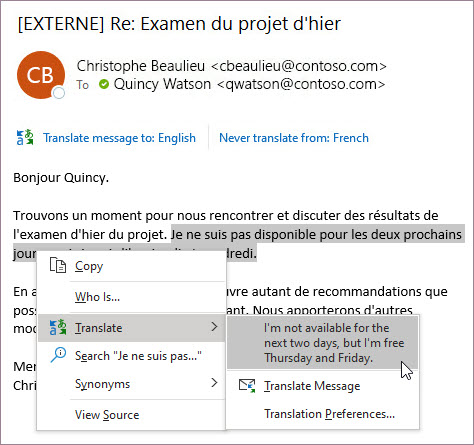
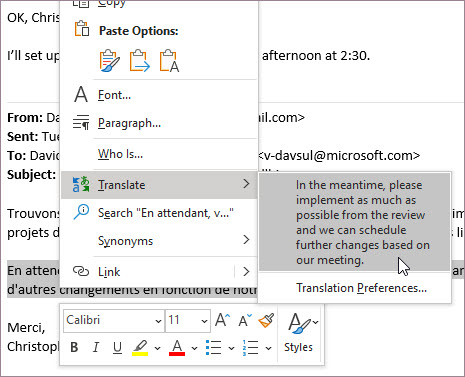
Bạn cũng có thể chọn văn bản và bấm chuột phải để dịch sang ngôn ngữ ưa dùng của mình khi soạn email. Khi bấm vào văn bản đã dịch, bạn có thể chèn văn bản đó vào thư bạn đang viết.
Để tìm hiểu thêm, hãy xem Thông báo về các tính năng dịch mới trong Outlook.
Lưu ý
Tính năng dịch tự động và đề xuất dịch thông minh chỉ sẵn dùng cho Exchange Online thư của bạn.
Thay đổi cài đặt dịch trong Outlook cổ điển
Để thay đổi tùy chọn dịch của bạn:
Trên tab Trang đầu , chọn Dịch, rồi chọn Tùy chọn Dịch.
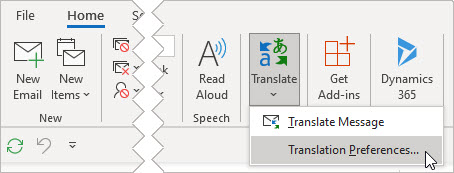
Chọn các tùy chọn bạn muốn.

Sử dụng dữ liệu & riêng tư
Các bản dịch email do Trình dịch dành cho Outlook cấp đều được hỗ trợ bởi dịch vụ Trình dịch Microsoft trực tuyến. Tất cả việc truyền dữ liệu đều được bảo mật thông qua SSL và không bao giờ được lưu trữ, lấy mẫu hoặc chia sẻ với bất kỳ thực thể bên thứ nhất hoặc bên thứ ba nào. Điều này có nghĩa là tất cả dịch và xử lý chỉ xảy ra trên các máy chủ trong bộ nhớ. (Tùy chọn này còn được gọi là tùy chọn "không theo dõi" từ Trình dịch Microsoft.)
Trong Outlook trên web hoặc Outlook.com, bạn có tùy chọn để:
Dịch thư email | Thay đổi cài đặt dịch | Quyền riêng tư & liệu
Dịch thư email trong Outlook trên web hoặc Outlook.com
Khi bạn nhận được thư email được viết bằng ngôn ngữ khác, lời nhắc sẽ xuất hiện ở đầu thư hỏi xem bạn có muốn Outlook dịch thư đó sang ngôn ngữ mặc định hay bạn có thể chọn nút Tác vụ khác ... rồi chọn Dịch.
Lưu ý
Outlook không dịch các thư có dưới 40 ký tự.
Nếu bạn chọn Dịch thư, Outlook sẽ thay thế văn bản thư có văn bản đã dịch.
Sau đó, bạn có thể chọn Hiển thị thư gốc để xem thư bằng ngôn ngữ gốc.
Thay đổi cài đặt dịch trong Outlook trên web hoặc Outlook.com
Để thay đổi tùy chọn dịch và chọn ngôn ngữ dịch của bạn:
- Trên tab Xem , chọn Cài đặt Cài đặt.
- Chọn Thư, sau đó Chọn xử lý thư.
- Bên dưới Dịch thuật, chọn các tùy chọn bạn muốn.
Sử dụng dữ liệu & riêng tư
Các bản dịch email do Trình dịch dành cho Outlook cấp đều được hỗ trợ bởi dịch vụ Trình dịch Microsoft trực tuyến. Tất cả việc truyền dữ liệu đều được bảo mật thông qua SSL và không bao giờ được lưu trữ, lấy mẫu hoặc chia sẻ với bất kỳ thực thể bên thứ nhất hoặc bên thứ ba nào. Điều này có nghĩa là tất cả dịch và xử lý chỉ xảy ra trên các máy chủ trong bộ nhớ. (Tùy chọn này còn được gọi là tùy chọn "không theo dõi" từ Trình dịch Microsoft.)
