Không có nút duy nhất cho phép bạn thêm hình nền mờ vào các trang ấn phẩm trong Publisher, nhưng bạn có thể sử dụng Trang cái để thêm hình nền mờ như Bản thảo hoặc Bảo mật cho toàn bộ ấn phẩm hoặc vào một số trang nhất định.
Bạn cũng có thể tạo hình nền mờ từ ảnh hoặc ảnhhoặc thêm hình nền mờ vào ảnh của mình.
Thêm hình nền mờ bằng văn bản vào toàn bộ ấn phẩm
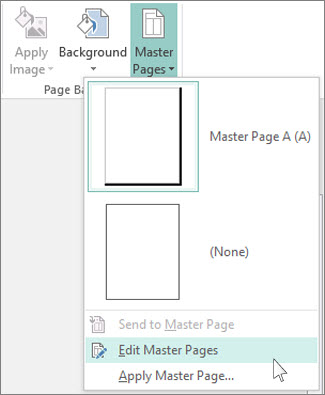
- Bấm Vào Trang Chính Trong>Thiết kế Trang>Sửa Trang Cái.
- Bấm Chèn Vẽ>Hộp Văn bản.

- Vẽ một hộp trên trang và nhập văn bản chẳng hạn như Bản thảo hoặc Bảo mật vào hộp.
- Chọn văn bản và bấm chuột phải để thay đổi phông chữ và cỡ phông. Bấm vào hộp văn bản để di chuyển trên trang hoặc xoay hộp văn bản.

Mẹo
Để có giao diện của hình nền mờ truyền thống, hãy chọn một trong các tùy chọn Góc xiên từ Công cụ Hộp Văn bản Định dạng Hiệu ứng>Văn bản. Một số phông chữ thể hiện góc xiên và các hiệu ứng văn bản khác tốt hơn các phông chữ khác.
- Bấm chuột phải vào hộp văn bản, bấm Hiệu ứng Tô mũi tên >Màu Phông.

- Trong hộp Định dạng Hình dạng, bấm vào Tùy chọn Văn bản, rồi bấm vào mũi tên bên cạnh Màu Tô để chọn màu.
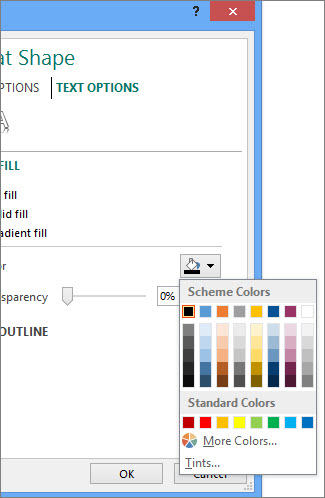
- Bên dưới Trong suốt, bắt đầu bằng cách nhập 85%.

Di chuyển phần trăm lên hoặc xuống để làm cho văn bản sáng hơn hoặc tối hơn.
- Bấm Đóng Trang Chính trên tab Trang Chính để trở về ấn phẩm.
Mẹo
Nếu bạn không thấy hình nền mờ, hình nền mờ có thể bị ẩn đằng sau nội dung khác trên trang, chẳng hạn như biểu đồ hoặc bảng. Để xem hình nền mờ, hãy làm cho đối tượng trong suốt bằng cách bấm vào hình nền mờ đó (nếu đối tượng là bảng, hãy chọn toàn bộ bảng), rồi nhấn CTRL+T.
Chỉ thêm hình nền mờ văn bản vào các trang nhất định
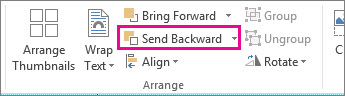
Để thêm hình nền mờ chỉ xuất hiện trên một số trang, hãy đặt văn bản hoặc ảnh trên các trang đó thay vì trên trang chính. Bấm vào ảnh và bấm Công cụ Ảnh Định dạng>Đưa ra Sau.