
Viền trang có thể làm cho ấn phẩm của bạn trông tinh tế hơn cũng như thêm diện mạo và cảm nhận chuyên nghiệp. Bạn có thể thêm viền trang vào một trang hoặc cho tất cả các trang. Nếu bạn đang thêm viền vào tất cả các trang, bạn chỉ cần thêm viền đó vào trang chính và viền sẽ xuất hiện trên tất cả các trang.
Thêm viền vào trang cái
Để thêm viền vào tất cả các trang trong ấn phẩm của bạn, hãy thêm viền vào trang chính.
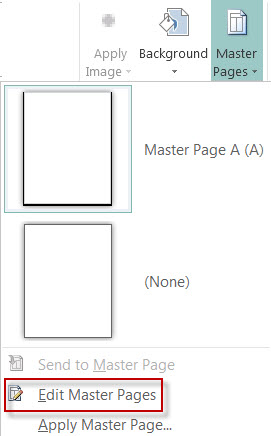
Bấm Vào Trang Cái Thiết>kế Trang.
Chọn trang chính của bạn, rồi bấm Sửa Trang Cái.
Bấm Hình>Dạng Nhà và trong phần Hình Cơ bản , bấm vào Ảnh Nút Hình
 .
.Kéo trên trang để vẽ viền trang.
Bấm chuột phải vào viền, rồi chọn Định dạng Hình tự động.
Lưu ý
Hãy bảo đảm rằng mục Tô Hình dạng được đặt là Không Tô, nếu không toàn bộ trang sẽ được tô màu.
Mẹo
Để thêm viền bằng nhau ở cả bên trong và bên ngoài hình chữ nhật thay vì chỉ ở bên trong, hãy bỏ chọn hộp kiểm Vẽ viền bên trong khung. Điều này giúp ngăn viền không chồng lấp lên các đối tượng nằm bên trong hình chữ nhật.
Bấm vào tab Màu và Đường kẻ, chọn màu và kiểu đường kẻ, rồi bấm OK.
Trên tab Trang Chính , hãy bấm Đóng Trang Cái.
Thêm viền đường kẻ vào một trang
Với trang được chọn, hãy bấm Hình>Nhà.
Trong phần Hình Cơ bản , bấm vào Ảnh
chữ nhật, rồi kéo để vẽ viền trang.Quan trọng
Nếu đã có nội dung trên trang, chẳng hạn như ảnh hoặc hộp văn bản, > hãy gửi hình chữ nhật về phía sau bằng cách chọn hình chữ nhật, rồi bấm vào Đưa ra Sau cùng Đưa raSau cùng. Thao tác này sẽ đặt mọi thứ lên trên hình chữ nhật.
Bấm chuột phải vào viền, rồi chọn Định dạng Hình tự động.
Lưu ý
Hãy bảo đảm rằng mục Tô Hình dạng được đặt là Không Tô, nếu không toàn bộ trang sẽ được tô màu.
Mẹo
Để thêm viền bằng nhau ở cả bên trong và bên ngoài hình chữ nhật thay vì chỉ ở bên trong, hãy bỏ chọn hộp kiểm Vẽ viền bên trong khung.
Bấm vào tab Màu và Đường kẻ, chọn màu và kiểu đường kẻ, rồi bấm OK.
Thêm viền mẫu hình được thiết kế sẵn vào trang
- Với trang được chọn, hãy bấm Hình>Nhà.
- Trong phần Hình Cơ bản , bấm vào Ảnh chữ nhật, rồi kéo để vẽ viền trang.
- Bấm chuột phải vào viền, rồi chọn Định dạng Hình tự động.
- Bấm vào tab Màu và Đường kẻ, rồi bấm vào Viền nghệ thuật.
- Trong danh sách Viền Sẵn có, bấm vào viền bạn muốn, rồi bấm OK.
Tạo viền tùy chỉnh
Để thêm pizzaz, hãy thêm viền tùy chỉnh từ tệp ảnh, ảnh được quét hoặc ảnh bạn đã tạo trong chương trình vẽ. Viền tùy chỉnh của bạn sẽ được lưu trữ cùng với họa tiết viền Publisher.
Lưu ý
Tệp ảnh mà bạn sử dụng cho viền tùy chỉnh phải nhỏ hơn 64 kilobyte (KB).
Bấm vào Viền nghệ thuật và trong hộp thoại xuất hiện, bấm vào Tạo Tùy chỉnh.
Bấm vào Chọn ảnh.
Trong hộp thoại Chèn Ảnh , duyệt đến ảnh bạn muốn sử dụng, trên máy tính của bạn hoặc từ tìm kiếm Hình ảnh Bing.
Bấm vào ảnh rồi bấm Chèn.
Trong hộp thoại Đặt tên Viền Tùy chỉnh, đặt tên cho viền tùy chỉnh của bạn, rồi bấm OK.
Lưu ý
Nếu ảnh quá lớn (lớn hơn 64 KB) hoặc nếu ảnh chứa văn bản, bạn có thể nhận được thông báo lỗi. Nếu điều này xảy ra, hãy chọn một ảnh nhỏ hơn.
Loại bỏ viền
Chọn viền.
Lưu ý
Để loại bỏ viền trên trang cái, hãy bấm Trang Chính trên tab Dạng xem, rồi chọn viền.
Nhấn Delete.
Xem thêm
Thêm viền quanh hộp văn bản, ảnh hoặc đối tượng khác trong Publisher