
Mẫu lịch đi kèm với Publisher được thiết kế để tiết kiệm thời gian cho bạn. Để thay đổi ngày trên một trong các mẫu tích hợp sẵn này, chỉ cần đặt ngày trong hộp thoại Thay đổi Mẫu. Để thay đổi ngày trên lịch thông thường, hãy thêm và chỉnh sửa trang lịch mới theo cách thủ công.
Thay đổi tháng hoặc năm trong lịch
- Mở lịch bạn muốn cập nhật.
- Bấm Mẫu Thay đổi Thiết>kế Trang.
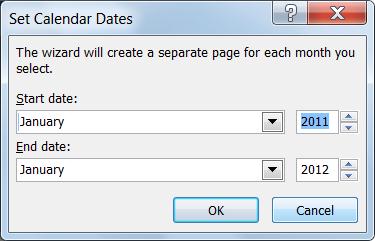
- Trong hộp thoại Thay đổi Mẫu, bấm vào Đặt Calendar Ngày.

- Trong hộp thoại Calendar Đặt Ngày, hãy nhập ngày mới vào Ngày bắt đầu và Ngày kết thúc.
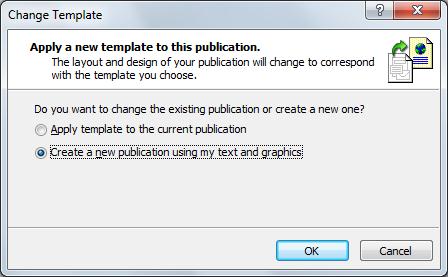
- Trong hộp thoại Thay đổi Mẫu, chọn thay đổi lịch hiện có của bạn bằng cách chọn Áp dụng mẫu cho ấn phẩm hiện tại hoặc tạo lịch mới bằng cách chọn Tạo ấn phẩm mới bằng văn bản và đồ họa của tôi.
Thêm trang lịch mới theo cách thủ công
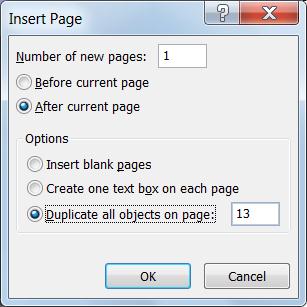
- Trong ngăn Dẫn hướng Trang ở bên trái, bấm chuột phải vào trang bên trên vị trí bạn muốn có một trang mới và bấm Chèn Trang hoặc Chèn Trang Trùng lặp.

- Nếu bạn đã chọn Chèn Trang Trùng lặp thì bạn đã hoàn tất, trang trùng lặp sẽ được chèn bên dưới trang gốc. Nếu bạn chọn Chèn Trang, hãy chọn tùy chọn bạn muốn.
- Bây giờ hãy chỉnh sửa tháng mới có ngày chính xác.
Lưu ý
Ngày trong tuần mà lịch bắt đầu vào, Chủ nhật hoặc Thứ hai, được kiểm soát bởi thiết đặt ngôn ngữ Tùy chọn Khu vực trên máy tính của bạn.. Bạn có thể thay đổi ngày bắt đầu trong Windows bằng cách mở Panel điều khiển và tìm kiếm cài đặt Khu vực và Ngôn ngữ.