Đôi khi bạn có thể muốn đưa ảnh vào một không gian trong bản tin hoặc sách nhỏ quảng cáo mà không làm méo hình ảnh hoặc thay đổi diện mạo của ảnh.
Bạn có thể đổi kích cỡ hoặc cắt xén để thay đổi kích cỡ ảnh. Việc đổi kích cỡ sẽ thay đổi kích thước của ảnh bằng cách kéo giãn hoặc co ảnh, đồng thời xén sẽ làm giảm kích cỡ ảnh bằng cách loại bỏ các cạnh dọc hoặc ngang. Cắt xén thường được sử dụng để ẩn hoặc cắt tỉa một phần của một hình ảnh, để làm nổi bật hoặc để loại bỏ các phần không mong muốn.
Bấm vào ảnh và bấm Xén Định dạng Công cụ>Ảnh.

Đặt núm điều khiển cắt xén trên cạnh hoặc góc.

Thực hiện một trong những thao tác sau:
- Để cắt xén một bên, hãy kéo núm điều khiển giữa ở bên đó.
- Để xén đều hai bên cùng lúc, hãy nhấn giữ phím Ctrl khi bạn kéo núm điều khiển trung tâm.
- Để xén tất cả bốn cạnh ảnh đồng đều và đồng thời, hãy nhấn Ctrl+Shift trong khi kéo núm điều khiển góc.
Lưu ý
- Nhả nút chuột để xem ảnh đã cắt xén.
- Bấm vào công cụ Cắt xén để chỉ xem ảnh đã cắt xén. Để xem lại toàn bộ ảnh, hãy bấm lại vào công cụ Cắt xén. Ảnh hiển thị phần đã cắt xén rõ ràng và phần còn lại của ảnh dưới dạng ảnh trong suốt.
Phù hợp với
Nếu ảnh của bạn lớn hơn hoặc nhỏ hơn khung ảnh, bạn có thể đổi kích cỡ ảnh cho phù hợp mà không thay đổi diện mạo của ảnh.
- Bấm vào ảnh và bấm Khớp Định dạng Công cụ>Ảnh.
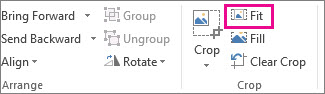
Ảnh sẽ được đổi kích cỡ để vừa với khung ảnh.

Lưu ý
Để ảnh giữ nguyên, một số phần bên ngoài của ảnh có thể bị cắt xén.
Tô
Sử dụng công cụ Tô để tô vùng ảnh mà không làm thay đổi diện mạo của ảnh.
- Bấm vào ảnh và bấm Tô Định dạng Công cụ>Ảnh.

Ảnh sẽ được đổi kích cỡ để tô vùng ảnh.

Lưu ý
Để ảnh giữ nguyên, một số phần bên ngoài của ảnh có thể bị cắt xén.
Miết
Bạn có thể căn giữa ảnh trong khi đang sử dụng công cụ cắt xén.
- Bấm vào ảnh và bấm Xén Định dạng Công cụ>Ảnh.
- Di chuyển con trỏ chuột trên ảnh cho đến khi chuyển sang con trỏ Di chuyển.
- Bấm và kéo ảnh để đặt ảnh ở vị trí bạn muốn.

Lưu ý
Để tiếp tục cắt xén, hãy bấm vào núm điều khiển cắt xén để chúng trở thành tiêu điểm.
Xoay
Bạn có thể xoay ảnh trong khi đang sử dụng công cụ cắt xén.
- Bấm vào ảnh và bấm Xén Định dạng Công cụ>Ảnh.
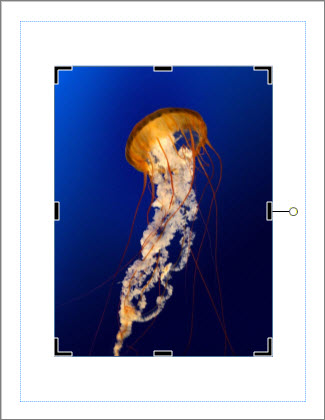
- Trỏ tới núm điều khiển xoay màu lục và kéo chuột theo hướng bạn muốn đối tượng xoay.
Lưu ý
Để xoay 15 độ mỗi lần, hãy nhấn Shift trong khi bạn kéo núm điều khiển.
Bạn có thể sử dụng các tính năng này để cắt xén ảnh — Cắt xén, Khớp, Tô, Quét lướt và Xoay.
Cắt
Khi bạn chọn ảnh trong Publisher 2010, tab ribbon Công cụ Ảnh mới sẽ sẵn dùng. Công cụ Cắt xén nằm trong nhóm Cắt xén ở ngoài cùng bên phải của tab mới này.

Để xén ảnh:
Chọn ảnh cần cắt xén.
Trỏ đến tab Công cụ Ảnh xuất hiện trên dải băng.
Bấm vào nút Cắt xén.
Đặt núm điều khiển cắt xén trên cạnh hoặc góc.

Thực hiện một trong những thao tác sau:
Để cắt xén một bên, hãy kéo núm điều khiển giữa ở bên đó.
Để xén đều hai bên cùng một lúc, hãy nhấn giữ CTRL khi bạn kéo núm điều khiển trung tâm.
Để xén tất cả bốn cạnh đồng thời và duy trì tỷ lệ của ảnh, hãy nhấn giữ CTRL+SHIFT trong khi kéo núm điều khiển góc.
Lưu ý
Khi bạn thả nút chuột, ảnh sẽ bị xén.
Khi bạn bỏ chọn công cụ cắt xén, ảnh sẽ chỉ hiển thị phần đã cắt xén của bạn. Tuy nhiên, nếu bạn chọn ảnh và bấm lại vào công cụ cắt xén thì toàn bộ ảnh sẽ hiển thị, với phần đã xén hiển thị rõ ràng và phần còn lại của ảnh dưới dạng độ trong suốt bị làm nhạt.
Phù hợp với
Nếu ảnh của bạn lớn hơn hoặc nhỏ hơn vùng ảnh, Publisher 2010 cho phép bạn nhanh chóng đổi kích cỡ ảnh cho vừa khớp trong khi vẫn duy trì tỷ lệ khung ảnh ban đầu.
Chọn ảnh.
Trỏ đến tab Công cụ Ảnh xuất hiện trên dải băng.
Trong nhóm Cắt xén, bấm vào nút Vừa .
Ảnh được đổi kích cỡ để vừa khớp với vùng ảnh.
Lưu ý
Vì ảnh vẫn giữ nguyên tỷ lệ khung ảnh, điều này có thể dẫn đến cắt quá. .
Tô
Để nhanh chóng điền vào một vùng ảnh trong khi vẫn duy trì tỷ lệ khung ảnh ban đầu, bạn có thể sử dụng công cụ Tô.
Chọn ảnh.
Trỏ đến tab Công cụ Ảnh xuất hiện trên dải băng.
Trong nhóm Cắt xén, bấm vào nút Điền.
Ảnh sẽ được đổi kích cỡ để tô vùng ảnh.
Lưu ý
Vì ảnh vẫn duy trì tỷ lệ khung ảnh trong khi lấp đầy vùng ảnh nên mọi phần của ảnh nằm ngoài vùng ảnh sẽ bị cắt xén.
Miết
Trong khi sử dụng công cụ xén, bạn có thể di chuyển ảnh trong vùng ảnh đã xén để đảm bảo ảnh được căn giữa theo cách bạn muốn.
Chọn ảnh.
Trỏ đến tab Công cụ Ảnh xuất hiện trên dải băng.
Bấm vào nút Cắt xén.
Đặt con trỏ chuột trên đối tượng cho đến khi con trỏ chuyển thành Con trỏ di chuyển.
Bấm và kéo ảnh để đặt ảnh vào trong núm điều khiển cắt xén.
Lưu ý
Sau khi bạn thực hiện việc này, ảnh sẽ có tiêu điểm thay vì khung cắt xén. Để quay lại cắt xén, bấm vào núm điều khiển xén một lần nữa, để chúng trở thành tiêu điểm.
Xoay
Bạn cũng có thể xoay ảnh trong khi sử dụng công cụ cắt xén.
Chọn ảnh.
Trỏ đến tab Công cụ Ảnh xuất hiện trên dải băng.
Bấm vào nút Cắt xén.
Trỏ đến núm điều khiển xoay màu lục.
Kéo chuột theo hướng bạn muốn đối tượng xoay.
Lưu ý
Để xoay theo gia số 15 độ, hãy nhấn giữ SHIFT trong khi kéo núm điều khiển.
Mặc dù Microsoft Office Publisher 2007 có một số chức năng chỉnh sửa ảnh cơ bản cho phép bạn xén ảnh thành hình chữ nhật nhưng đó không phải là chương trình chỉnh sửa ảnh. Tuy nhiên, có những cách để tạo ra một hình ảnh không hình tam giác.
Lưu ý
Bạn không thể cắt xén Hình Tự động, đối tượng WordArt hoặc GIF động trong ấn phẩm của mình. Để cắt xén ảnh GIF động, hãy sử dụng chương trình chỉnh sửa GIF động, rồi chèn lại tệp.
Cắt xén ảnh thành hình chữ nhật
Chọn ảnh.
Khi bạn chọn ảnh, thanh công cụ Ảnh sẽ xuất hiện.

Trên thanh công cụ Ảnh , bấm vào Ảnh Nút .
.
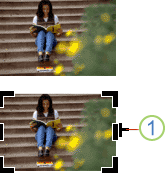
Đặt núm điều khiển cắt xén trên cạnh hoặc góc.
Hình ảnh nút
Thực hiện một trong những thao tác sau:
Để cắt xén một bên, hãy kéo núm điều khiển giữa ở bên đó.
Để xén đều hai bên cùng một lúc, hãy nhấn giữ CTRL khi bạn kéo núm điều khiển trung tâm.
Để xén tất cả bốn cạnh đồng thời và duy trì tỷ lệ của ảnh, hãy nhấn giữ CTRL+SHIFT trong khi kéo núm điều khiển góc.
Lưu ý
Khi bạn thả nút chuột, ảnh sẽ bị xén.
Cắt xén ảnh thành hình không hình chữ nhật
Để xén ảnh thành một hình dạng không hình chữ nhật chẳng hạn như ngôi sao hoặc hình tròn, bạn phải thực hiện một trong các thao tác sau:
- Chèn ảnh vào hình dạng, chẳng hạn như hình tròn.
- Sử dụng các tính năng chỉnh sửa ảnh trong Office Publisher 2007 với Hình ảnh Kỹ thuật số, Microsoft Digital Image Pro hoặc một chương trình chỉnh sửa ảnh khác, rồi chèn ảnh đã xén vào ấn phẩm. Hãy nhớ kiểm tra Phần trợ giúp trong chương trình chỉnh sửa ảnh của bạn để biết thêm thông tin về cách cắt xén ảnh.
