Để làm thêm một chút—và một khoản chi phí lớn—bạn có thể tạo mục lục trong Publisher. Bắt đầu bằng cách thêm hộp văn bản và sử dụng tab căn phải với đường chỉ dẫn. Ký tự đứng đầu là các dấu chấm, dấu gạch ngang hoặc đường kẻ theo sau tiêu đề chương hoặc phần trong mục lục và đặt các tiêu đề đó theo số trang.
- Bấm Vào Trang đầu>Vẽ Hộp Văn bản.
- Trong ấn phẩm của bạn, hãy bấm vào nơi bạn muốn một góc văn bản xuất hiện, rồi kéo theo đường chéo cho đến khi bạn có kích cỡ hộp mong muốn.
- Nhập tiêu đề mục lục, rồi nhấn ENTER.
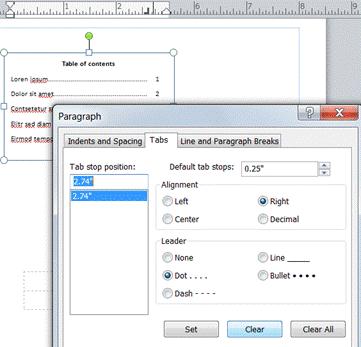
- Bấm đúp vào thước ngang nơi bạn muốn số trang xuất hiện.
- Trong hộp thoại Tab , bấm phải, chọnkiểu Đường chỉ dẫn của bạn, rồi bấm OK.
- Bây giờ, nhập mục nhập TOC của bạn; ví dụ: Chương 1, nhấn TAB để chèn đường chỉ dẫn và nhập số trang.
Lưu ý
Nếu ngôn ngữ viết từ phải sang trái được bật thông qua Cài đặt Ngôn ngữ Của Microsoft Office và bạn đang nhập văn bản bằng ngôn ngữ viết từ phải sang trái, hãy bấm vào Dấu cuối thay vì Phải.
Bạn không thể tự động tạo mục lục trong ấn phẩm của mình; tính năng này không sẵn dùng trong Publisher. Tuy nhiên, bạn vẫn có thể tạo mục lục theo cách thủ công bao gồm việc sử dụng các ký tự đường chỉ dẫn.

Tạo mục lục với đường chỉ dẫn theo cách thủ công
Để tạo mục lục theo cách thủ công trong ấn phẩm của bạn, hãy thêm hộp văn bản và thiết lập tab căn phải với đường chỉ dẫn. Ký tự đứng đầu là các dấu chấm, dấu gạch ngang hoặc đường kẻ theo sau tiêu đề chương hoặc phần trong mục lục và đặt các tiêu đề đó theo số trang. Sau đó, bạn có thể nhập mục nhập mục lục, nhấn phím TAB để tạo đường chỉ dẫn, rồi nhập số trang cho mục nhập đó.

Trên tab Trang đầu , bấm vào ảnh nút Nút Vẽ Hộp .
.
Trong ấn phẩm của bạn, hãy bấm vào nơi bạn muốn một góc văn bản xuất hiện, rồi kéo theo đường chéo cho đến khi bạn có kích cỡ hộp mong muốn.
Nhập tiêu đề mục lục, rồi nhấn ENTER.
Bấm đúp vào thước ngang nơi bạn muốn số trang xuất hiện.
Trong hộp thoại Tab , bên dưới Căn chỉnh, bấm Vào phải.
Lưu ý
Nếu hỗ trợ cho ngôn ngữ viết từ phải sang trái được bật thông qua Cài đặt Ngôn ngữ Của Microsoft Office và bạn đang nhập văn bản bằng ngôn ngữ viết từ phải sang trái, hãy bấm vào Dấu cuối thay vì Phải.
Bên dưới Đường chỉ dẫn, bấm vào tùy chọn bạn muốn, bấm Vào Đặt, rồi bấm OK.
Trong mục lục, nhập tên mục nhập đầu tiên, rồi nhấn phím TAB.
Nhập số trang cho mục nhập đó, rồi nhấn ENTER.
Lặp lại bước 7 và 8 cho đến khi bạn hoàn thành mục lục.
