
In bưu thiếp trên máy in in hai mặt (hai mặt)
Để in cả hai mặt của tờ giấy, hãy làm như sau:
- Bấm vào In>Tệp.
- Trong danh sách Máy in, chọn máy in bạn muốn sử dụng.
- Trong Cài đặt, chọn In trên Cả hai Mặt – Lật trang tính trên cạnh dài.
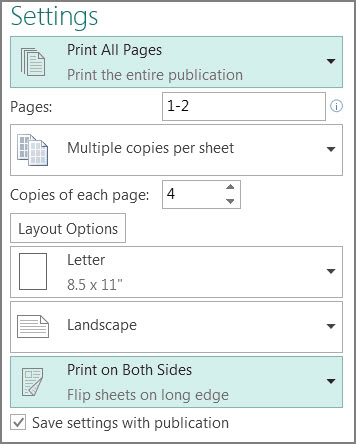
- Trong ngăn Xem trước, sử dụng con trượt Độ trong suốt trước / Sau để đảm bảo mặt trước và mặt sau của bưu thiếp đều nằm ở bên phải. Nếu không, hãy thay đổi tùy chọn trong bước 3 thành In cả hai Mặt – Lật trang tính trên cạnh ngắn

In ấn phẩm trên máy in không hỗ trợ in hai mặt
- Bấm vào In>Tệp.
- Trong danh sách Máy in, chọn máy in bạn muốn sử dụng.
- In trang đầu tiên bằng cách nhập 1 vào hộp trang và bấm In.

- Khi in mặt đầu tiên, lật trang tính, rồi đưa lại vào máy in và in mặt còn lại bằng cách nhập 2 vào hộp trang.
Lưu ý
Nếu máy in của bạn không hỗ trợ in hai mặt và nếu bạn đang sử dụng phối thư để phối địa chỉ hoặc thông tin khác vào ấn phẩm của mình thì bạn cần tạo hai tệp Publisher riêng biệt, một tệp cho mỗi bên của ấn phẩm, trước khi in.