

Khi bạn tải tệp video lên các site SharePoint Online, OneDrive for Business, Microsoft Teams hoặc cộng đồng Viva Engage, bạn có thể dễ dàng xây dựng các trang hiện đại với các phần web trong các site SharePoint để giới thiệu các video đó cho người xem của bạn.
Các tệp video được lưu trữ theo cách bạn lưu trữ bất kỳ tệp nào khác là cơ sở cho các chức năng video của Clipchamp trong Microsoft 365.
Giới thiệu một video đơn lẻ
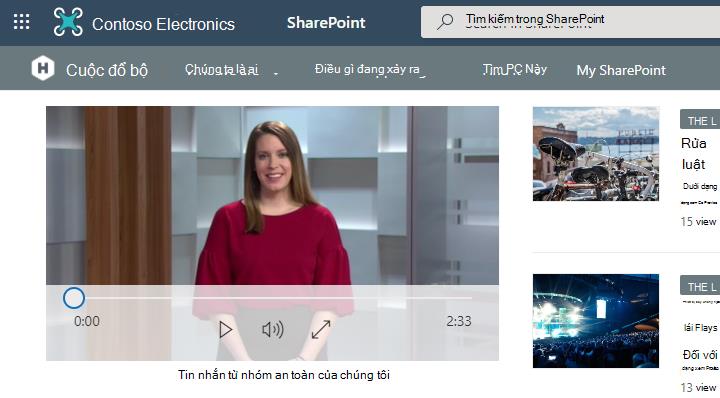
Khi bạn muốn làm nổi bật một video duy nhất trên trang và có thể phát nội tuyến video đã nhúng, bạn có thể sử dụng phần web Tệp và Phương tiện. Sau khi thêm phần web Tệp và Phương tiện vào trang của mình, bạn có thể chọn tệp video từ site của mình, trang khác hoặc từ một liên kết. Khách truy nhập vào trang của bạn sẽ có thể phát video trực tiếp trên trang.
🔗 Chia sẻ liên kết cho video
Để đảm bảo video vẫn có thể xem được khi trang được chia sẻ với người dùng không có quyền truy nhập trực tiếp vào site, SharePoint cung cấp các tùy chọn liên kết chia sẻ trong quá trình thiết lập video.
Khi thêm video, bạn có thể thấy một hoặc cả hai hộp thoại sau đây:
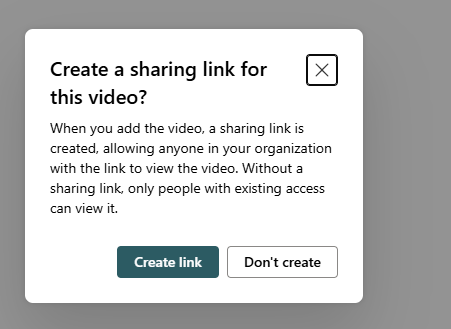
Tạo liên kết có thể chia sẻ cho video này?
Tạo liên kết: Tạo liên kết chia sẻ bảo mật để bất kỳ ai trong tổ chức của bạn cũng có thể xem video.
Không tạo: Không có liên kết chia sẻ nào được tạo; Chỉ những người dùng có quyền hiện có mới có thể xem video.
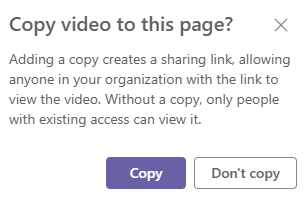
Sao chép video sang trang này?
Sao chép: Sao chép video bên ngoài vào thư mục tài nguyên của site và tạo một liên kết chia sẻ.
Không sao chép: Để video ở vị trí ban đầu; Chỉ những người dùng có quyền hiện có mới có thể xem tệp.
Bạn cũng có thể thấy tùy chọn hộp kiểm để tạo liên kết chia sẻ khi thêm video qua Gần đây hoặc Tải lên.

Hiển thị danh sách video
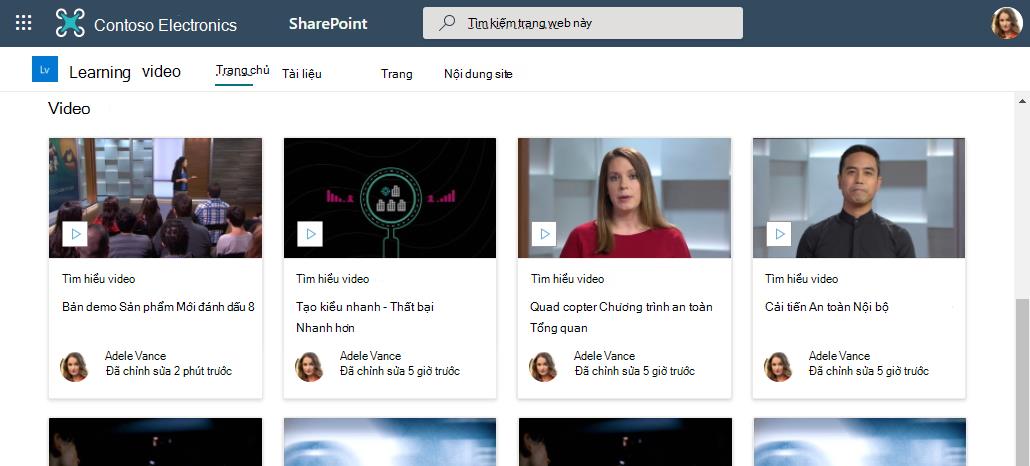
Khi muốn hiển thị danh sách video trên một trang, bạn có thể sử dụng phần web Nội dung được tô sáng. Bạn sẽ có thể đặt cấu hình cách lọc và hiển thị danh sách. Khách truy cập trang của bạn sẽ có thể chọn video trong danh sách để xem.
Nối kết đến video
Khi bạn muốn hướng khách truy cập đến một tập hợp video hoặc liên kết khác, có một vài phần web mà bạn có thể sử dụng, tùy thuộc vào cách bạn muốn các liên kết đó hiển thị.
Các liên kết có sở thích trực quan
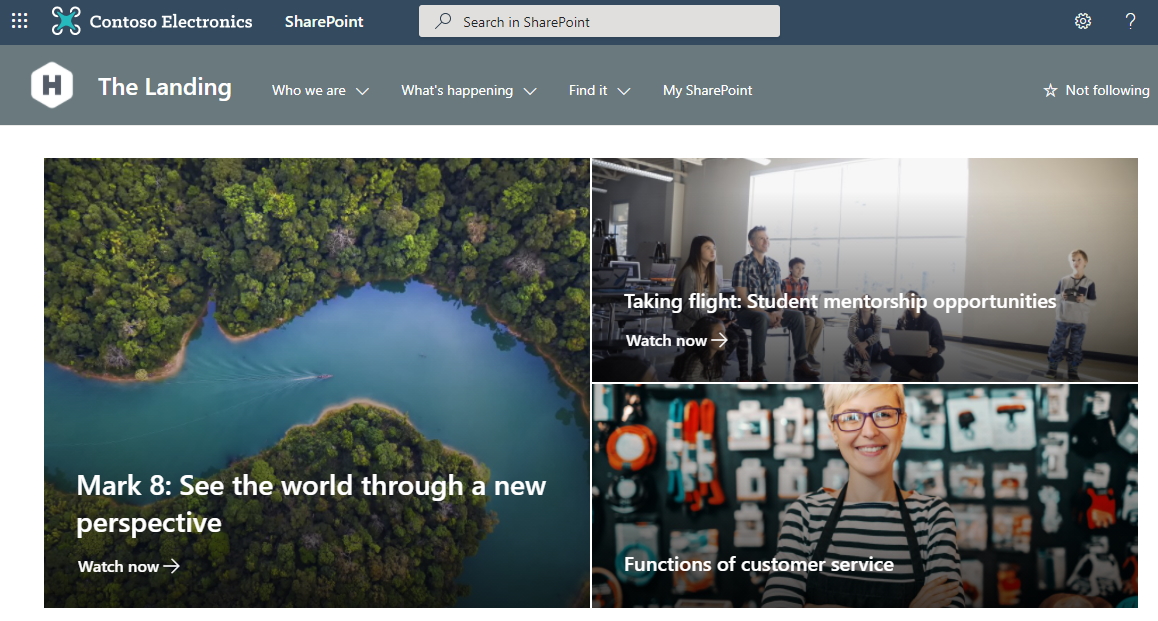
Khi bạn muốn mang lại tiêu điểm và sự chú ý trực quan cho trang của mình, hãy sử dụng phần web Hero. Phần web Chính có thể hiển thị một số liên kết, sử dụng hình ảnh và văn bản hấp dẫn để thu hút sự chú ý vào từng liên kết. Khi bạn liên kết đến video được lưu trữ trong SharePoint Online, hình thu nhỏ video sẽ tự động được sử dụng làm hình ảnh chính hoặc bạn có thể tùy chỉnh liên kết để sử dụng hình ảnh của riêng mình.
Nếu video được thiết lập trong Phần web Hero, video sẽ phát nội tuyến trong khi bạn có thể ở lại và duyệt qua cùng một trang thay vì được chuyển đến một cửa sổ mới.
Lưu ý
Khi bạn tạo một site mới, trang tuyển tập video tĩnh được tạo tự động sẽ được tạo và hiển thị tất cả các video trong thư viện tài liệu trong phần web. Tuy nhiên, trang này ban đầu không sẵn dùng trong các trang của site. Bạn có thể truy nhập bằng cách đính kèm /_Layouts/15/Video_Collections.aspx vào url site. Sau khi trang này được chỉnh sửa và phát hành, bạn cũng sẽ thấy trang tuyển tập video xuất hiện trong các trang của site.
Danh sách đơn giản của các liên kết
Khi bạn muốn có một danh sách đơn giản các liên kết trên trang của mình, hãy sử dụng phần web Liên kết Nhanh. Phần web Liên kết Nhanh cho phép bạn "ghim" video và các liên kết khác vào trang của bạn để dễ dàng truy nhập. Phần web cho phép chọn một vài bố trí khác nhau.
Liên kết nhanh

Bài viết liên quan
Thêm hoặc chỉnh sửa hình thu nhỏ cho video của bạn: Bạn không thấy hình thu nhỏ cho video của mình? Làm theo hướng dẫn ở đây để nhanh chóng thêm hình thu nhỏ vào video của bạn.