
SharePoint Server 2019 đã được cập nhật lên trải nghiệm hiện đại được giới thiệu lần đầu trong SharePoint trong Microsoft 365. Một số điểm khác biệt giữa trải nghiệm hiện đại trong SharePoint Server 2019 và trải nghiệm cổ điển của SharePoint Server 2016 được nêu chi tiết bên dưới.
Để biết thêm bản cập nhật ngoài so sánh hiện đại với cổ điển, hãy xem các tính năng mới và được cải thiện trong SharePoint Server 2019.
Trải nghiệm hiện đại
Bạn sẽ nhận thấy trải nghiệm hiện đại trong một số (nhưng không phải tất cả) các tính năng của SharePoint. Trải nghiệm hiện đại được thiết kế hấp dẫn, linh hoạt, di động và dễ sử dụng hơn.
Theo mặc định, các trải nghiệm sau đây là hiện đại:
- Trang bắt đầu SharePoint
- Danh sách và thư viện
- Trang chủ site nhóm và site liên lạc mới
- Trang mới
- Nội dung site
- Sử dụng site
- Thùng Rác
Các trang chủ site nhóm hiện có và các trang site khác như các trang wiki và phần web là trải nghiệm cổ điển.
Không có ánh xạ 1:1 giữa tất cả trải nghiệm cổ điển đến hiện đại. Bài viết này khám phá sự khác biệt giữa trải nghiệm cổ điển và hiện đại, đồng thời đưa ra các gợi ý để chuyển sang trải nghiệm hiện đại.
Lưu ý
Nếu bạn là người quản trị SharePoint, bạn sẽ tìm thấy thông tin và công cụ hữu ích trong các tùy chỉnh trải nghiệm Hiện đại và Hiện đại hóa các site SharePoint cổ điển của bạn.
Trang bắt đầu SharePoint
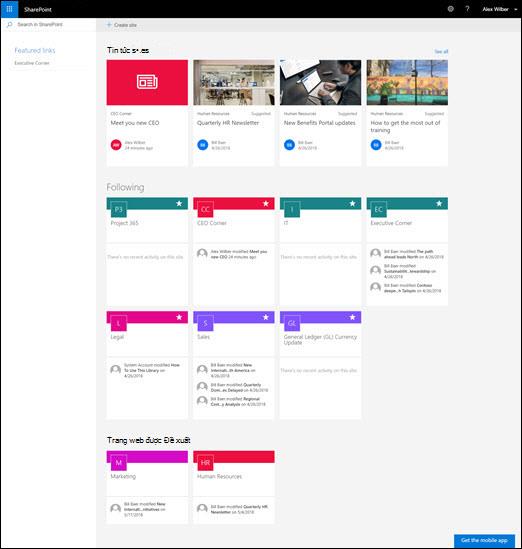
Trang bắt đầu SharePoint là một trải nghiệm hiện đại, nơi bạn có thể dễ dàng tìm và truy nhập các site SharePoint trong tổ chức của mình. Bạn cũng sẽ tìm thấy tin tức từ các site bạn đang theo dõi và từ các site được đề xuất. Ngoài ra, bạn có thể tạo site từ trang này (nếu người quản trị của bạn đã Quản lý việc tạo site trong SharePoint Online để làm như vậy). Tìm hiểu thêm về những gì bạn sẽ thấy và cách sử dụng trang bắt đầu tại Tìm tin tức, site và cổng thông tin trong SharePoint.
Danh sách và thư viện
Trải nghiệm danh sách và thư viện mặc định được tối ưu hóa cho các tác vụ phổ biến nhất của bạn. Sao chép và di chuyển tệp bằng cách sử dụng thanh lệnh. Ghim tài liệu, thêm tệp dưới dạng liên kết, dễ dàng lọc và sắp xếp, cũng như áp dụng định dạng cho cột.
Sự khác biệt giữa danh sách và thư viện cổ điển và hiện đại
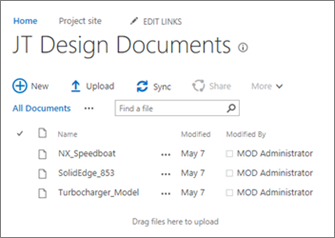
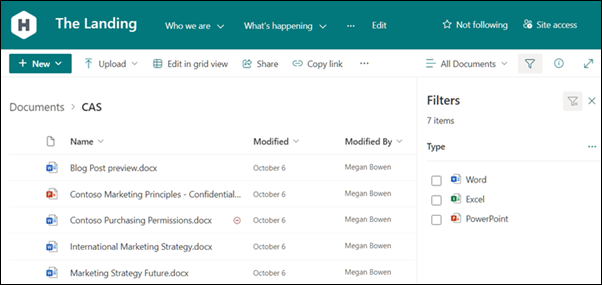
Thư viện cổ điển ở bên trái, thư viện hiện đại ở bên phải
Có một số tính năng cổ điển khác hoặc không khả dụng trong dạng xem hiện đại. Những tùy chỉnh này bao gồm một số loại cột và một số tùy chỉnh. Để biết thêm thông tin chi tiết, hãy xem Sự khác biệt giữa trải nghiệm mới và trải nghiệm cổ điển cho danh sách và thư viện.
Chuyển đổi giữa danh sách và thư viện cổ điển và hiện đại
Để chuyển đổi giữa các dạng xem cổ điển và hiện đại của danh sách và thư viện, hãy xem Chuyển đổi trải nghiệm mặc định cho danh sách hoặc thư viện tài liệu từ trải nghiệm mới hoặc cổ điển.
Site nhóm
Các site nhóm hiện đại đang mang tính cộng tác mạnh mẽ hơn bao giờ hết. Chúng được điền sẵn với tin tức hiện đại, liên kết nhanh và hoạt động của trang web. Giống như tất cả các tính năng hiện đại, site nhóm được tối ưu hóa để trông đẹp mắt trên thiết bị di động. Để tìm hiểu thêm về tất cả các tính năng tuyệt vời, hãy xem Site nhóm SharePoint là gì?
Sự khác biệt giữa site nhóm cổ điển và hiện đại
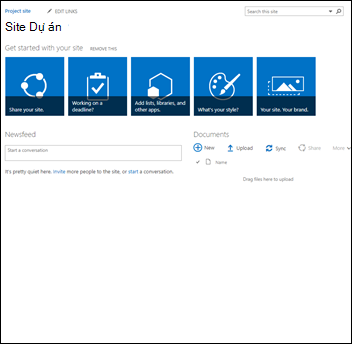
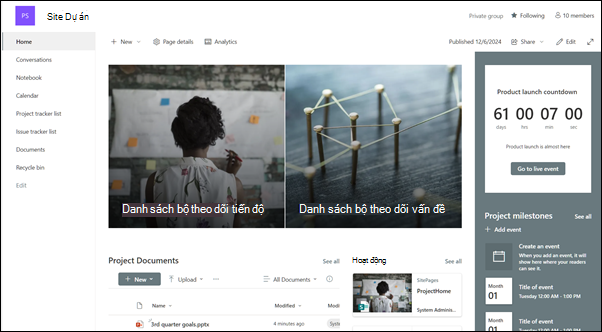
Site cổ điển ở bên trái, site hiện đại ở bên phải
Dưới đây là một số điểm khác biệt chính giữa site nhóm cổ điển và hiện đại:
- Trang chủ Khi bạn tạo site nhóm cổ điển từ mẫu site nhóm, các phần web cho Thông báo, Calendar và Nối kết sẽ tự động được thêm vào trang chủ, trong khi trên site hiện đại, bạn sẽ có một mục cho Tin tức, Liên kết nhanh, Hoạt động site và Thư viện tài liệu.
- Xây dựng thương hiệu Việc sử dụng thương hiệu công ty trên site nhóm SharePoint là khá phổ biến và đối với các site cổ điển, bạn có thể đã sử dụng chủ đề site, CSS thay thế và trang cái. Mặc dù các thành phần này không được hỗ trợ trên site hiện đại, nhưng có những cách mới và dễ dàng hơn để thực hiện tùy chỉnh và xây dựng thương hiệu site. Ví dụ, bạn có thể nhanh chóng và dễ dàng tùy chỉnh màu sắc của site SharePoint bằng cách thay đổi chủ đề để phản ánh phong cách chuyên nghiệp và thương hiệu của mình. Để biết thêm thông tin về cách làm việc với chủ đề, hãy xem mục Thay đổi giao diện site SharePoint của bạn. Để biết thông tin về cách tạo chủ đề tùy chỉnh, hãy xem chủ đề site SharePoint.
- Một số điểm khác biệt khác giữa site nhóm cổ điển và hiện đại bao gồm việc cung cấp site nhanh hơn, chức năng sửa trực tiếp menu bắt đầu nhanh và nhiều tính năng khác.
Cách di chuyển site nhóm cổ điển sang site nhóm hiện đại
Không có ánh xạ 1:1 giữa tất cả các tính năng trên site cổ điển và site nhóm hiện đại. Nhưng người quản trị tuyển tập site có thể cập nhật trang chủ sang trải nghiệm trang chủ mới. Để thực hiện điều đó, tạo trang hiện đại với các phần web bạn muốn, rồi đặt trang này làm trang chủ cho site cổ điển của bạn.
Để biết thêm thông tin và công cụ chuyên sâu, hãy xem mục Hiện đại hóa các site cổ điển của bạn.
Site liên lạc
Site giao tiếp là nơi tuyệt vời để trao đổi thông tin cho người khác. Bạn có thể chia sẻ tin tức, báo cáo, trạng thái và thông tin khác ở định dạng cuốn hút thị giác. Mục đích của site truyền thông tương tự như mục đích của site phát hành cổ điển nhưng có nhiều điểm khác biệt. Nói chung, Site liên lạc dễ tạo hơn và không phụ thuộc vào cơ sở hạ tầng site phát hành.
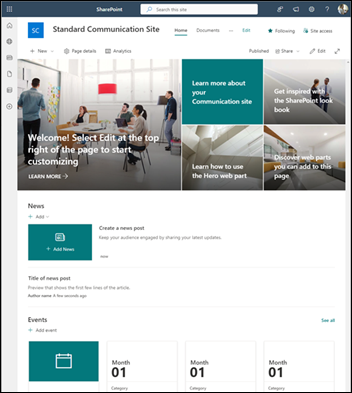 Site liên lạc
Sự khác biệt giữa site liên lạc và site phát hành
Site phát hành SharePoint thường được sử dụng để tạo các cổng thông tin liên lạc và mạng nội bộ. Các site phát hành thường có cấu trúc nhiều hơn và được xây dựng bằng cách sử dụng trang chính và mẫu phát hành site. Vì cổng thông tin phát hành là một tuyển tập site nên nó cũng có thể bao gồm các site con. Để tạo một site phát hành, các tính năng phát hành phải được kích hoạt. Một giải pháp hoàn chỉnh cho site phát hành có thể liên quan đến công việc thiết kế và phát triển chuyên sâu hơn để tạo các trang chính tùy chỉnh và bố trí trang thiết kế.
Site liên lạc không dựa vào việc kích hoạt các tính năng phát hành; không sử dụng trang chính; và nói chung ít cấu trúc hơn. Ứng dụng này được thiết kế để sử dụng mà không có site con. Nó sử dụng các trang hiện đại và phần web. Mặc dù có ít cấu trúc và thực thi hơn trên một trang web truyền thông, nhưng thật dễ dàng để tạo một trang đẹp, sẵn sàng cho thiết bị di động mà không cần mã. Mẫu này được tạo bằng một trong ba mẫu: Chủ đề (với các phần web để giúp bạn bắt đầu chia sẻ thông tin như tin tức và sự kiện), Thể hiện (với các phần web để sử dụng ảnh hoặc hình ảnh giới thiệu một sản phẩm, nhóm hoặc sự kiện) hoặc Trống để tạo thiết kế của riêng bạn.
Cách di chuyển đến các site liên lạc
Không có ánh xạ 1:1 giữa site phát hành và site liên lạc, cũng như không có cách tự động nào để cập nhật site phát hành lên site liên lạc. Theo mặc định, chức năng trang hiện đại không được bật trên cổng thông tin phát hành SharePoint. Khi bạn đã sẵn sàng, chúng tôi khuyên bạn nên lập kế hoạch và bắt đầu tạo site liên lạc mới nếu cần. Tìm hiểu thêm về việc tạo một site liên lạc trong SharePoint Online.
Trang và phần web
Các trang hiện đại mang tới một cách nhanh chóng, dễ dàng để xây dựng các trang thích ứng bằng chức năng của phần web hiện đại. Trang tương tự như trang phần web cổ điển và trang phát hành nhưng ít cấu trúc hơn và dễ tạo hơn. Để tìm hiểu thêm về các trang hiện đại, hãy xem Thêm trang vào một site. Nếu bạn không thể tạo trang hiện đại, người quản trị của bạn có thể đã tắt khả năng thực hiện thao tác đó. Người quản trị có thể xem Cho phép người dùng tạo các trang site hiện đại để biết thêm thông tin.
Sự khác biệt giữa trang cổ điển và trang hiện đại
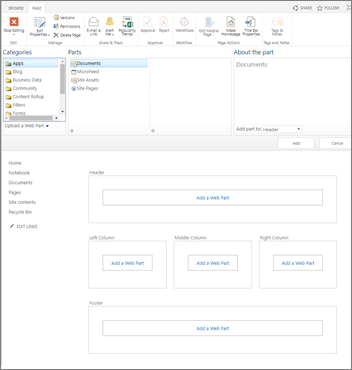
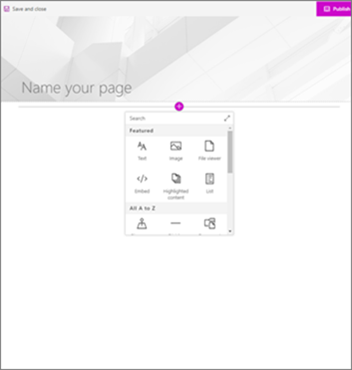
Trang phần web cổ điển ở bên trái, trang hiện đại ở bên phải
Phần web Các trang hiện đại sử dụng các phần web hiện đại. Phần web hiện đại được thiết kế để dễ sử dụng hơn, nhanh hơn và trông tuyệt vời hơn. Với các phần web hiện đại, không cần sử dụng bất cứ mã nào. Điều quan trọng cần lưu ý là, vì lý do bảo mật, các phần web hiện đại không cho phép chèn mã như JScript. Một điều quan trọng khác cần biết là không thể sử dụng phần web cổ điển trên trang hiện đại và không thể sử dụng phần web hiện đại trên trang cổ điển (trừ khi nhà phát triển tạo phần web tùy chỉnh được thiết kế để sử dụng trên trang cổ điển). Ngoài ra, không có ánh xạ 1:1 giữa các phần web cổ điển đến hiện đại nhưng có những phần web có mục đích tương tự. Để tìm hiểu về các phần web hiện đại, hãy xem mục Sử dụng các phần web trên trang SharePoint Online. Lưu ý rằng không phải tất cả các phần web hiện đại đều sẵn dùng trong SharePoint Server 2019. Các phần web có sẵn trong SharePoint Server 2019 là:
| Văn bản, phương tiện và nội dung | Khám phá | Giao tiếp và cộng tác | Kinh doanh và trí tuệ |
|---|---|---|---|
| Bản đồ Bing (phải được đặt cấu hình với khóa API) | Thư viện tài liệu | Sự kiện | Biểu đồ nhanh |
| Thanh chia | Anh hùng | Tin tức | Hoạt động của site |
| Nhúng | Nội dung được tô sáng | Mọi người | |
| Trình xem tệp | Danh sách | Nhúng Yammer (không phải (cuộc hội thoại Yammer) | |
| Hình ảnh | Liên kết nhanh | ||
| Bộ sưu tập ảnh | |||
| Khoảng cách | |||
| Văn bản |
Đối với các nhà phát triển, SharePoint Framework cho phép xây dựng các phần web hiện đại tùy chỉnh hiển thị ngay trong hộp công cụ phần web. SharePoint Framework cũng cho phép các phần mở rộng tùy chỉnh và sử dụng Microsoft Graph API. Ngoài ra, các nhà phát triển có thể xem Bộ công cụ khởi động SharePoint, nơi bạn sẽ tìm thấy giải pháp bao gồm nhiều phần web, phần mở rộng và các cấu phần khác mà bạn có thể dùng làm ví dụ và cảm hứng cho các tùy chỉnh của riêng mình.
Sẵn sàng cho thiết bị di động Không giống như các trang cổ điển, các trang hiện đại (và trên thực tế là tất cả các tính năng hiện đại) được thiết kế để đáp ứng và giao diện tuyệt vời trên thiết bị di động. Tải ứng dụng SharePoint dành cho thiết bị di động.
Bố trí Khi tạo trang phần web cổ điển, bạn chọn một bố trí có vùng phần web để sử dụng. Không thể thay đổi bố trí sau khi thực tế. Với các trang hiện đại, bố trí rất linh hoạt và có thể thay đổi bất cứ lúc nào.
Trang Wiki Một loại trang khác trong SharePoint Online là trang Wiki. Không có trang Wiki hiện đại tương đương với trang Wiki.
Cách di chuyển đến các trang hiện đại
Hiện tại, không có cách nào để thay đổi trang cổ điển thành trang hiện đại mà không sử dụng giải pháp mã nhiều bước, điều này có thể hiệu quả cho Người quản trị CNTT và nhà phát triển. Nếu bạn không thuộc số đó, chúng tôi khuyên bạn nên dần dần bắt đầu lập kế hoạch và tạo các trang hiện đại nếu cần.
Microsoft Power Automate
Dòng công việc SharePoint và Microsoft Power Automate đều được thiết kế để tự động hóa các quy trình kinh doanh, chẳng hạn như định tuyến tài liệu để phê duyệt. Cả hai đều tiếp tục sẵn dùng trong SharePoint Server 2019. Với Power Automate, việc tự động hóa các quy trình mà không cần tài nguyên nhà phát triển phong phú trở nên dễ dàng hơn trước. Để tìm hiểu về Power Automate, hãy xem tài liệu về Microsoft Power Automate.
Tìm kiếm
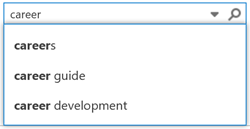
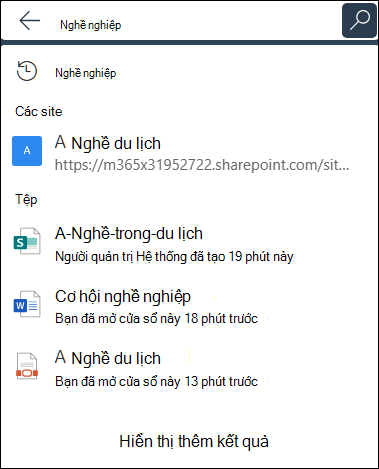
Ngoài trải nghiệm tìm kiếm cổ điển, SharePoint Server 2019 còn đi kèm với trải nghiệm tìm kiếm hiện đại. Trong trải nghiệm tìm kiếm hiện đại, bạn sẽ thấy kết quả trước khi bắt đầu nhập vào hộp tìm kiếm và kết quả sẽ cập nhật khi bạn nhập. Trang kết quả tìm kiếm hiển thị tổng quan hấp dẫn về kết quả tìm kiếm, được nhóm theo loại và dễ dàng mở rộng để xem toàn bộ kết quả của mỗi loại, chẳng hạn như con người. Tìm hiểu thêm về những gì bạn sẽ thấy.
Bạn sẽ tìm thấy hộp tìm kiếm hiện đại trên trang chủ SharePoint, site liên lạc và site nhóm hiện đại.
 tìm kiếm
Hộp tìm kiếm cổ điển ở bên trái, hộp tìm kiếm hiện đại ở bên phải
Một số tính năng tìm kiếm cổ điển nhất định khác hoặc không khả dụng trong tìm kiếm hiện đại. Tìm hiểu về sự khác biệt giữa trải nghiệm tìm kiếm cổ điển và hiện đại trong SharePoint Server.