

Bài viết này thảo luận một số mẹo nhanh để tùy chỉnh site SharePoint của bạn:
Tùy chỉnh logo
Đăng nhập vào site của bạn.
Chọn Thiết đặt
 ở góc trên bên phải của trang SharePoint của bạn. Sau đó, chọn Thay đổi cách hiển thị.
Pa-nen Thay đổi giao diện sẽ mở ra. Chọn Đầu trang.
Chọn Thay đổi bên dưới hình thu nhỏ logo site để thay đổi hình thu nhỏ logo site. Chọn Thay đổi bên dưới Logo site để thay đổi logo site.
Kích thước đề xuất:
- Đối với hình thu nhỏ logo: 64px x 64px.
- Đối với logo: 192px x64px
Xem thêm về các đề xuất hình ảnh tiêu đề site tại đây.
Xem lại logo đã cập nhật của bạn.
Tùy chỉnh dẫn hướng
Đăng nhập vào site của bạn.
Chọn Sửa ở cuối nối kết dẫn hướng site hiện có của bạn. Tùy thuộc vào bố trí site của bạn, dẫn hướng có thể ở trên cùng hoặc bên trái của site của bạn.
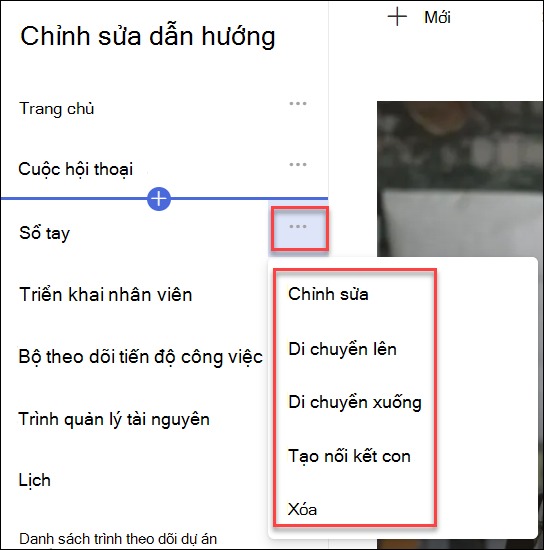
Để chỉnh sửa các liên kết hiện có, chọn dấu chấm lửng (...) bên cạnh liên kết. Sau đó, chọn một trong các tùy chọn sau từ menu ngữ cảnh
- Chỉnh sửa - Thay đổi địa chỉ và/hoặc tên hiển thị
- Di chuyển lên - Di chuyển liên kết lên
- Di chuyển xuống - Di chuyển liên kết xuống
- Tạo liên kết phụ - Biến liên kết trở thành liên kết con của liên kết bên trên
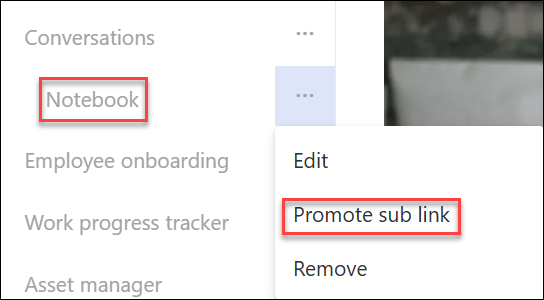
- Tăng cấp nối kết phụ - Chuyển đổi nối kết con thành nối kết cấp cao nhất
- Loại bỏ - Xóa mục menu
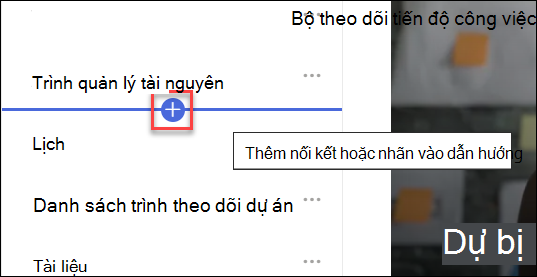
Để thêm nối kết hoặc nhãn mới vào dẫn hướng, hãy di chuột qua các nối kết, sau đó chọn dấu cộng. Trong hộp thoại xuất hiện, hãy chọn URL để thêm nối kết tùy chỉnh hoặc chọn một trong các mục mặc định được liên kết với site của bạn. Rồi chọn OK.
Tùy chỉnh chủ đề
- Đăng nhập vào site của bạn.
- Chọn Thiết đặt ở góc trên bên phải của trang SharePoint của bạn. Sau đó, chọn Thay đổi cách hiển thị.
- Pa-nen Thay đổi giao diện sẽ mở ra. Chọn Chủ đề.
- Chọn chủ đề bạn muốn sử dụng, rồi chọn Lưu. Nếu chọn một chủ đề sẵn dùng, bạn cũng có thể tùy chỉnh màu chính và màu chủ đề.
Tùy chỉnh bố trí trang
Bạn có thể tùy chỉnh bố trí trang SharePoint bằng cách thêm mục với các bố trí khác nhau hoặc chỉnh sửa bố trí mục hiện có.
Nếu bạn chưa thực hiện, hãy dẫn hướng đến trang mà bạn muốn dùng để thay đổi bố trí.
Bạn có thể thay đổi bố trí trang bằng cách:
- Thêm phần mới có cột
- Áp dụng một mẫu phần để thay đổi bố trí của phần với hình ảnh
- Thay đổibố trí của phần hiện có
- Thu gọn phần
Tùy chỉnh với phần web
Khi thiết kế trang, bạn có thể thêm các phần web khác nhau để tạo nên nội dung web độc đáo và ấn tượng. Để thêm phần web, hãy chọn biểu tượng + xuất hiện khi bạn di chuột qua trang hoặc trong một mục của trang.
Dưới đây là một số phần web thường dùng
- Văn bản: Thêm văn bản và bảng vào trang của bạn
- Hình ảnh: Thêm hình ảnh từ thư viện, tải lên ảnh mới hoặc tìm kiếm trực tuyến
- Liên kết: Sử dụng phần web Liên kết để thêm liên kết có bản xem trước cho nội dung nội bộ hoặc bên ngoài
- Nhúng: Làm phong phú trang của bạn bằng cách hiển thị nội dung từ các website khác
- Nội dung được tô sáng: Tự động hiển thị nội dung dựa trên loại nội dung, bộ lọc hoặc chuỗi tìm kiếm
- Tệp và Phương tiện: Chèn nhiều loại tệp khác nhau trên trang của bạn
Nhiều phần web khác sẵn dùng.
Để xem danh sách đầy đủ, hãy xem tại đây.