
Thực hiện cuộc gọi trên Surface Duo
Bạn có thể sử dụng Surface Duo 2 cho nhiều việc—bao gồm cả cuộc gọi điện thoại. Ứng dụng Điện thoại đã được cài đặt, vì vậy bạn đã sẵn sàng để bắt đầu gọi điện.
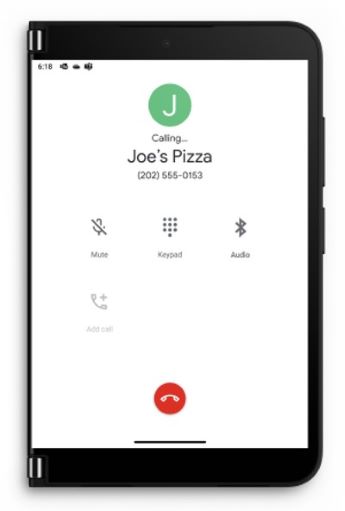
Để trả lời cuộc gọi
Thực hiện một trong những thao tác sau, tùy thuộc vào việc Surface Duo của bạn được mở hoặc đóng khi bạn nhận được cuộc gọi:
- Nếu Surface Duo của bạn được mở, hãy nhấn vào Trả lời trong thông báo ở trên cùng.
Nếu bạn gõ nhẹ vào Từ chối, thao tác đó sẽ gửi cuộc gọi đến thư thoại. - Nếu Surface Duo của bạn đóng, hãy mở surface Duo, sau đó gập màn hình bên trái trở lại để trả lời cuộc gọi. Khi thanh này đóng và bạn nhận được cuộc gọi, Thanh Xem nhanh sẽ sáng lên.
- Nếu Surface Duo của bạn được mở, hãy nhấn vào Trả lời trong thông báo ở trên cùng.
Nói chuyện với tai trên màn hình bên phải hoặc nhấn Loa để nói trên loa điện thoại. Khi nói trên loa, âm thanh phát ra từ màn hình bên trái.
Gõ nhẹ vào nút Kết thúc cuộc gọi để gác máy khi bạn nói xong.
Lưu ý: Nếu bạn không muốn trả lời cuộc gọi tự động khi gập màn hình bên trái trở lại, bạn có thể tắt Gấp> lại để trả lời trong Cài đặt tính năngSurface Duo.
Mẹo: Bạn không muốn trả lời cuộc gọi? Mở Surface Duo hơi để xem ai đang gọi, sau đó đóng thiết bị của bạn để bỏ qua cuộc gọi nếu bạn không muốn nói.
Để gọi cho ai đó bằng cách quay số
- Mở ứng dụng Điện thoại.
- Gõ nhẹ Bàn phím số
 > quay số điện thoại Gọi
 > .
> .
Cách gọi cho một liên hệ
- Mở ứng dụng Điện thoại.
- Gõ nhẹ vào> Liên hệ tên của người bạn muốn gọi Gọi> .
Để thực hiện cuộc gọi khẩn cấp
- Mở ứng dụng Điện thoại.
- Gõ nhẹ Bàn phím số> quay số điện thoại khẩn cấp cho khu vực của bạn Gọi> .
- Trong suốt cuộc gọi, hãy cung cấp thông tin bổ sung cho nhà cung cấp dịch vụ khẩn cấp—bao gồm cả thông tin bạn có thể thấy trên màn hình.
Mẹo: Có một cách khác để thực hiện cuộc gọi khẩn cấp—nhấn và giữ nút Nguồn, sau đó nhấn vào Khẩn cấp trong menu ở trên cùng.
Cách bật cuộc gọi văn bản thời gian thực (RTT)
Bạn có thể sử dụng văn bản thời gian thực (RTT) trong cuộc gọi. Việc bạn có thể sử dụng RTT hay không tùy thuộc vào nhà cung cấp dịch vụ di động của bạn. Hãy kiểm tra với họ để xem họ có hỗ trợ tính năng này không. Nếu họ làm như vậy, bạn sẽ cần phải bật RTT trước khi bạn có thể sử dụng nó trong một cuộc gọi.
- Mở ứng dụng Điện thoại.
- Nhấn vào Menu (ba dấu chấm dọc) ở phía trên bên phải, Trợ >năng Cài>đặt.
- Gõ nhẹ Cuộc gọi văn bản thời gian thực (RTT), sau đó chọn Hiển thị trong cuộc gọi hoặc Luôn hiển thị.
Để biết thông tin chi tiết về cách sử dụng RTT cho cuộc gọi điện thoại, hãy xem Sử dụng văn bản thời gian thực (RTT) với các cuộc gọi trên trang web Trợ giúp của Android.
Để thực hiện cuộc gọi qua Wi-Fi
Nếu nhà cung cấp dịch vụ di động của bạn hỗ trợ tính năng này, bạn có thể thực hiện cuộc gọi qua Wi-Fi sử dụng kết nối di động. Ví dụ: điều này có thể hữu ích cho những lúc bạn kết nối với Wi-Fi tin cậy, nhưng không nhận được kết nối mạng di động tốt trong khu vực đó. Bạn có thể chọn tùy chọn cho Wi-Fi gọi điện của mình—bao gồm cả thời điểm bạn muốn sử dụng tính năng này khi thực hiện cuộc gọi điện thoại.
- Mở Cài đặt, sau đó nhấn Mạng & internet>Gọi>Wi-Fi trên mạng di động.
Nếu bạn không thấy tùy chọn gọi Wi-Fi, điều đó có nghĩa là nhà cung cấp dịch vụ di động của bạn không hỗ trợ tính năng này. - Bật tính năng gọi điện qua Wi-Fi.
- Nếu được nhắc, hãy xác nhận địa chỉ khẩn cấp của bạn.
- Nhấn vào Tùy chọn gọi và chọn tùy chọn của bạn.
- Mở ứng dụng Điện thoại, sau đó thực hiện cuộc gọi như bình thường.
Cách kiểm tra thư thoại
- Mở ứng dụng Điện thoại.
- Nhấn Bàn phím số , sau đó nhấn và giữ 1 để gọi thư thoại của bạn.
- Làm theo lời nhắc thoại trong thư thoại của bạn.
Mẹo: Nhiều nhà cung cấp dịch vụ di động có ứng dụng thư thoại trực quan, cho phép bạn xem tin nhắn thư thoại của mình trong danh sách và nghe chúng ở đó. Để tìm hiểu xem nhà cung cấp dịch vụ di động của bạn có cung cấp tính năng này hay không, hãy truy cập trang web của nhà cung cấp dịch vụ di động của bạn hoặc mở ứng dụng Cửa hàng Play và tìm kiếm ứng dụng thư thoại trực quan từ nhà cung cấp dịch vụ di động của bạn.
Để được trợ giúp thêm về cuộc gọi điện thoại, hãy xem & nhận cuộc gọi điện thoại trong Trợ giúp ứng dụng Điện thoại trên trang web Android.
