

Nếu bạn đang gặp sự cố với Wi-Fi trên Surface, chẳng hạn như bạn không thể kết nối với Wi-Fi hoặc gặp sự cố khi duy trì kết nối, hãy thử các giải pháp bên dưới để khắc phục.
Để khắc phục sự cố kết nối Wi-Fi trên Surface của bạn:
- Giải pháp 1: Chạy Bộ hướng dẫn giải quyết trục trặc mạng Windows
- Giải pháp 2: Kiểm tra mạng của bạn trên thiết bị khác
- Giải pháp 3: Khởi động lại thiết bị mạng của bạn
- Giải pháp 4: Bật chế độ máy bay rồi tắt lại
- Giải pháp 5: Buộc khởi động lại Surface của bạn
- Giải pháp 6: Xác minh rằng Wi-Fi khả dụng trong Trình quản lý thiết bị
- Giải pháp 7: Loại bỏ và cài đặt lại trình điều khiển
- Giải pháp 8: Cài đặt bản cập nhật
Trước khi bạn bắt đầu
Quan trọng
Trước khi thử bất kỳ giải pháp nào trong số này, hãy đảm bảo các triệu chứng bạn gặp phải giống như những sự cố được mô tả bên dưới. Nếu bạn đang gặp các sự cố khác với Wi-Fi, hãy xem Khắc phục sự cố kết nối Wi-Fi trong Windows để biết thêm giải pháp.
Để kiểm tra trạng thái kết nối mạng của bạn và tìm hiểu thêm về các sự cố kết nối Wi-Fi bạn có thể gặp phải, hãy chọn  > logo Windows Biểu tượngCài đặt
 > Cài đặt Biểu tượngmạng & biểu tượng internet
 .
.
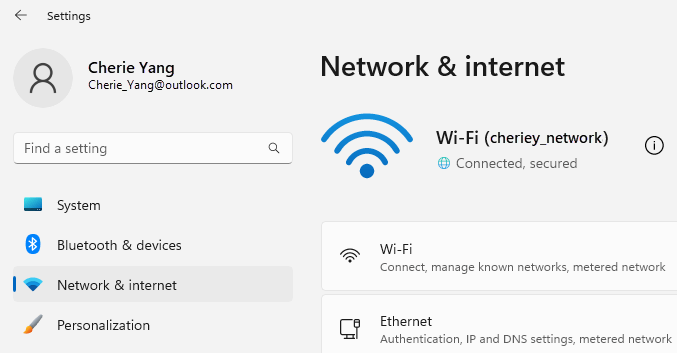
Dưới đây là các dấu hiệu mà các giải pháp có thể giúp giải quyết:
Mạng không dây khả dụng trên các thiết bị khác nhưng không có trên Surface
- Wi-Fi được đặt thành Bật và chế độ Máy bay được đặt thành Tắt.
- Mạng không dây của bạn xuất hiện trong danh sách các mạng khả dụng.
- Surface của bạn cho biết rằng nó được kết nối với mạng không dây của bạn nhưng nó không hoạt động hoặc "bị giới hạn" có thể xuất hiện bên dưới tên mạng Wi-Fi của bạn trong cài đặt Wi-Fi.
Surface có thể tìm thấy mạng không dây của tôi nhưng không thể kết nối
- Wi-Fi được đặt thành Bật và chế độ Máy bay được đặt thành Tắt.
- Mạng không dây của bạn xuất hiện trong danh sách các mạng khả dụng nhưng bạn không thể kết nối với mạng.
- Biểu tượng biểu tượng mạng Wi-Fi nằm trong thanh tác vụ.
Đảm bảo bạn đang sử dụng mật khẩu chính xác cho mạng Wi-Fi của mình. Nếu bạn không chắc mật khẩu mạng của mình là gì, hãy xem Tìm mật khẩu mạng không dây trong Windows. Nếu bạn có thể kết nối với mạng Wi-Fi nhưng vẫn không thể truy nhập internet, hãy xem mục Khắc phục sự cố kết nối Wi-Fi trong Windows để biết các giải pháp khác.
Surface không tìm thấy mạng không dây của tôi
- Wi-Fi được đặt thành Bật và chế độ Máy bay được đặt thành Tắt.
- Các mạng không dây khác có sẵn nhưng mạng của bạn không có trong danh sách.
Cài đặt Wi-Fi bị thiếu trong Surface
- Wi-Fi không được liệt kê trong cài đặt Mạng & internet.
- Nếu Wi-Fi bị thiếu, biểu tượng truy nhập internet cũng sẽ bị mất trong thanh tác vụ của bạn.
Giải pháp 1: Chạy Bộ hướng dẫn giải quyết trục trặc mạng Windows
Bộ hướng dẫn giải quyết trục trặc mạng Windows có thể giúp chẩn đoán và khắc phục sự cố Wi-Fi. Dưới đây là cách sử dụng tính năng này:
Chọn biểu tượng Bắt đầu cho
và nhập cài đặt. Chọn biểu tượng Cài đặt> Cài đặt Biểu tượnghệ thống > Thanh tác vụKhắc phục sự cố.
 Chọn bộ hướng dẫn giải quyết trục trặc khác.
ChọnChạy bộđiều hợp> mạng.
Làm theo các bước trong bộ hướng dẫn giải quyết trục trặc và xem việc đó có thể khắc phục sự cố hay không.
Giải pháp 2: Kiểm tra mạng của bạn trên thiết bị khác
Nếu bạn không thấy mạng Wi-Fi của mình được liệt kê trong các mạng sẵn dùng trên Surface, trước tiên bạn nên đảm bảo rằng mạng của mình khả dụng và hoạt động bình thường. Hãy thử kết nối với mạng Wi-Fi của bạn trên một thiết bị khác, chẳng hạn như điện thoại di động hoặc máy tính bảng. Nếu bạn có thể kết nối với mạng Wi-Fi của mình, Surface của bạn có thể gặp sự cố. Nếu bạn cũng không thể kết nối trên thiết bị khác, đó có thể là bộ định tuyến hoặc modem Wi-Fi của bạn.
Giải pháp 3: Khởi động lại modem và bộ định tuyến Wi-Fi
Khởi động lại bộ định tuyến Wi-Fi và modem, sau đó thử kết nối Surface với mạng Wi-Fi của bạn. Để tìm hiểu cách khởi động lại thiết bị mạng của bạn, hãy xem Khắc phục sự cố kết nối Wi-Fi trong Windows. Nếu bạn kết nối với mạng Wi-Fi nhưng vẫn không thể duyệt web trên bất kỳ thiết bị nào, bạn có thể cần liên hệ với nhà cung cấp Internet hoặc nhà sản xuất thiết bị mạng để được hỗ trợ thêm.
Giải pháp 4: Bật chế độ máy bay rồi tắt lại
Đi tới biểu tượng Bắt đầu
và chọn > Cài đặt Biểu tượngmạng & internet. Đối với chế độ Máy bay, hãy Bật, sau đó tắt lại.
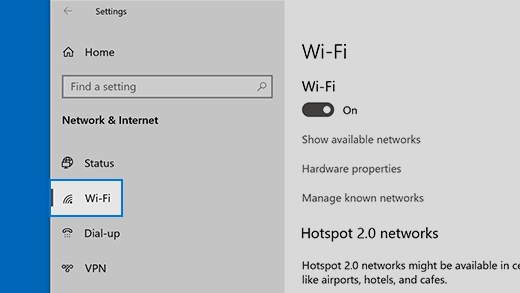
Chọn Wi-Fi và đảm bảo rằng Wi-Fi đang Bật.
- Nếu bạn vẫn không thấy mạng của mình được liệt kê trên Surface, hãy thử Giải pháp 5.
- Nếu bây giờ bạn có thể thấy mạng không dây nhưng vẫn không thể truy nhập internet, hãy xem Khắc phục sự cố kết nối Wi-Fi trong Windows để biết thêm giải pháp.
Giải pháp 5: Buộc khởi động lại Surface của bạn
Chọn biểu tượng Bắt đầu cho> logo Windows  > nút Nguồn Biểu tượng tắtmáy và đợi một chút để Surface của bạn tắt. Sau đó nhấn và giữ nút nguồn trong 20 giây. Nếu bạn thấy màn hình logo xuất hiện sau vài giây, hãy tiếp tục giữ trong 20 giây cho đến khi bạn nhìn thấy lại màn hình logo. Xem Buộc đóng và khởi động lại Surface để biết thêm thông tin.
Giải pháp 6: Xác minh rằng Wi-Fi khả dụng trong Trình quản lý thiết bị
Nếu Surface của bạn bị thiếu cài đặt Wi-Fi, Wi-Fi có thể bị tắt trong Trình quản lý Thiết bị.
Chọn Tìm kiếm trên thanh tác vụ, nhập Trình quản lý thiết bị rồi chọn từ kết quả.
Chọn mũi tên bên cạnh Bộ điều hợp mạng để mở rộng danh sách bộ điều hợp và kiểm tra xem liệu một trong các bộ điều hợp sau có được liệt kê không:
Bộ điều hợp mạng Thiết bị Surface được sử dụng trong Intel® Wi-Fi 7 BE201 Surface Pro dành cho Doanh nghiệp (Phiên bản thứ 11) trở lên, Surface Laptop dành cho Doanh nghiệp (Phiên bản thứ 8) trở lên các thế hệ sau đó Intel Wi-Fi® 6 AX200, AX201, AX210, AX211 Surface Pro 7 trở lên, Surface Laptop 3 trở lên, Surface Laptop for Business 13 inch, Surface Laptop Go (tất cả các thế hệ), Surface Laptop Studio (tất cả các thế hệ), Surface Go 2 trở lên, Surface Book 3, Surface Studio 2+ Bộ điều hợp mạng Qualcomm Wi-Fi Surface Pro 12 inch Phiên bản đầu tiên, Surface Laptop 13 inch, Surface Pro (Phiên bản thứ 11), Surface Pro 9 5G, Surface Pro X, Surface Laptop (Phiên bản thứ 7), Surface Laptop 5G dành cho Doanh nghiệp, Surface Laptop 3 (15 inch với AMD), Surface Go Bộ điều khiển mạng Marvell AVASTAR Tất cả các thiết bị Surface khác Bấm đúp vào bộ điều hợp mạng của bạn, chọn tab Trình điều khiển rồi chọn Tắt Thiết bị.
Trong hộp cảnh báo, hãy chọn Có.
Khởi động lại bộ điều hợp mạng bằng cách chọn Bật Thiết bị.
Khởi động lại Surface của bạn bằng cách chọn Biểu tượng Bắt đầu
> logo Windows > nút NguồnBiểu tượng Khởi động lại Nếu bạn có bản cập nhật đang chờ xử lý, hãy chọn Cập nhật và khởi động lại.
Giải pháp 7: Loại bỏ và cài đặt lại trình điều khiển
Cảnh báo
Không thực hiện bước này trên Surface Pro X. Nếu bạn gỡ cài đặt trình điều khiển trên thiết bị này, cách duy nhất để khôi phục chúng là thực hiện thiết lập lại hệ thống hoàn toàn.
Chọn Tìm kiếm trên thanh tác vụ, nhập Trình quản lý thiết bị rồi chọn từ kết quả.
Chọn mũi tên bên cạnh Bộ điều hợp mạng để mở rộng danh sách bộ điều hợp và kiểm tra xem liệu một trong các bộ điều hợp sau có được liệt kê không:
Bộ điều hợp mạng Thiết bị Surface được sử dụng trong Intel® Wi-Fi 7 BE201 Surface Pro dành cho Doanh nghiệp (Phiên bản thứ 11) trở lên, Surface Laptop dành cho Doanh nghiệp (Phiên bản thứ 7) trở lên Intel Wi-Fi® 6 AX200, AX201, AX210, AX211 Surface Pro 7 trở lên, Surface Laptop 3 trở lên, Surface Laptop for Business 13 inch, Surface Laptop Go (tất cả các thế hệ), Surface Laptop Studio (tất cả các thế hệ), Surface Go 2 trở lên, Surface Book 3, Surface Studio 2+ Bộ điều hợp mạng Qualcomm Wi-Fi Surface Laptop 5G dành cho Doanh nghiệp, Surface Laptop 3 (15 inch với AMD), Surface Go Bộ điều khiển mạng Marvell AVASTAR Tất cả các thiết bị Surface khác Bấm đúp vào bộ điều hợp mạng của bạn, chọn tab Trình điều khiển rồi chọn Gỡ cài đặt thiết bị.
Chọn Cố gắng loại bỏ trình điều khiển cho thiết bị này rồi chọn Gỡ cài đặt.
Khởi động lại Surface của bạn.
Giải pháp 8: Cài đặt bản cập nhật
Nếu Wi-Fi của bạn hiện đang hoạt động hoặc nếu bạn có quyền truy cập internet bằng cách sử dụng kết nối Ethernet, hãy tải xuống và cài đặt các bản cập nhật mới nhất cho Windows và Surface để giúp cải thiện kết nối Wi-Fi của bạn. Để tìm hiểu cách thực hiện, hãy xem Tải xuống trình điều khiển và vi chương trình cho Surface.
Nếu không, để cài đặt bản cập nhật, hãy sử dụng một PC khác có kết nối internet để tải gói trình điều khiển (tệp MSI) xuống ổ đĩa USB, sao chép gói đó vào Surface, sau đó cài đặt trình điều khiển cập nhật. Để tải xuống trình điều khiển và phần mềm điều khiển cho Surface, hãy xem mục Tải xuống trình điều khiển và phần mềm điều khiển cho Surface.

Xem thêm khắc phục sự cố
Nếu bạn vẫn gặp sự cố với mạng Wi-Fi, hãy xem Khắc phục sự cố kết nối Wi-Fi trong Windows để biết các giải pháp khác.
Chủ đề liên quan
Khắc phục sự cố kết nối Wi-Fi trong Windows
Sự cố Wi-Fi và cách bố trí trong nhà bạn
Bạn cần thêm trợ giúp?
Hỗ trợ kỹ thuật

Để được hỗ trợ kỹ thuật, hãy mở ứng dụng Surface hoặc trình duyệt web, mô tả sự cố của bạn và chọn Nhận trợ giúp.
Hỗ trợ cộng đồng

Cộng đồng có thể giúp bạn đặt câu hỏi và lắng nghe ý kiến từ các chuyên gia có kiến thức phong phú. Hỏi cộng đồng.
Hỗ trợ khác

Nếu bạn không thể sử dụng Surface hoặc có câu hỏi về nội dung khác, hãy mở Nhận trợ giúp để nhận hỗ trợ khác trực tuyến.


