
Làm cách nào để bật/tắt các phím mũi tên trên Bàn phím Microsoft SwiftKey tôi?
Bạn có thể thêm chức năng bổ sung vào Bàn Microsoft SwiftKey bằng cách thêm các phím mũi tên. Sau đây là cách thực hiện:
- Mở ứng dụng Microsoft SwiftKey từ thiết bị của bạn
- Nhấn vào 'Phím & bố trí'
- Chọn hoặc bỏ chọn 'Phím Mũi tên'

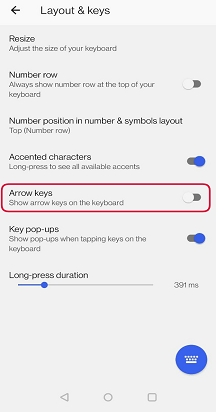
Sau khi bạn đã bật các phím mũi tên trong cài đặt, các phím đó sẽ xuất hiện ở cuối bàn phím:

Viên:
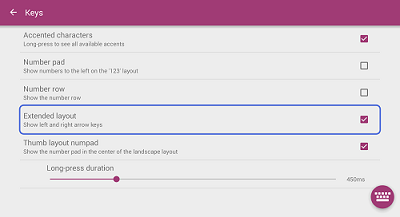
Nếu bạn đang sử dụng Microsoft SwiftKey trên máy tính bảng, bạn có tùy chọn sử dụng 'bố trí mở rộng' cung cấp cho bạn các phím mũi tên trái và phải trên ngăn đầu tiên của bàn phím.
Cả bốn phím mũi tên đều sẵn dùng trên ngăn thứ 2 của bàn phím. Để truy nhập phím này, nhấn phím '123'.
Người dùng máy tính bảng có thể bật cài đặt bằng cách:
- Mở ứng dụng Microsoft SwiftKey của bạn
- Nhấn vào 'Phím & bố trí'
- Nhấn để bật 'Bố trí mở rộng'
Lưu ý: Bạn có thể bật điều khiển con trỏ bằng cách nhấn và giữ phím cách.
Liên hệ với Chúng tôi
Để được trợ giúp thêm, hãy liên hệ với bộ phận Hỗ trợ Microsoft SwiftKey - Liên hệ với chúng tôi