
Làm cách nào để chuyển sang Bàn phím Microsoft SwiftKey tôi?
Trên các thiết bị Android đã cài đặt nhiều bàn phím, bạn có thể dễ dàng chuyển đổi giữa các bàn phím khác nhau.
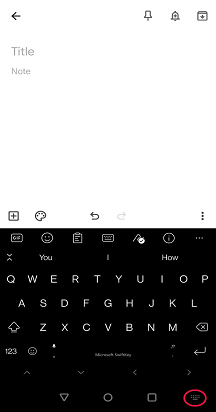
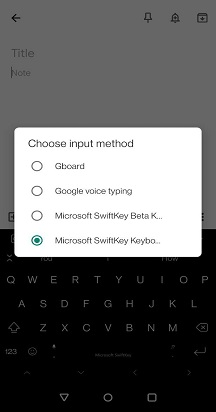
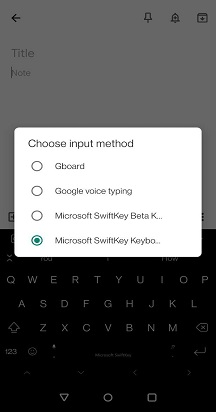
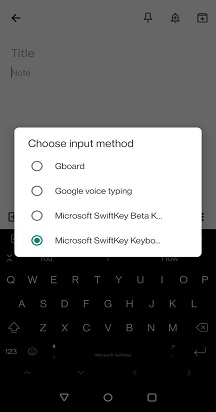
Trên hầu hết các thiết bị Android, bạn sẽ thấy biểu tượng bàn phím nhỏ ở góc dưới cùng bên phải của màn hình bất cứ khi nào bàn phím hoạt động. Chỉ cần nhấn vào mục này để mở danh sách bàn phím của bạn:
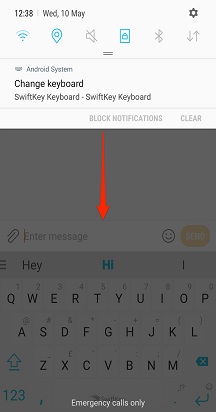
Trên một số thiết bị, biểu tượng này không hiện diện, trong trường hợp đó, hãy kéo thanh thông báo xuống bất cứ khi nào bàn phím hoạt động để truy nhập vào các tùy chọn đầu vào.
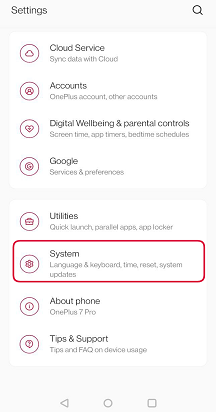
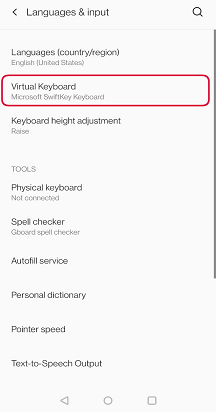
Nếu bạn muốn tắt bất kỳ bàn phím nào (mà không xóa hoàn toàn bàn phím khỏi thiết bị), hãy đi đến menu 'Ngôn ngữ & Đầu vào'*.
Nhấn vào 'Bàn phím ảo' theo sau là '+ Quản lý bàn phím'
Tại đây, bạn có thể bật và tắt bàn phím bằng cách sử dụng nút bật/tắt.
*Trên các thiết bị Samsung Android 7.0, bạn sẽ thấy thông tin này trong menu 'Quản lý Chung'.
Lưu ý:
Nếu có sự cố, vui lòng xem trang khắc phục sự cố này.
Liên hệ với Chúng tôi
Để được trợ giúp thêm, hãy liên hệ với bộ phận Hỗ trợ Microsoft SwiftKey - Liên hệ với chúng tôi