
Cách sử dụng đồng bộ & lưu trong Bàn Microsoft SwiftKey Của bạn?
- Sao lưu và Đồng bộ là gì
- Cách bật/tắt Sao lưu & đồng bộ
- Làm thế nào để tôi có thể đảm bảo & đồng bộ không sử dụng dữ liệu Internet của tôi
- Đồng bộ dữ liệu ngôn ngữ của bạn
- Loại bỏ dữ liệu ngôn ngữ của bạn
1 - Sao lưu và Đồng bộ là gì
Nếu bạn đã đăng nhập vào Tài khoản Microsoft SwiftKey của mình và đã bật Sao lưu & Đồng bộ thì các từ và cụm từ quan trọng đối với bạn sẽ được sao lưu an toàn và đồng bộ liền mạch trên tất cả các thiết bị của bạn. Nếu thiết bị di động hoặc máy tính bảng của bạn bị nâng cấp, mất hoặc bị đánh cắp, hồ sơ cá nhân của bạn sẽ được giữ an toàn trên đám mây, mang lại cho bạn trải nghiệm Microsoft SwiftKey được cá nhân hóa trong vòng vài giây sau khi cài đặt bàn phím trên thiết bị mới.
Sao lưu:
Không bao giờ mất ngôn ngữ và từ ngữ đã học của bạn! Ngay cả khi bạn cập nhật hoặc gỡ cài đặt Bàn phím Microsoft SwiftKey hoặc để mất/nâng cấp thiết bị, khi đã bật Sao lưu & Đồng bộ, Tài khoản Microsoft SwiftKey của bạn sẽ giữ lại tất cả dữ liệu ngôn ngữ cá nhân của bạn. Lần tiếp theo bạn sử dụng Microsoft SwiftKey, tất cả những gì bạn cần là đăng nhập vào cùng một tài khoản Microsoft SwiftKey và nhập!
Sync:
Các từ và cụm từ mới nhất của bạn sẽ có sẵn trên tất cả các thiết bị đã đăng nhập vào Tài khoản Microsoft SwiftKey bạn. Việc nhập một từ hoặc cụm từ mới trên một thiết bị sẽ tự động đồng bộ lên đến tất cả các thiết bị được kết nối khác của bạn.
2 - Cách bật/tắt Sao lưu & đồng bộ
Để bật/tắt Tính năng Sao lưu & đồng bộ:
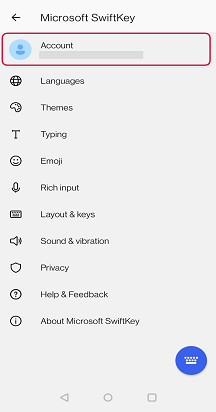
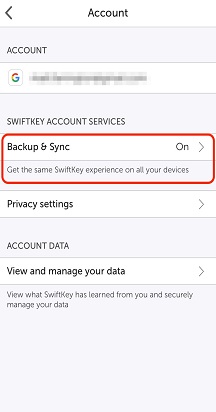
- Mở ứng Microsoft SwiftKey từ thiết bị của bạn.
- Nhấn vào 'Tài khoản'.
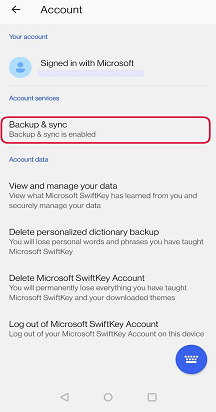
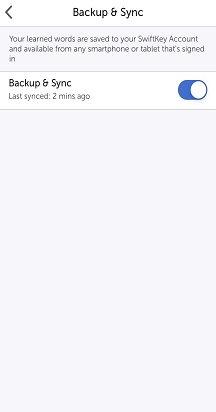
- Tiếp theo nhấn vào 'Sao lưu & đồng bộ'.
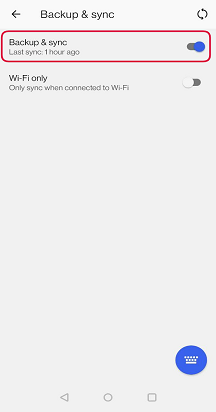
- Chọn/bỏ chọn 'Sao lưu & đồng bộ.
3 - Làm thế nào tôi có thể đảm bảo sao lưu & đồng bộ không sử dụng dữ liệu Internet của tôi?
Có một tùy chọn để các thiết SwiftKey đồng bộ chỉ khi kết nối với wifi. Để chọn tùy chọn này, vui lòng:
- Mở ứng dụng SwiftKey từ thiết bị của bạn
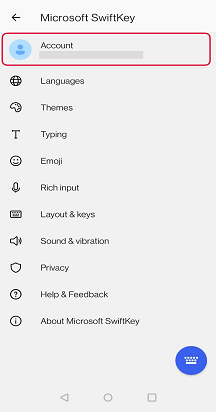
- Nhấn vào 'Tài khoản'
- Nhấn vào 'Sao lưu & đồng bộ'
- Kiểm tra 'Chỉ Wi-Fi'
4 - Cách đồng bộ dữ liệu ngôn ngữ của bạn
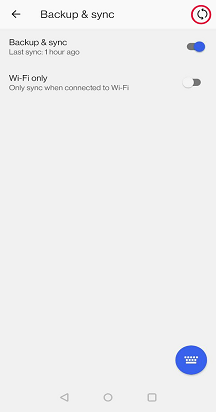
Màn hình Đồng & sẽ cho bạn biết khi nào dữ liệu của bạn được lưu lần cuối vào Đám mây.
Để thực hiện đồng bộ theo cách thủ công, chỉ cần gõ nhẹ vào biểu tượng mũi tên tròn.
5 - Xóa dữ liệu ngôn ngữ của bạn
Vui lòng lưu ý rằng việc tắt Sao lưu & đồng bộ sẽ không tự động xóa dữ liệu tài Microsoft SwiftKey của bạn.
Nếu muốn xóa dữ liệu, bạn sẽ cần thực hiện việc này riêng biệt. Để biết thông tin về cách thực hiện,
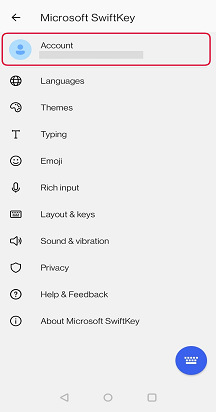
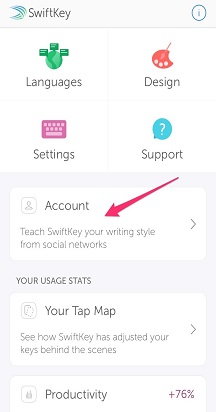
- Mở ứng Microsoft SwiftKey từ thiết bị của bạn.
- Nhấn vào 'Tài khoản'.
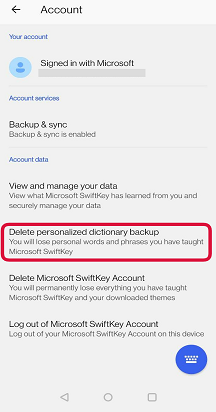
- Từ menu Tài khoản, nhấn vào 'Xóa bản sao lưu từ điển được cá nhân hóa' (thao tác này sẽ xóa mọi dữ liệu đã được liên kết với tài khoản của bạn).
- Nhấn vào 'Xóa' để xác nhận.

Liên hệ với Chúng tôi
Để được trợ giúp thêm, hãy liên hệ với bộ phận Hỗ trợ Microsoft SwiftKey - Liên hệ với chúng tôi