
Ngôn ngữ nào hỗ trợ Chuyển ngữ và cách hoạt động trong ngôn ngữ Microsoft SwiftKey cho Android?
- Chuyển ngữ là gì?
- Ngôn ngữ nào hỗ trợ Chuyển ngữ?
- Làm thế nào để tải xuống và cập nhật bố trí của bạn?
- Làm thế nào để sử dụng transliteration?
- Làm thế nào để tắt chuyển ngữ?
Liên kết cho video YouTube của chúng tôi: Cách sử dụng tính năng Chuyển ngữ với SwiftKey - YouTube
1 - Chuyển ngữ là gì?
Trong Microsoft SwiftKey, tính năng chuyển ngữ cho phép bạn nhập theo ngữ âm bằng cách sử dụng bố trí bàn phím Latin hoặc QWERTY và hiển thị các dự đoán tập lệnh khớp với từ đang được nhập. Bạn có thể lựa chọn bằng cách gõ nhẹ vào một từ trong thanh dự đoán.
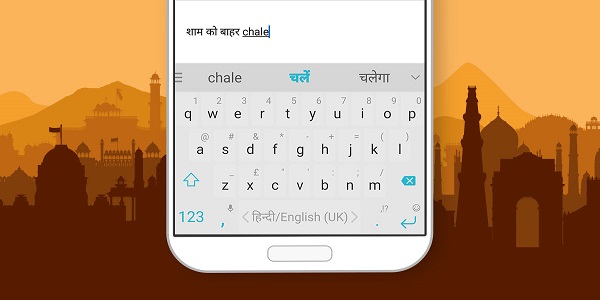
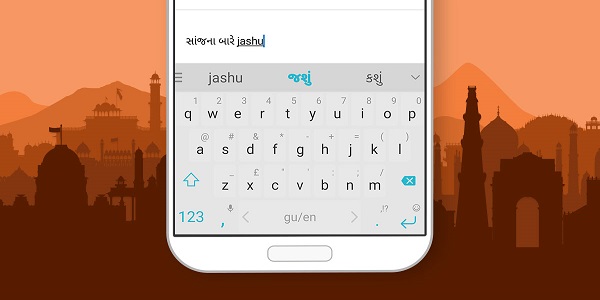
Đối với các ngôn ngữ này, bàn phím Microsoft SwiftKey sẽ tự động cung cấp cho bạn hai tùy chọn bàn phím bố trí:
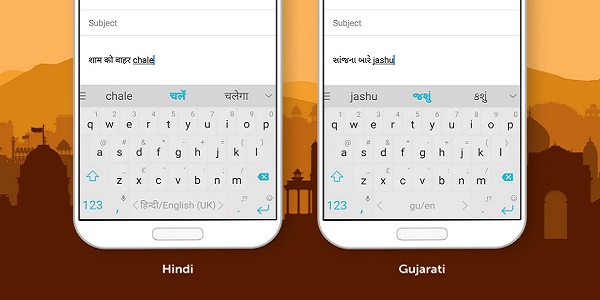
Bố trí QWERTY
Và bố trí script gốc
2 - Ngôn ngữ nào hỗ trợ chuyển ngữ?
Chúng tôi hiện hỗ trợ chuyển ngữ bằng các ngôn ngữ sau:
- Tiếng Bangla
- Tiếng Hindi
- Tiếng Gujarati
- Tiếng Kannada
- Tiếng Malayalam
- Tiếng Marathi
- Tiếng Odia
- Tiếng Ba tư
- Tiếng Punjab
- Tiếng Tamil
- Tiếng Telugu
- Tiếng Urdu
3 - Cách tải xuống và cập nhật bố trí của bạn
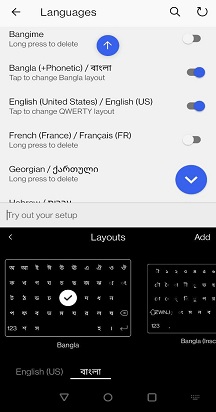
Nếu bạn mới cài đặt Bàn phím Microsoft SwiftKey hoặc đã tải xuống một trong các ngôn ngữ này thì bạn sẽ tự động sử dụng bố trí mới. Tuy nhiên, nếu trước đây bạn đã sử dụng bất kỳ ngôn ngữ nào trong số các ngôn ngữ này, bạn sẽ cần chuyển sang bố trí mới theo cách thủ công nếu muốn sử dụng ngôn ngữ đó.
Cách thực hiện:
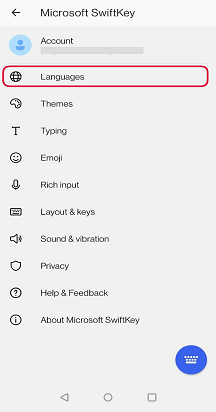
- Mở ứng Microsoft SwiftKey từ thiết bị của bạn
- Nhấn vào 'Ngôn ngữ'
- Định vị Ngôn ngữ bạn đã chọn từ danh sách
- Nếu lời nhắc 'Cập nhật' hiển thị nhấn để tải xuống phiên bản mới nhất
- Gõ nhẹ để thay đổi sang bố trí mới
4 - Cách sử dụng chuyển ngữ
Bạn có thể dễ dàng chuyển đổi giữa bố trí QWERTY và Native Script bằng cách trượt nhanh sang trái hoặc phải trên phím cách hoặc bằng cách nhấn và giữ phím cách và chọn bố trí bạn muốn.
Lưu ý: Microsoft SwiftKey bố cục Tamil tuân theo Quy ước Tamil 99.
Khi bạn đang ở trong bố trí QWERTY, bạn sẽ thấy cả dự đoán script Latin và dự đoán script gốc. Khi ở trong Bố trí Tập lệnh Gốc, bạn sẽ chỉ thấy các dự đoán bằng ngôn ngữ script đó.
Bạn cũng không giới hạn ở việc chỉ sử dụng từng cái một. Nếu sử dụng bố trí QWERTY, bạn sẽ thấy các dự đoán chuyển ngữ cho tập lệnh của các ngôn ngữ hiện đang bật.
Với Chuyển ngữ, thường cần cung cấp nhiều dự đoán hơn. Trong khi sử dụng các ngôn ngữ này, Bàn phím Microsoft SwiftKey của bạn sẽ cung cấp nhiều không gian hơn cho mục đích này. Chỉ cần nhấn vào mũi tên ở ngoài cùng bên phải của thanh dự đoán, rồi thêm từ như bình thường bằng cách nhấn để chọn.
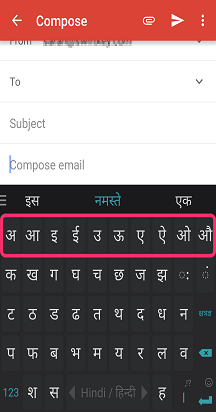
Hàng trên cùng của bàn phím là hàng nguyên âm, hiển thị đúng Matra khi bạn nhập các chữ cái:
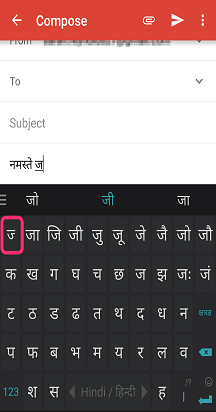
Khi bạn bắt đầu nhập, phím đầu tiên trên hàng đầu tiên sẽ hiển thị nửa chữ cái liên quan:
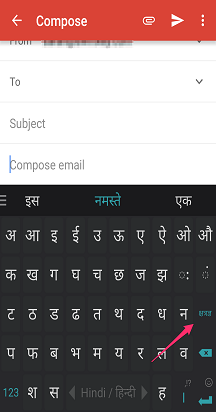
Bạn có thể truy cập các chữ cái bổ sung và các ký tự khó khăn bằng cách nhấn phím 'Ksha Tra Gya':
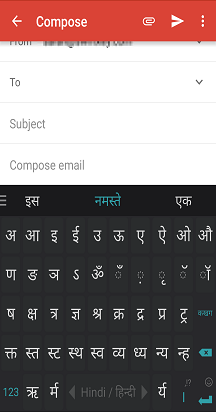
Và truy cập bàn phím số bằng cách nhấn phím 123, rồi nhấn phím số 123 cục bộ:
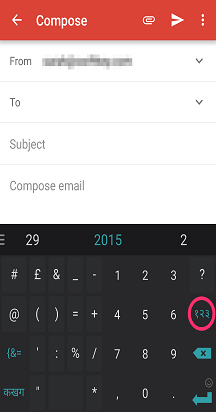
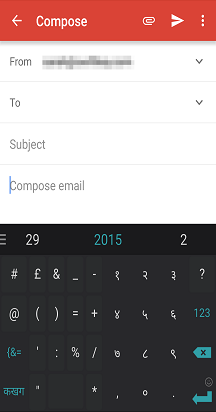
Bạn có thể chèn dấu câu nhanh bằng cách sử dụng con trượt dấu câu như sau:
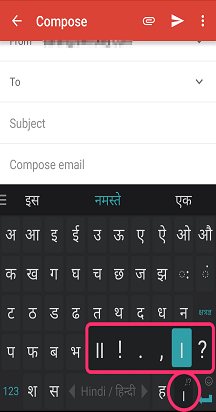
Microsoft SwiftKey sẽ vẫn học các từ bạn nhập và thêm chúng vào từ điển (hoặc kiểu ngôn ngữ), nhưng hiện tại sẽ không tìm hiểu được bản đồ chuyển ngữ mới. Điều này có nghĩa rằng nếu bạn dạy tiếng Microsoft SwiftKey một từ mới trong tiếng Hindi, nó sẽ không thể khớp mà tự động so với một mục nhập kịch bản QWERTY dựa trên ngữ âm.
5 - Cách tắt chuyển ngữ
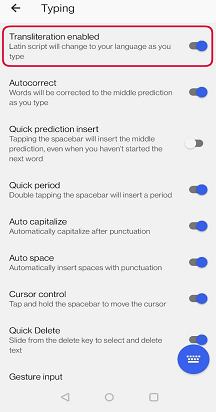
Nếu bạn không muốn nhập chữ viết gốc, chúng tôi cung cấp nút bật tắt tắt tính năng Chuyển ngữ - cho phép bạn sử dụng tiếng Latin thay vào đó.
Bạn có thể tìm thấy cài đặt này trong menu Nhập.
Liên hệ với Chúng tôi
Để được trợ giúp thêm, hãy liên hệ với bộ phận Hỗ trợ Microsoft SwiftKey - Liên hệ với chúng tôi