Chèn clip art
BƯỚC 1:
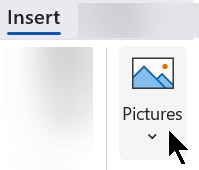
Chọn Chèn Ảnh>>Trực tuyến Ảnh
(Trong Outlook, khi bạn đang sử dụng ngăn Đọc, sẽ không có menu Chèn. Bấm bật lên chọn Bật lên ở đầu thư, rồi bạn sẽ có thể sử dụng menu Chèn. Sau đó, bạn sẽ thấy menu Chèn.)
BƯỚC 2:
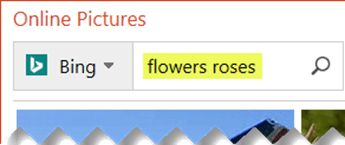
Nhập một từ hoặc cụm từ để mô tả nội dung bạn đang tìm kiếm, rồi nhấn Enter.
BƯỚC 3:
Lọc kết quả theo Loạicho Clipart.

BƯỚC 4:
Chọn ảnh.

BƯỚC 5:
Chọn Chèn.

Thế là được!
Hình ảnh sẽ được chèn vào tài liệu Microsoft 365 của bạn.

Clip art và bản quyền
Bộ lọc cấp phép (Chỉ Creative Commons hoặc Tất cả) có thể giúp bạn chọn hình ảnh phù hợp với mục đích sử dụng của bạn. (Đọc về giấy phép của Creative Commons tại đây.)
Khi sử dụng ảnh hoặc clip art từ Bing, bạn có trách nhiệm tôn trọng bản quyền và bộ lọc giấy phép trong Bing có thể giúp bạn chọn hình ảnh nên sử dụng.
Các loại clip art mới dành cho Microsoft 365
Microsoft 365 không còn có clip art truyền thống nữa, nhưng với tư cách là người đăng ký, bạn sẽ nhận được một số loại hình nghệ thuật chất lượng cao mới tại chỗ miễn phí: ảnh có độ phân giải cao, biểutượng, người bị cắt rời, hìnhdán, hình minh họa và những người hoạt hình. Chọn Chèn Ảnh>Chứng khoán>Hình ảnh để xem các tùy chọn của bạn. Để biết thêm chi tiết, xem mục Chèn hình ảnh, biểu tượng và hơn thế nữa.

|
Biểu tượng là những hình ảnh được tạo sẵn bạn có thể chèn, xoay, quay, tô màu và đổi kích cỡ (mà không làm giảm tới chất lượng). |

|
Hình dán là hình minh họa kỳ diấu có thể làm sống động bất kỳ tài liệu nào. |

|
Những người hoạt hình là những hình vẽ theo phong cách hoạt hình. Bạn có thể trộn lẫn và kết hợp khác nhau đầu / tóc, khuôn mặt, và các bộ phận cơ thể để có được chỉ là cái nhìn bạn muốn. |
Clip thoại thay vì clip art
Tìm kiếm thông tin về cách thêm một clip âm thanh vào trang chiếu? Hãy xem mục Thêm hoặc xóa âm thanh trong bản trình bày PowerPoint của bạn.
Chèn clip art
BƯỚC 1:
Chọn Chèn Ảnh>Trực tuyến
(Trong Outlook, khi bạn đang sử dụng ngăn Đọc, sẽ không có menu Chèn. Bấm bật lên chọn Bật lên ở đầu thư, rồi bạn sẽ có thể sử dụng menu Chèn. Sau đó, bạn sẽ thấy menu Chèn.)

BƯỚC 2:
Nhập một từ hoặc cụm từ để mô tả nội dung bạn đang tìm kiếm, rồi nhấn Enter.
BƯỚC 3:
Lọc kết quả theo Loạicho Clipart.

BƯỚC 4:
Chọn ảnh.

BƯỚC 5:
Chọn Chèn.
Thế là được!
Hình ảnh sẽ được chèn vào tài liệu Microsoft 365 của bạn.
Clip art và bản quyền
Bộ lọc cấp phép (Chỉ Creative Commons hoặc Tất cả) có thể giúp bạn chọn hình ảnh phù hợp với mục đích sử dụng của bạn. (Đọc về giấy phép của Creative Commons tại đây.)
Khi sử dụng ảnh hoặc clip art từ Bing, bạn có trách nhiệm tôn trọng bản quyền và bộ lọc giấy phép trong Bing có thể giúp bạn chọn hình ảnh nên sử dụng.
Thư viện hình ảnh miễn phí: phần bổ trợ Pickit
Một tùy chọn khác là cài đặt phần bổ trợ Office có tên là Pickit giúp đặt clip art miễn phí, được cấp phép trong Microsoft 365.
Bấm để mở một tiêu đề mục dưới đây và đọc hướng dẫn chi tiết.
1: Tải Pickit về máy tính của bạn
Mở ứng dụng Microsoft 365 mà bạn muốn thêm Pickit vào (Word, PowerPoint hoặc Excel).
Trên tab Chèn, trong nhóm Phần bổ trợ, chọn Store.

Hộp thoại Phần bổ trợ dành cho Office sẽ mở ra.
Trong hộp thoại, sử dụng hộp Tìm kiếm để tìm Pickit Free Images.
Bấm vào nút Thêm của Hình ảnh Miễn phí trên Pickit.
Đóng hộp thoại Phần bổ trợ dành cho Office.
Pickit có thể mất vài phút để "tải" vào ứng dụng Microsoft 365. Khi hoàn tất, một thông báo sẽ xuất hiện ở cuối cửa sổ ứng dụng để báo cho bạn biết.
Ở phía ngoài cùng bên phải của dải băng, trên tab Trang đầu, bạn sẽ thấy biểu tượng Pickit vòng tròn màu hồng:

2: Tìm và chèn hình ảnh bằng Pickit
Sau khi đã tải Pickit về máy tính, bạn có thể tìm các ảnh bằng Pickit như mô tả tại đây:
- Trên tab Trang đầu của Dải băng, trong mục Pickit ở ngoài cùng bên phải, chọn nút Hình ảnh Miễn phí.
Pa-nen tác vụ Hình ảnh Miễn phí trên Pickit sẽ mở ra ở phía bên phải của cửa sổ ứng dụng.
- Trên thanh công cụ màu hồng gần phía trên cùng, hãy sử dụng tab thứ hai, Thị trường Pickit, để duyệt hình ảnh.
Pickit cho phép bạn duyệt hình ảnh theo nhiều cách:
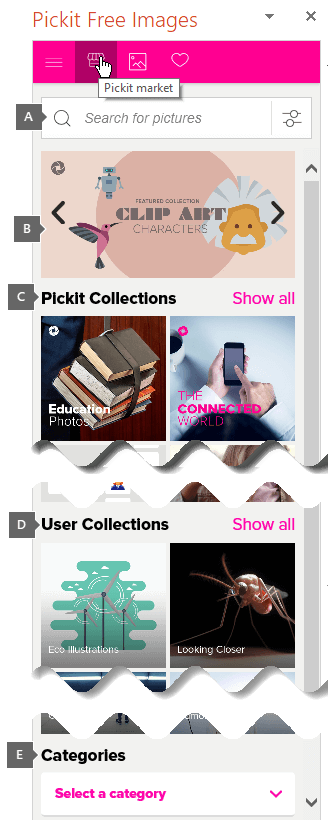
- Có một hộp tìm kiếm (khung chú thích A trong ảnh), nơi bạn có thể nhập các từ khóa như hoa, clipart và doanh nghiệp.
- Một tập hợp các tuyển tập nổi bật (B) nằm ngay dưới Hộp tìm kiếm. Tập hợp này bao gồm tuyển tập Các ký tự clip art.
- Có 25 tuyển tập (C) được Pickit sắp xếp.
- Có rất nhiều tuyển tập của người dùng (D) để duyệt.
- Có 35 danh mục (E) hình ảnh (như động vật và vật nuôi, thành phố và địa danh, âm nhạc và nhạc cụ, cũng như phương tiện đi lại) bạn có thể chọn ở cuối ngăn tác vụ.
Clip thoại thay vì clip art
Tìm kiếm thông tin về cách thêm một clip âm thanh vào trang chiếu? Hãy xem mục Thêm hoặc xóa âm thanh trong bản trình bày PowerPoint của bạn.
BƯỚC 1:
Chọn Chèn Ảnh>>Trực tuyến Ảnh

BƯỚC 2:
Nhập một từ hoặc cụm từ để mô tả nội dung bạn đang tìm kiếm, rồi nhấn Enter.

BƯỚC 3:
Lọc kết quả theo Loạicho Clipart.

BƯỚC 4:
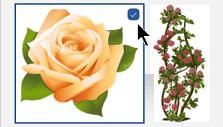
Chọn ảnh.
BƯỚC 5:
Chọn Chèn.

Thế là được!
Hình ảnh sẽ được chèn vào tài liệu Microsoft 365 của bạn.
Bộ lọc cấp phép (Chỉ Creative Commons hoặc Tất cả) có thể giúp bạn chọn hình ảnh phù hợp với mục đích sử dụng của bạn. (Đọc về giấy phép của Creative Commons tại đây.)
Chèn clip art trong Word, PowerPoint, Excel
Chọn Chèn Hình>ảnh>Chứng khoán.
Tab ở phía trên cùng hiển thị cho bạn các loại ảnh mà bạn có thể chọn:
-
Hình ảnh: Một tập hợp lớn các ảnh có độ phân giải cao với nhiều đối tượng khác nhau.
-
Ảnh cắt People: Ảnh của mọi người trong nhiều tư thế khác nhau. Các ảnh có nền trong suốt để giúp bạn dễ dàng khớp với tài liệu hoặc kết hợp nhiều ảnh.
-
Hình dán: hình vẽ vui nhộn, kiểu hoạt hình.
-
Biểu tượng (chỉ Dành cho PowerPoint): Các biểu tượng nhỏ che phủ nhiều đối tượng. Bạn có thể dễ dàng thay đổi màu sắc và đổi kích cỡ chúng mà không làm giảm chất lượng hình ảnh.
-
Hình minh họa (chỉ dành cho PowerPoint): Nhiều bản vẽ, tất cả đều có kiểu tương tự nhau, bao gồm nhiều đối tượng.
-
Hình People hoạt hình (chỉ dành cho PowerPoint): Một tập hợp lớn các hình vẽ theo phong cách hoạt hình. Bạn có thể phối hợp các bộ phận khác nhau, chẳng hạn như đầu/tóc và nét mặt.
Chọn một tab, sau đó duyệt hình ảnh bằng cách cuộn hoặc nhập thuật ngữ vào hộp tìm kiếm để lọc tập hợp hình ảnh.
Chọn một hình ảnh hoặc hình ảnh, rồi chọn Chèn.
Chèn clip art trong OneNote
Chọn Chèn>ảnh từ>trực tuyến.
Trong hộp Ảnh trực tuyến, nhập từ mô tả loại ảnh bạn muốn (như hoa hồng), rồi nhấn Enter.
Chọn nút Bộ lọc  rồi chọn Clipart bên dưới thể loại Loại.
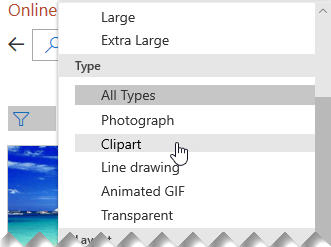
Chọn hình ảnh bạn muốn chèn, rồi bấm vào nút Chèn.
(Bạn chỉ có thể chèn một ảnh tại một thời điểm.)
Bộ lọc cấp phép (Chỉ Creative Commons hoặc Tất cả) có thể giúp bạn chọn hình ảnh phù hợp với mục đích sử dụng của bạn. (Đọc về giấy phép của Creative Commons tại đây.)
Xem Thêm
Chèn hình ảnh, biểu tượng và nhiều nội dung khác trong Microsoft 365
Tạo hoặc tìm ảnh trong Office
Thêm bản vẽ vào tài liệu Word
Biểu tượng: Một loại clip art mới