
Giả sử bạn muốn sử dụng các số trang hoặc định dạng số và kiểu khác nhau trong các phần khác nhau của tài liệu. Bạn có thể sử dụng số trang, chẳng hạn như i, ii, iii… cho phần giới thiệu và mục lục và 1, 2, 3 cho mọi nội dung sau đó. Bí quyết là chia tài liệu thành các mục và đảm bảo các phần đó không được liên kết. Sau đó, đặt đánh số trang cho từng phần đó bằng cách làm theo các bước sau.
Đặt con trỏ vào đầu dòng đầu tiên trên trang nơi bạn muốn dừng, bắt đầu hoặc thay đổi đánh số trang.
Bấm Bố trí để hiển thị tab Bố trí.

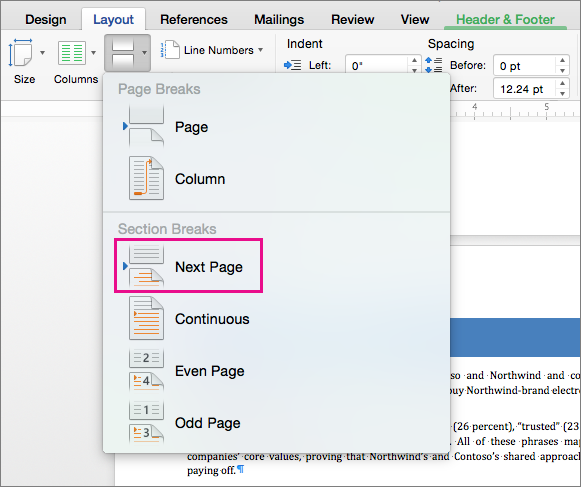
Bấm Ngắt, rồi bấm Trang Tiếp.
Trên trang sau dấu ngắt phần, bấm đúp vào khu vực đầu trang hoặc chân trang ở vị trí mà bạn muốn hiển thị số trang.
Word đầu trang hoặc chân trang để chỉnh sửa và tự động hiển thị tab Đầu & Chân trang.Bấm Kết nối tới Phầ̀n trước để bỏ chọn nút và ngắt kết nối đầu trang hoặc chân trang với đầu trang hoặc chân trang của phần trước.

Lưu ý
Đầu trang và chân trang được nối kết riêng biệt, do đó nếu đánh số trang của bạn nằm trong đầu trang, hãy đảm bảo bạn đã tắt nối kết cho đầu trang. Nếu số trang của bạn nằm trong chân trang, hãy đảm bảo bạn đã tắt nối kết cho chân trang.
Trên tab Đầu & Chân trang , bấm Số Trang, rồi bấm Số Trang.

Word hiển thị hộp thoại Số Trang.

Trong Số Trang, chọn vị trí và căn chỉnh số trang. Nếu bạn không muốn số trang xuất hiện trên trang đầu tiên, hãy bỏ chọn hộp kiểm Hiển thị số trên trang đầu tiên.
Để chọn định dạng hoặc kiểm soát số bắt đầu, trên tab Đầu trang & Chân trang, hãy bấm Số> TrangĐịnh dạng Số Trang.

Word hiển thị hộp thoại Định dạng Số Trang.

Nếu bạn muốn thay đổi kiểu đánh số, hãy chọn một kiểu khác trong danh sách Định dạng số.
Nếu bạn muốn thay đổi số trang bắt đầu của phần mới tạo, hãy chọn Bắt đầu tại, rồi nhập một số.
Bấm OK để chấp nhận thay đổi của bạn và đóng Định dạng Số Trang.
Nếu bạn đã thực hiện xong thay đổi ở đầu trang hoặc chân trang, hãy bấm vào Đóng Đầu trang và Chân trang hoặc bấm đúp vào bên ngoài đầu trang hoặc chân trang trong tài liệu.
