
Thuật ngữ "căn chỉnh" thường chỉ định diện mạo và hướng lề của đoạn văn -- văn bản được căn trái, văn bản được căn phải, văn bản được căn giữa hoặc văn bản "được căn đều" (được căn đều từ lề trái sang phải). Trong căn trái -- căn chỉnh phổ biến nhất -- cạnh trái của đoạn văn sẽ tuôn ra với lề trái.
Ngoài ra, "căn dọc" xác định vị trí lên/xuống của văn bản trong một khoảng trắng được xác định trong tài liệu -- chẳng hạn như vị trí của tiêu đề trên trang ngắt phần.
Căn chỉnh văn bản sang trái hoặc phải
- Chọn văn bản bạn muốn căn chỉnh.
- Trên tab Trang đầu, trong nhóm Đoạn văn, chọn Căn Trái
 hoặc Căn Phải
  .
.
Căn giữa văn bản theo chiều ngang giữa các lề cạnh
- Chọn văn bản bạn muốn căn giữa.
- Trên tab Trang đầu, trong nhóm Đoạn văn, chọn Trung
 .
.
Căn giữa văn bản theo chiều dọc giữa lề trên cùng và dưới cùng
- Chọn văn bản bạn muốn căn giữa.
- Trên tab Bố tríhoặc Bố trí Trang, chọn nút Hộp thoại Công
 cụ Khởi động Hộp thoại trong nhóm Thiết lập Trang, rồi chọn tab Bố trí.
 - Trong hộp Căn dọc , chọn Căn giữa.
- Trong hộp Áp dụng cho , bấm vào Văn bản đã chọn, rồi chọn OK.
Căn đều văn bản
Khi bạn "căn đều" văn bản trong tài Word, bạn cho văn bản cạnh thẳng ở cả hai cạnh của đoạn văn. Căn đều sẽ mở rộng mỗi dòng văn bản từ lề trái sang lề phải. Căn đều văn bản có thể làm cho dòng văn bản cuối cùng trong một đoạn văn ngắn hơn đáng kể so với các dòng khác.
- Chọn văn bản bạn muốn căn đều.
- Trên tab Trang đầu, trong nhóm Đoạn văn, chọn Căn đều
 .
.
Mẹo
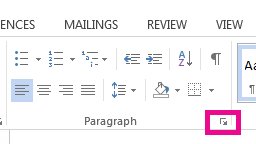
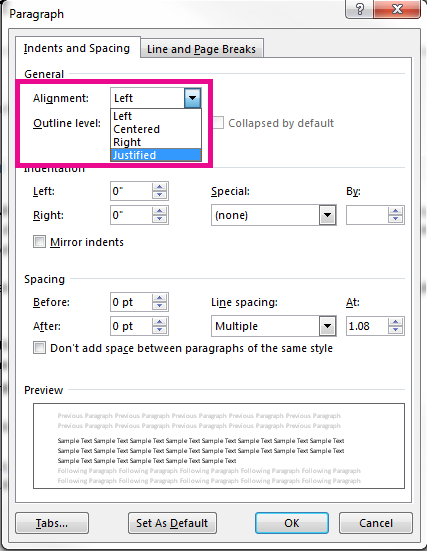
Trong nhóm Đoạn văn, chọn nút Hộp thoại Công cụ Khởi động Hộp
chọn menu thả xuống Căn chỉnh để đặt văn bản được căn đều.
Bạn cũng có thể sử dụng phím tắt Ctrl + J để căn đều văn bản của mình.
Tạo trang bìa căn giữa
- Trên tab Chèn , trong nhóm Trang , chọn Trang Bìa.

- Chọn trang bìa bạn muốn.
Trang bìa luôn được thêm vào phần đầu tài liệu đang mở.