
Bạn có thể sử dụng máy tính bảng hoặc điện thoại Android, iPad hoặc iPhone hoặc thiết bị di động Chạy Windows để đặt cấu hình hướng dọc hoặc ngang cho tài liệu Word của mình.
Lưu ý
Không phải tất cả các tính năng định hướng đều khả dụng trên tất cả các thiết bị.
Lưu ý
Trong Word thiết bị di động, bạn không thể sử dụng hướng khác cho một số trang hoặc phần nhất định trong tài liệu của mình. Tính năng này chỉ khả dụng cho người đăng ký Microsoft 365 trên các thiết bị có kích thước nhất định. Nếu bạn có đăng ký Microsoft 365, hãy đảm bảo rằng bạn có phiên bản Office mới nhất.
Trên điện thoại hoặc máy tính bảng chạy Android
Nếu bạn đang sử dụng máy tính bảng hoặc điện thoại Android, bạn có thể thay đổi hướng của tài liệu trong khi đang làm việc trên đó hoặc trước khi in.
Để thay đổi hướng trong khi bạn đang làm việc trên tài liệu
- Gõ nhẹ vào Bố trí trên máy tính bảng của bạn. Nếu bạn đang sử dụng điện thoại Chạy Android, nhấn vào biểu tượng Chỉnh sửa biểu tượng
 sửa , nhấn vào Trang đầu, rồi nhấn vào Bố trí.
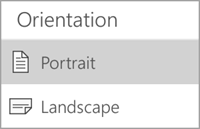
 - Trên tab Bố trí , gõ nhẹ Hướng.

- Nhấn vào Dọchoặc Ngang.
Để thay đổi hướng trước khi in
- Gõ nhẹ Tệp trên máy tính bảng hoặc gõ nhẹ biểu tượng Tệp
 điện thoại của bạn.
 - Gõ nhẹ vào In.
- Bên dưới Hướng, nhấn vào Dọc hoặc Ngang.
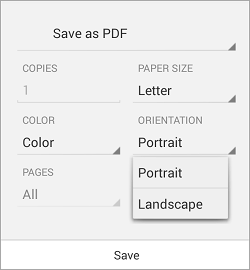
- Gõ nhẹ vào In hoặc gõ nhẹ vào Lưu để lưu tệp của bạn dưới dạng PDF.
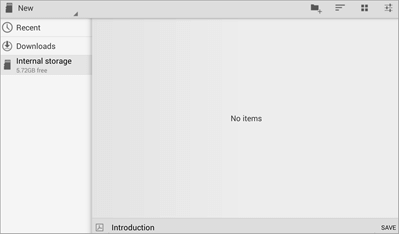
- Nếu được nhắc, hãy nhập tên và vị trí cho tệp của bạn, rồi nhấn Lưu.
Trên iPad hoặc iPhone của bạn
Thay đổi hướng trong Word
Nếu bạn đang sử dụng iPad hoặc iPhone, bạn có thể thay đổi hướng của tài liệu trong khi đang làm việc trên đó.
- Nhấn vào Bố trí trên iPad của bạn. Nếu bạn đang sử dụng iPhone, hãy gõ nhẹ biểu tượng Sửa biểu tượng , gõ nhẹ Nhà rồi gõ nhẹ Bố trí.
- Trên tab Bố trí , gõ nhẹ Hướng.

- Nhấn vào Dọchoặc Ngang.

Để thay đổi hướng trước khi in
Bạn không thể thay đổi hướng trang của tài Word trước khi in trên iPad hoặc iPhone.
Trên điện thoại hoặc máy tính bảng chạy Windows
Nếu bạn đang sử dụng máy tính bảng hoặc điện thoại chạy Windows, bạn có thể thay đổi hướng của tài liệu trong khi đang làm việc trên đó hoặc trước khi in.
Để thay đổi hướng trong khi bạn đang làm việc trên tài liệu
- Gõ nhẹ vào Bố trí. Nếu bạn đang sử dụng Windows phone, hãy gõ nhẹ vào Thêm
 , gõ nhẹ Nhà , sau đó gõ nhẹ Bố trí.
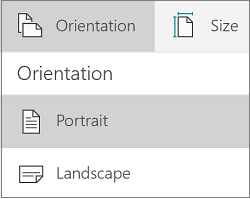
 - Trên tab Bố trí , gõ nhẹ Hướng.

- Nhấn vào Dọchoặc Ngang.
Để thay đổi hướng trước khi in
- Gõ nhẹ Tệp trên máy tính bảng hoặc gõ nhẹ biểu tượng Tệp điện thoại của bạn.
- Gõ nhẹ vào In.
- Nhấn vào Xem thêm Cài đặt.
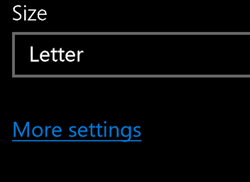
- Bên dưới Hướng, chọn Nganghoặc Dọc từ danh sách thả xuống.

- Nhấn vào OK.
- Gõ nhẹ vào In.
- Nếu được nhắc, hãy nhập tên và vị trí cho tệp của bạn, rồi nhấn Lưu.
