Bạn có thể kiểm soát khoảng cách dọc giữa các dòng văn bản trong tài liệu của mình bằng cách đặt giãn cách dòng. Hoặc bạn có thể thay đổi khoảng cách dọc giữa các đoạn văn trong tài liệu của mình bằng cách đặt giãn cách trước hoặc dãn cách sau đoạn văn. Bạn cũng có thể chọn giữ các dòng văn bản với nhau hoặc giữ các đoạn văn cùng nhau trên một trang.
Thay đổi giãn cách dòng trong toàn bộ tài liệu
- Đi tới Giãn cách>Đoạn văn thiết kế.
- Chọn một tùy chọn. Để dãn cách đơn cho tài liệu của bạn, hãy chọn Không có Khoảng cách Đoạn văn.
Để trở về cài đặt gốc sau này, hãy đi tới Dãn cách>Đoạn thiết kế , rồi chọn tùy chọn bên dưới Bộ Kiểu. Đây có thể là Mặc định hoặc tên của kiểu bạn hiện đang sử dụng.
Đổi dãn cách dòng trong một phần tài liệu
Chọn một hoặc nhiều đoạn văn để cập nhật. Nhấn Ctrl + A để chọn tất cả.
Nút Đi tới Dòng>Trang đầu và Dãn cách văn và Dòng.
Chọn Tùy chọn Giãn cách Dòng , rồi chọn một tùy chọn trong hộp Giãn cách dòng.

Điều chỉnh thiết đặtTrước và Sau để thay đổi giãn cách giữa các đoạn văn.
Chọn OK.
Để biết thêm thông tin, hãy xem Điều chỉnh thụt lề và dãn cách.
Thay đổi giãn cách dòng trong toàn bộ tài liệu
- Đi tới Giãn cách>Đoạn văn thiết kế.

- Chọn tùy chọn bạn muốn. Nếu bạn muốn giãn cách đơn tài liệu của mình, hãy chọn Không có Khoảng cách Đoạn văn.
Thao tác này sẽ ghi đè các thiết đặt của kiểu bạn đang sử dụng. Nếu sau đó bạn quyết định quay lại cài đặt gốc, hãy đi tới Giãn> cách Đoạnvăn Thiết kế, rồi chọn tùy chọn bên dưới Bộ Kiểu. Tùy chọn có thể là Mặc định, như minh họa ở trên hoặc tùy chọn sẽ hiển thị tên kiểu bạn đang sử dụng.
Thay đổi giãn cách dòng trong một phần tài liệu
- Chọn những đoạn văn bạn muốn thay đổi.
- Đi tới Dãn>cách Dòng Trang đầu và Đoạn văn.

- Chọn số giãn cách dòng bạn muốn hoặc chọn Tùy chọn Giãn cách Dòng, rồi chọn tùy chọn bạn muốn bên dưới Giãn cách.

- Để thay đổi giãn cách trước hoặc sau mỗi đoạn văn trong văn bản bạn đã chọn, hãy bấm vào mũi tên bên cạnh Trước hoặc Sau và nhập giá trị dãn cách bạn muốn.
- Chọn OK.
Giữ tất cả các dòng trong một đoạn văn cùng nhau
- Chọn đoạn văn có các dòng bạn muốn giữ lại cùng nhau.
- Đi tới Định dạng>Dòng>Đoạn văn và Ngắt Trang.
- Chọn Giữ các dòng lại với nhau.
Giữ các đoạn văn cùng nhau trên một trang
Chọn đoạn văn đầu tiên trong hai đoạn văn mà bạn muốn giữ lại cùng nhau.
Mẹo
Nếu bạn muốn giữ nhiều hơn hai đoạn văn với nhau, hãy chọn tất cả, chỉ chọn đoạn cuối cùng.
Đi tới Định dạng>Đoạn văn.
Đi tới Ngắt Dòng và Trang.
Chọn Giữ với tiếp theo.
Chọn OK.
- Chọn đoạn văn bạn muốn thay đổi hoặc nhấn Ctrl+A để chọn tất cả mọi thứ.
- Đi tới Dãn>cách Dòng Trang đầu.
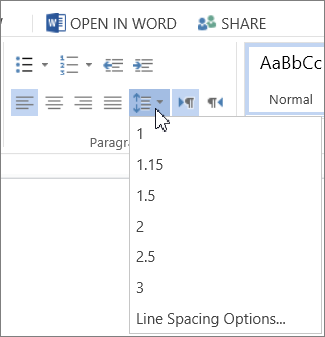
- Chọn số giãn cách dòng bạn muốn hoặc chọn Tùy chọn Giãn cách Dòng, rồi chọn tùy chọn bạn muốn trong hộp thoại Đoạn văn bên dưới Giãn cách:

Mẹo
Nếu bạn muốn thay đổi giãn cách trước hoặc sau các đoạn văn đã chọn, hãy chọn các mũi tên trong hộp Trước hoặc Sau hoặc nhập trực tiếp số.
