Bạn có thể thay đổi giãn cách hoặc vị trí đầu dòng giữa các dòng văn bản hoặc giữa các đoạn văn trong Word trên thiết bị di động. Ví dụ: bạn có thể thay đổi một tài liệu giãn cách đơn thành giãn cách đôi.
Thay đổi dãn cách giữa các dòng
- Trong tài Word của bạn, hãy chọn văn bản bạn muốn thay đổi. Để chọn toàn bộ tài liệu, hãy gõ nhẹ và giữ trong tài liệu, sau đó gõ nhẹ Chọn Tất cả trên thanh lệnh xuất hiện.
- Trên iPad, nhấn vào tab Trang đầu, rồi nhấn vào biểu tượng Giãn cách Dòng.

Trên iPhone, nhấn vào biểu tượng Chỉnh  sửa biểu tượng Chỉnh sửa ở đầu màn hình, sau đó trong menu Trang đầu, chọn Giãn cách Dòng.
- Nhấn vào menu Giãn cách Dòng và chọn giãn cách dòng bạn muốn, từ 1,0 đến 3,0.

Thay đổi giãn cách trước hoặc sau đoạn văn
Ngoài việc thay đổi giãn cách dòng, không có tùy chọn đặc biệt nào để thay đổi giãn cách trước hoặc sau đoạn văn trong Word for iPad hoặc Word cho iPhone.
Thay đổi dãn cách giữa các dòng
- Trong tài Word của bạn, hãy chọn văn bản bạn muốn thay đổi. Để chọn toàn bộ tài liệu, nhấn và giữ trong tài liệu, rồi nhấn Chọn Tất cả trên thanh lệnh xuất hiện.
- Trên máy tính bảng chạy Android, nhấn vào tab Trang đầu, rồi nhấn vào biểu tượng Đoạn văn.

Trên điện thoại Chạy Android, nhấn vào biểu tượng Chỉnh biểu tượng Chỉnh sửa ở đầu màn hình, rồi nhấn Định dạng Đoạn văn bên dưới Trang đầu.
- Nhấn vào menu Giãn cách Dòng và chọn giãn cách dòng bạn muốn, từ 1,0 đến 3,0.

Thay đổi giãn cách trước hoặc sau đoạn văn
Trong tài Word của bạn, hãy chọn văn bản bạn muốn thay đổi. Để chọn toàn bộ tài liệu, nhấn và giữ trong tài liệu, rồi nhấn Chọn Tất cả trên thanh lệnh xuất hiện.
Trên máy tính bảng chạy Android, nhấn vào tab Trang đầu, rồi nhấn vào biểu tượng Đoạn văn.
Trên điện thoại Chạy Android, nhấn vào biểu tượng Chỉnh biểu tượng Chỉnh sửa ở đầu màn hình, rồi nhấn Định dạng Đoạn văn bên dưới Trang đầu.
Nhấn vào một trong các lựa chọn giãn cách đoạn văn. (Các lựa chọn sẽ khác nhau tùy thuộc vào giãn cách đã được áp dụng.)
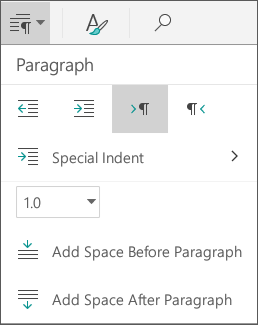
- Thêm dấu cách trước đoạn văn
- Thêm dấu cách sau đoạn văn
- Loại bỏ dấu cách trước đoạn văn
- Loại bỏ dấu cách sau đoạn văn
Thay đổi dãn cách giữa các dòng
- Trong tài Word của bạn, hãy chọn văn bản bạn muốn thay đổi. Để chọn toàn bộ tài liệu, hãy gõ nhẹ vào tài liệu, rồi gõ nhẹ Chọn Tất cả trên thanh lệnh xuất hiện.
- Trên máy tính bảng chạy Windows, nhấn vào tab Trang đầu, rồi nhấn vào biểu tượng Giãn cách & Dòng.

Trên điện thoại chạy Windows, nhấn vào Xem thêm ở phía dưới cùng bên phải màn hình, rồi nhấn Định dạng Đoạn văn bên dưới Trang đầu.
- Nhấn vào menu Giãn cách Dòng và chọn giãn cách dòng bạn muốn, từ 1,0 đến 3,0.

Thay đổi giãn cách trước hoặc sau đoạn văn
Trong tài Word của bạn, hãy chọn văn bản bạn muốn thay đổi. Để chọn toàn bộ tài liệu, hãy gõ nhẹ vào tài liệu, rồi gõ nhẹ Chọn Tất cả trên thanh lệnh xuất hiện.
Trên máy tính bảng chạy Windows, nhấn vào tab Trang đầu, rồi nhấn vào biểu tượng Giãn cách & Dòng.
Trên điện thoại chạy Windows, nhấn vào Xem thêm ở phía dưới cùng bên phải màn hình, rồi nhấn Định dạng Đoạn văn bên dưới Trang đầu.
Nhấn vào một trong các lựa chọn giãn cách đoạn văn. (Các lựa chọn sẽ khác nhau tùy thuộc vào giãn cách đã được áp dụng.)

- Thêm dấu cách trước đoạn văn
- Thêm dấu cách sau đoạn văn
- Loại bỏ dấu cách trước đoạn văn
- Loại bỏ dấu cách sau đoạn văn
