
Chỉnh toàn bộ ảnh trong suốt
Nếu bạn đang sử dụng Word 2021 hoặc đăng ký Microsoft 365, bạn có thể áp dụng độ trong suốt trực tiếp cho ảnh. Để biết thêm thông tin, xem mục Làm cho ảnh trở nên trong suốt.
- Trước tiên hãy vẽ hình dạng
- Điền một ảnh vào ảnh đó
- Điều chỉnh độ trong suốt của ảnh
Đối với các phiên bản Word, hãy sử dụng giải pháp thay thế này.
- Chọn Chèn>Hình dạng và chọn một hình dạng.
- Vẽ hình dạng trong tài liệu của bạn, làm cho hình có tỷ lệ tương tự như ảnh bạn sắp thêm vào.
- Bấm chuột phải vào hình, rồi chọn Không Viền ngoài>.
- Bấm chuột phải vào hình một lần nữa, rồi chọn Định dạng Hình dạng.
- Trong ngăn Định dạng Hình , chọn biểu tượng Tô
 tượng đường kẻ , rồi chọn Tô ảnh hoặc họa tiết.
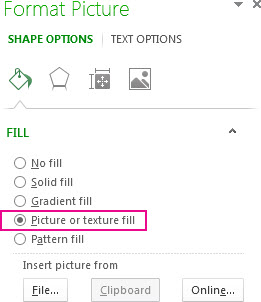
- Chọn Tệp, chọn ảnh, rồi chọn nút Chèn.
- Di chuyển con trượt Độ trong suốt trong ngăn Định dạng Hình để điều chỉnh ảnh.

Hoặc bạn có thể nhập số vào hộp bên cạnh con trượt: 0 hoàn toàn mờ, cài đặt mặc định; và 100% hoàn toàn trong suốt.
Nếu ảnh bị méo, bạn có thể điều chỉnh giao diện bằng cách đổi kích cỡ hình dạng hoặc sử dụng cài đặt Độ lệch bên dưới con trượt độ trong suốt.
Làm một phần ảnh trở nên trong suốt
Bạn có thể làm cho một màu trong ảnh trở nên trong suốt bằng cách sử dụng tính năng độ trong suốt cài sẵn. Không giống như làm cho toàn bộ ảnh trở nên trong suốt, làm cho một màu trở nên trong suốt chỉ có thể thực hiện được trong một đối tượng được chèn dưới dạng ảnh, chứ không phải bên trong một hình.
Quan trọng
Các vùng trông có vẻ là một màu đơn (ví dụ: lá màu lục) có thể thực sự được tạo thành từ một loạt biến thể màu tinh tế và bạn có thể không nhận được hiệu ứng mà bạn muốn. Đặt một màu trong suốt phù hợp nhất với những ảnh màu đặc, đơn giản, chẳng hạn như clip art.
- Chọn ảnh, rồi đi đến Màu Định dạng Ảnh>hoặc Màu Định dạng Công>cụ>Ảnh.
- Chọn Đặt màu trong suốt.
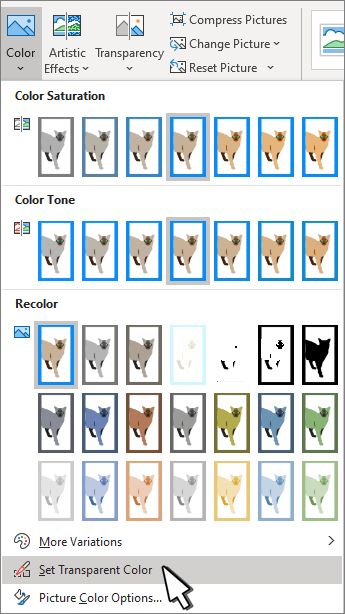
- Khi con trỏ thay đổi, hãy chọn màu bạn muốn đặt trong suốt.
Để hoàn tác thay đổi màu, hãy chọn Đặt lại Ảnh trong nhóm Điều chỉnh.
Lưu ý
Khi bạn in ảnh với vùng trong suốt, vùng trong suốt có màu giống như ở trên giấy. Trên màn hình hay trang web của bạn, vùng trong suốt có màu giống như nền.
