
Nếu bạn không có danh sách gửi thư dưới dạng nguồn cho tên và địa chỉ trong phối thư, bạn có thể tạo một danh sách trong Word.
Lưu ý
Nội dung này áp dụng cho các phiên bản trên máy tính của Word. Một số tính năng bảng có thể không sẵn dùng Word dụng cho web hoặc ứng dụng dành cho thiết bị di động
Tạo danh sách phối thư mới
Trên tab Tệp , chọn Mới , rồi chọn Tài liệu trống.
Trên tab Gửi thư , chọn Chọn Người nhận, rồi chọn Nhập Danh sách Mới.
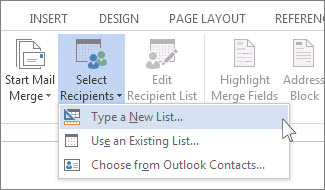
Trong hộp thoại Danh sách Địa chỉ Mới, nhập thông tin người nhận trong mỗi cột cho phù hợp. Để biết thêm thông tin về cách sử dụng hộp thoại này, hãy đi đến hộp thoại Sửa Nguồn Dữ liệu.
Đối với mỗi bản ghi mới, hãy chọn Mục nhập Mới.
Nếu bạn cần thêm cột, chẳng hạn như số đơn hàng, hãy làm theo các bước sau:
Trong hộp thoại Danh sách Địa chỉ Mới, chọn Tùy chỉnh Cột.

Chọn Thêm.
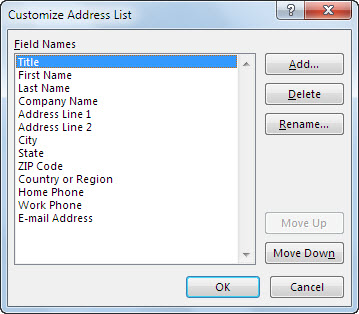
Nhập tên trường, rồi chọn OK.
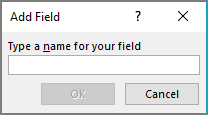
Lặp lại các bước b và c cho từng cột hoặc trường cần thêm.
Khi bạn đã hoàn tất việc thêm tất cả những người bạn muốn vào danh sách của mình, hãy chọn OK.
Trong hộp thoại Lưu Danh sách Địa chỉ, đặt tên cho tệp mới của bạn, rồi chọn Lưu.
Giờ đây, bạn có thể chèn trường phối thư vào tài liệu của mình. Để biết thêm thông tin, hãy đi đến mục Chèn trường phối thư.

