Lưu ý
- Tính năng này hiện chỉ sẵn dùng trong các Word cho Microsoft 365 Windows trong Đối tượng thuê Thương mại. Bản chép lại cho đối tượng thuê Chính phủ chỉ sẵn dùng Word cho web.
- Người dùng có gói đăng ký Microsoft 365 có thể sao chép tối đa 300 phút âm thanh đã tải lên mỗi tháng.
- Người dùng có giấy Microsoft Copilot có thể sao chép tối đa 30.000 phút âm thanh được tải lên mỗi tháng.
Chép lại bản ghi của bạn
Tính năng chép lại sẽ chuyển đổi giọng nói thành bản chép lại văn bản với mỗi loa được tách riêng. Sau cuộc trò chuyện, phỏng vấn hoặc cuộc họp, bạn có thể xem lại các phần của bản ghi bằng cách phát lại tệp âm thanh có dấu thời gian và chỉnh sửa bản chép lại để sửa chữa. Bạn có thể lưu bản chép lời đầy đủ dưới dạng tài liệu Word hoặc chèn các đoạn mã của bản chép lời vào tài liệu hiện có.
Bạn có thể chép lại lời nói theo hai cách:
- Ghi trực tiếp trong Word
- Tải lên tệp âm thanh
Ghi trong Word
Bạn có thể ghi trực tiếp trong Word trong khi ghi chú trong canvas rồi chép lại bản ghi. Word chép lại trong nền khi bạn ghi; bạn sẽ không thấy văn bản trên trang như khi đọc chính tả. Bạn sẽ thấy bản chép lời sau khi lưu và chép lại bản ghi.
Lưu ý
Chèn văn bản cảnh báo vào đây.
Đi tới Trang>chủ Đọc chính>tả Bản dịch.
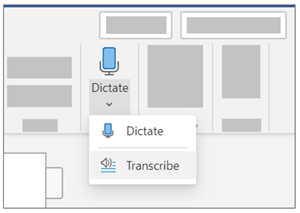
Trong ngăn Chuyển ngữ , chọn Bắt đầu ghi.

Mẹo
- Hãy cẩn thận đặt đầu vào micrô chính xác trên thiết bị của bạn, nếu không kết quả có thể gây thất vọng. Ví dụ: nếu đầu vào micrô của máy tính được đặt thành micrô tai nghe của bạn dựa trên lần cuối cùng bạn sử dụng micrô, thì tính năng này sẽ không hoạt động tốt để nhận cuộc họp trực tiếp. Bạn có thể thay đổi micrô được sử dụng trong cài đặt âm thanh Windows.
- Nếu bạn muốn ghi và chép lại cuộc gọi ảo, đừng sử dụng tai nghe. Bằng cách đó, bản ghi có thể thu được âm thanh phát ra từ thiết bị của bạn.
Đợi nút micrô được viền ngoài màu lam và dấu thời gian bắt đầu tăng dần để cho bạn biết rằng quá trình ghi đã bắt đầu.
Bắt đầu nói hoặc bắt đầu trò chuyện với người khác. Nói rõ.
Để ngăn Chép lại mở trong khi ghi.
Tạm dừng ghi bằng cách chọn nút micrô.
Tiếp tục ghi bằng cách chọn nút micrô.

Khi hoàn tất, hãy chọn Lưu và chuyển ngữ ngay để lưu bản ghi của bạn vào OneDrive và bắt đầu quy trình ghi.
Quá trình chép lại có thể mất một lúc tùy thuộc vào tốc độ Internet của bạn. Để mở ngăn Chuyển ngữ trong khi đang tạo bản ghi. Hãy thoải mái thực hiện các công việc khác hoặc chuyển đổi các tab hoặc ứng dụng trình duyệt và quay lại sau.
Tải lên tệp âm thanh
Bạn có thể tải lên tệp âm thanh được ghi trước, rồi chép lại bản ghi.
Chuyển đến Home>Dictate dropdown >Transcribe.
Trong ngăn Chuyển ngữ , chọn Tải lên âm thanh.
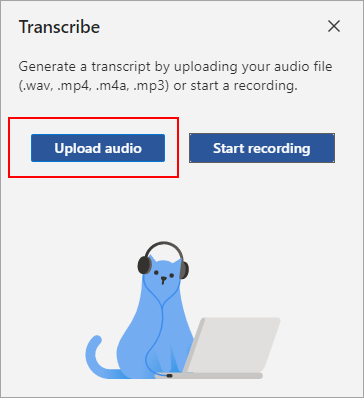
Chọn tệp âm thanh từ bộ chọn tệp. Tính năng Chép lại hiện hỗ trợ các định dạng .wav, .mp4, .m4a, .mp3.
Quá trình chép lại có thể mất một lúc tùy thuộc vào tốc độ Internet của bạn, lên đến khoảng thời gian của tệp âm thanh. Hãy nhớ mở ngăn Chuyển ngữ trong khi đang diễn ra bản ghi nhưng bạn có thể tự do thực hiện các công việc khác hoặc chuyển đổi các tab hoặc ứng dụng của trình duyệt và quay lại sau.
Tương tác với bản chép lời
Bản chép lại của bạn được liên kết với tài liệu được đính kèm cho đến khi bạn loại bỏ. Nếu bạn đóng và mở lại ngăn hoặc đóng và mở lại tài liệu, bản chép lời vẫn được lưu cùng với tài liệu.
Bạn có thể tương tác với bản chép lời theo một số cách khác nhau.
Truy nhập tệp âm thanh
Tệp âm thanh, dù đã ghi hay tải lên, sẽ được lưu vào thư mục Tệp đã chép lại trong OneDrive.

Phát lại âm thanh
Sử dụng các điều khiển ở đầu ngăn Chuyển ngữ để phát lại âm thanh của bạn. Mục bản chép lại có liên quan sẽ tô sáng khi phát.
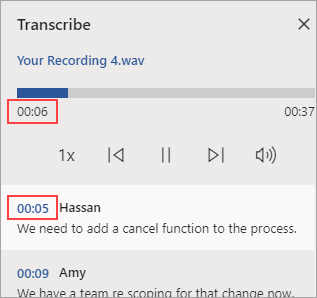
- Chọn dấu thời gian của bất kỳ mục bản chép lại nào để phát phần âm thanh đó.
- Thay đổi tốc độ phát lại lên đến 2x.
Đánh lại nhãn loa hoặc chỉnh sửa một mục
Dịch vụ bản chép lại xác định và tách các loa khác nhau và đánh nhãn cho chúng là "Loa 1", "Loa 2", v.v. Bạn có thể chỉnh sửa nhãn loa và thay đổi tất cả các lần xuất hiện của nhãn đó thành nội dung khác. Bạn cũng có thể chỉnh sửa nội dung của một mục để sửa bất kỳ vấn đề nào trong bản chép lại.
Trong ngăn Chuyển ngữ , di chuột lên phần bạn muốn chỉnh sửa.
Chọn nút Chỉnh sửa phần bản chép lại.

Chỉnh sửa nội dung hoặc thay đổi nhãn. Để thay đổi tất cả các phiên bản của nhãn, chọn Thay đổi tất cả loa [x].
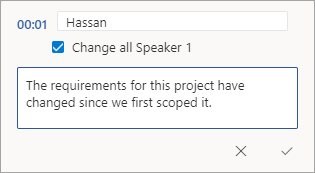
Để lưu các thay đổi của bạn, hãy chọn nút Xác nhận.

Thêm bản chép lời vào tài liệu
Không giống như Đọc chính tả, Chép lại không tự động thêm âm thanh vào tài liệu. Thay vào đó, từ ngăn Chuyển ngữ , bạn có thể thêm toàn bộ bản chép lại hoặc các mục cụ thể của bản ghi vào tài liệu.
Để thêm một mục bản chép lại cụ thể, hãy di chuột qua phần đó và chọn nút Thêm mục vào tài liệu.
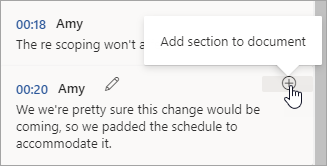
Để thêm toàn bộ bản chép lời vào tài liệu, chọn Thêm tất cả vào tài liệu.

Để xóa bản chép lời hoặc tạo bản chép lời mới, chọn Bản chép lại mới. Bạn chỉ có thể lưu trữ một bản chép lời cho mỗi tài liệu; nếu bạn tạo bản chép lời mới cho tài liệu, bản chép lời hiện tại sẽ bị xóa. Tuy nhiên, mọi mục bản chép lời mà bạn đã thêm vào tài liệu vẫn ở trong tài liệu, chứ không phải trong ngăn Chép lại.
Đổi tên tệp âm thanh đã ghi
Bạn có thể đổi tên tệp âm thanh đã ghi.
Đi tới thư mục Files trong OneDrive hoặc ở đầu ngăn Chuyển ngữ, bấm vào tên của bản ghi. Khi giao diện trình phát âm thanh xuất hiện, đóng giao diện để trở về thư mục Tệp đã chép lại.
Tìm bản ghi của bạn, sau đó chọn Hành động>Đổi tên và đổi tên tệp ghi.

Lưu ý
Thư mục Tệp đã chép lại sẽ trông khác nhau tùy thuộc vào việc tài khoản OneDrive của bạn là tài khoản doanh nghiệp hay cá nhân.
Đóng ngăn Chuyển ngữ trong Word sau đó mở lại để xem cập nhật tên.
Chia sẻ bản chép lời và bản ghi
Bạn có thể chia sẻ bản chép lời với người khác theo hai cách:
- Chọn Thêm tất cả vào tài liệu để thêm toàn bộ bản chép lại vào tài liệu của bạn, sau đó chia sẻ Word liệu như bình thường. Bản chép lời sẽ xuất hiện dưới dạng văn bản thông thường trong tài liệu và sẽ có siêu kết nối đến tệp âm thanh trong tài liệu.
- Chia sẻ tài liệu Word như bình thường. Người nhận có thể mở ngăn Chuyển ngữ để tương tác với bản chép lại. Để bảo vệ quyền riêng tư của bạn, theo mặc định, tính năng phát lại tệp âm thanh sẽ không sẵn dùng trong ngăn Chuyển ngữ cho bất kỳ ai mà bạn chia sẻ Word liệu đó.
Bạn cũng có thể chia sẻ bản chép lại và bật tính năng phát lại tệp âm thanh trong ngăn Chuyển ngữ :
- Trên phiên bản tài liệu Word của bạn, bấm vào tên tệp ở đầu ngăn Chuyển ngữ để đến vị trí lưu tệp âm thanh trong OneDrive.
- Thư mục Tệp đã chép lại trong OneDrive sẽ mở ra.
- Tìm bản ghi của bạn, sau đó chọn>Chia sẻHành động và thêm địa chỉ email của người mà bạn muốn chia sẻ bản ghi.
- Chia sẻ tài liệu Word như bình thường.
- Người mà bạn đã chia sẻ cả tệp âm thanh và tài liệu Word sẽ có thể mở tài liệu Word, mở ngăn Chuyển ngữ và tương tác với cả tệp bản chép lại và tệp âm thanh.
Lưu ý
- Người dùng có gói đăng ký Microsoft 365 có thể sao chép tối đa 300 phút âm thanh đã tải lên mỗi tháng.
- Người dùng có giấy Microsoft Copilot có thể sao chép tối đa 30.000 phút âm thanh được tải lên mỗi tháng.
Tính năng chép lại sẽ chuyển đổi giọng nói thành bản chép lại văn bản với mỗi loa được tách riêng. Sau cuộc trò chuyện, phỏng vấn hoặc cuộc họp, bạn có thể xem lại các phần của bản ghi bằng cách phát lại tệp âm thanh có dấu thời gian và chỉnh sửa bản chép lại để sửa chữa. Bạn có thể lưu bản chép lời đầy đủ dưới dạng tài liệu Word hoặc chèn các đoạn mã của bản chép lời vào tài liệu hiện có.
Bạn có thể chép lại lời nói theo hai cách:
- Ghi trực tiếp trong Word
- Tải lên tệp âm thanh
Ghi trong Word
Bạn có thể ghi trực tiếp trong Word trong khi ghi chú trong canvas rồi chép lại bản ghi. Word chép lại trong nền khi bạn ghi; bạn sẽ không thấy văn bản trên trang như khi đọc chính tả. Bạn sẽ thấy bản chép lời sau khi lưu và chép lại bản ghi.
Đảm bảo bạn đã đăng nhập vào Microsoft 365, bằng cách sử dụng Microsoft Edge hoặc Chrome mới.
Đi tới Trang>chủ Đọc chính>tả Bản dịch.
Trong ngăn Chuyển ngữ , chọn Bắt đầu ghi.
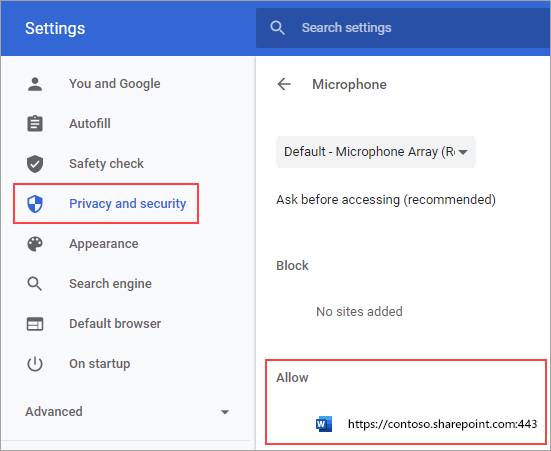
Nếu đây là lần đầu tiên bạn chuyển ngữ, hãy cho phép trình duyệt sử dụng micrô của bạn. Có thể có một hộp thoại bật lên trong trình duyệt hoặc bạn có thể phải đi đến cài đặt trình duyệt.
Trong Microsoft Edge mới: ...>Cài đặt>Cookie và quyền của trang web>Micro>Cho phép "https://[URL công ty của bạn]... sharepoint.com"

Trong Chrome: ...>Cài đặt>Quyền riêng tư và bảo mật>Thiết đặt site>Micro>Cho phép "https://[URL công ty của bạn]... sharepoint.com"
Mẹo
- Hãy cẩn thận đặt đầu vào micrô chính xác trên thiết bị của bạn, nếu không kết quả có thể gây thất vọng. Ví dụ: nếu đầu vào micrô của máy tính được đặt thành micrô tai nghe của bạn dựa trên lần cuối cùng bạn sử dụng micrô, thì tính năng này sẽ không hoạt động tốt để nhận cuộc họp trực tiếp.
- Nếu bạn muốn ghi và chép lại cuộc gọi ảo, đừng sử dụng tai nghe. Bằng cách đó, bản ghi có thể thu được âm thanh phát ra từ thiết bị của bạn.
Đợi nút micrô được viền ngoài màu lam và dấu thời gian bắt đầu tăng dần để cho bạn biết rằng quá trình ghi đã bắt đầu.
Bắt đầu nói hoặc bắt đầu trò chuyện với người khác. Nói rõ.
Để ngăn Chép lại mở trong khi ghi.
Tạm dừng ghi bằng cách chọn nút micrô.
Tiếp tục ghi bằng cách chọn nút micrô.
Khi hoàn tất, hãy chọn Lưu và chuyển ngữ ngay để lưu bản ghi của bạn vào OneDrive và bắt đầu quy trình ghi.
Quá trình chép lại có thể mất một lúc tùy thuộc vào tốc độ Internet của bạn. Để mở ngăn Chuyển ngữ trong khi đang tạo bản ghi. Hãy thoải mái thực hiện các công việc khác hoặc chuyển đổi các tab hoặc ứng dụng trình duyệt và quay lại sau.
Tải lên tệp âm thanh
Bạn có thể tải lên tệp âm thanh được ghi trước, rồi chép lại bản ghi.
Đảm bảo bạn đã đăng nhập vào Microsoft 365, bằng cách sử dụng Microsoft Edge hoặc Chrome mới.
Chuyển đến Home>Dictate dropdown >Transcribe.
Trong ngăn Chuyển ngữ , chọn Tải lên âm thanh.
Chọn tệp âm thanh từ bộ chọn tệp. Tính năng Chép lại hiện hỗ trợ các định dạng .wav, .mp4, .m4a, .mp3.
Quá trình chép lại có thể mất một lúc tùy thuộc vào tốc độ Internet của bạn, lên đến khoảng thời gian của tệp âm thanh. Hãy nhớ mở ngăn Chuyển ngữ trong khi đang diễn ra bản ghi nhưng bạn có thể tự do thực hiện các công việc khác hoặc chuyển đổi các tab hoặc ứng dụng của trình duyệt và quay lại sau.
Tương tác với bản chép lời
Bản chép lại của bạn được liên kết với tài liệu được đính kèm cho đến khi bạn loại bỏ. Nếu bạn đóng và mở lại ngăn hoặc đóng và mở lại tài liệu, bản chép lời vẫn được lưu cùng với tài liệu.
Bạn có thể tương tác với bản chép lời theo một số cách khác nhau.
Truy nhập tệp âm thanh
Tệp âm thanh, dù đã ghi hay tải lên, sẽ được lưu vào thư mục Tệp đã chép lại trong OneDrive.
Phát lại âm thanh
Sử dụng các điều khiển ở đầu ngăn Chuyển ngữ để phát lại âm thanh của bạn. Mục bản chép lại có liên quan sẽ tô sáng khi phát.
- Chọn dấu thời gian của bất kỳ mục bản chép lại nào để phát phần âm thanh đó.
- Thay đổi tốc độ phát lại lên đến 2x.
Đánh lại nhãn loa hoặc chỉnh sửa một mục
Dịch vụ bản chép lại xác định và tách các loa khác nhau và đánh nhãn cho chúng là "Loa 1", "Loa 2", v.v. Bạn có thể chỉnh sửa nhãn loa và thay đổi tất cả các lần xuất hiện của nhãn đó thành nội dung khác. Bạn cũng có thể chỉnh sửa nội dung của một mục để sửa bất kỳ vấn đề nào trong bản chép lại.
Trong ngăn Chuyển ngữ , di chuột lên phần bạn muốn chỉnh sửa.
Chọn nút Chỉnh sửa phần bản chép lại.
Chỉnh sửa nội dung hoặc thay đổi nhãn. Để thay đổi tất cả các phiên bản của nhãn, chọn Thay đổi tất cả loa [x].
Để lưu các thay đổi của bạn, hãy chọn nút Xác nhận.
Thêm bản chép lời vào tài liệu
Không giống như Đọc chính tả, Chép lại không tự động thêm âm thanh vào tài liệu. Thay vào đó, từ ngăn Chuyển ngữ , bạn có thể thêm toàn bộ bản chép lại hoặc các mục cụ thể của bản ghi vào tài liệu.
Để thêm một mục bản chép lại cụ thể, hãy di chuột qua phần đó và chọn nút Thêm mục vào tài liệu.
Để thêm toàn bộ bản chép lời vào tài liệu, chọn Thêm tất cả vào tài liệu.
Để xóa bản chép lời hoặc tạo bản chép lời mới, chọn Bản chép lại mới. Bạn chỉ có thể lưu trữ một bản chép lời cho mỗi tài liệu; nếu bạn tạo bản chép lời mới cho tài liệu, bản chép lời hiện tại sẽ bị xóa. Tuy nhiên, mọi mục bản chép lời mà bạn đã thêm vào tài liệu vẫn ở trong tài liệu, chứ không phải trong ngăn Chép lại.
Đổi tên tệp âm thanh đã ghi
Bạn có thể đổi tên tệp âm thanh đã ghi.
Đi tới thư mục Files trong OneDrive hoặc ở đầu ngăn Chuyển ngữ, bấm vào tên của bản ghi. Khi giao diện trình phát âm thanh xuất hiện, đóng giao diện để trở về thư mục Tệp đã chép lại.
Tìm bản ghi của bạn, sau đó chọn Hành động>Đổi tên và đổi tên tệp ghi.
Lưu ý
Thư mục Tệp đã chép lại sẽ trông khác nhau tùy thuộc vào việc tài khoản OneDrive của bạn là tài khoản doanh nghiệp hay cá nhân.
Đóng ngăn Chuyển ngữ trong Word sau đó mở lại để xem cập nhật tên.
Chia sẻ bản chép lời và bản ghi
Bạn có thể chia sẻ bản chép lời với người khác theo hai cách:
- Chọn Thêm tất cả vào tài liệu để thêm toàn bộ bản chép lại vào tài liệu của bạn, sau đó chia sẻ Word liệu như bình thường. Bản chép lời sẽ xuất hiện dưới dạng văn bản thông thường trong tài liệu và sẽ có siêu kết nối đến tệp âm thanh trong tài liệu.
- Chia sẻ tài liệu Word như bình thường. Người nhận có thể mở ngăn Chuyển ngữ để tương tác với bản chép lại. Để bảo vệ quyền riêng tư của bạn, theo mặc định, tính năng phát lại tệp âm thanh sẽ không sẵn dùng trong ngăn Chuyển ngữ cho bất kỳ ai mà bạn chia sẻ Word liệu đó.
Bạn cũng có thể chia sẻ bản chép lại và bật tính năng phát lại tệp âm thanh trong ngăn Chuyển ngữ :
- Trên phiên bản tài liệu Word của bạn, bấm vào tên tệp ở đầu ngăn Chuyển ngữ để đến vị trí lưu tệp âm thanh trong OneDrive.
- Thư mục Tệp đã chép lại trong OneDrive sẽ mở ra.
- Tìm bản ghi của bạn, sau đó chọn>Chia sẻHành động và thêm địa chỉ email của người mà bạn muốn chia sẻ bản ghi.
- Chia sẻ tài liệu Word như bình thường.
- Người mà bạn đã chia sẻ cả tệp âm thanh và tài liệu Word sẽ có thể mở tài liệu Word, mở ngăn Chuyển ngữ và tương tác với cả tệp bản chép lại và tệp âm thanh.
Yêu cầu hệ thống
Yêu cầu hệ thống là:
- Tính năng chép lại chỉ hoạt động trên Microsoft Edge và Chrome mới.
- Cần có kết nối Internet để chép lại.
Lưu ý
- Tính năng này hiện chỉ sẵn dùng trên nền tảng Windows trong OneNote cho Microsoft 365.
- Dịch cho OneNote không sẵn dùng cho khách hàng GCC/GCC-H/DoD.
- Người dùng có gói đăng ký Microsoft 365 có thể sao chép tối đa 300 phút âm thanh đã tải lên mỗi tháng.
- Người dùng có giấy Microsoft Copilot có thể sao chép tối đa 30.000 phút âm thanh được tải lên mỗi tháng.
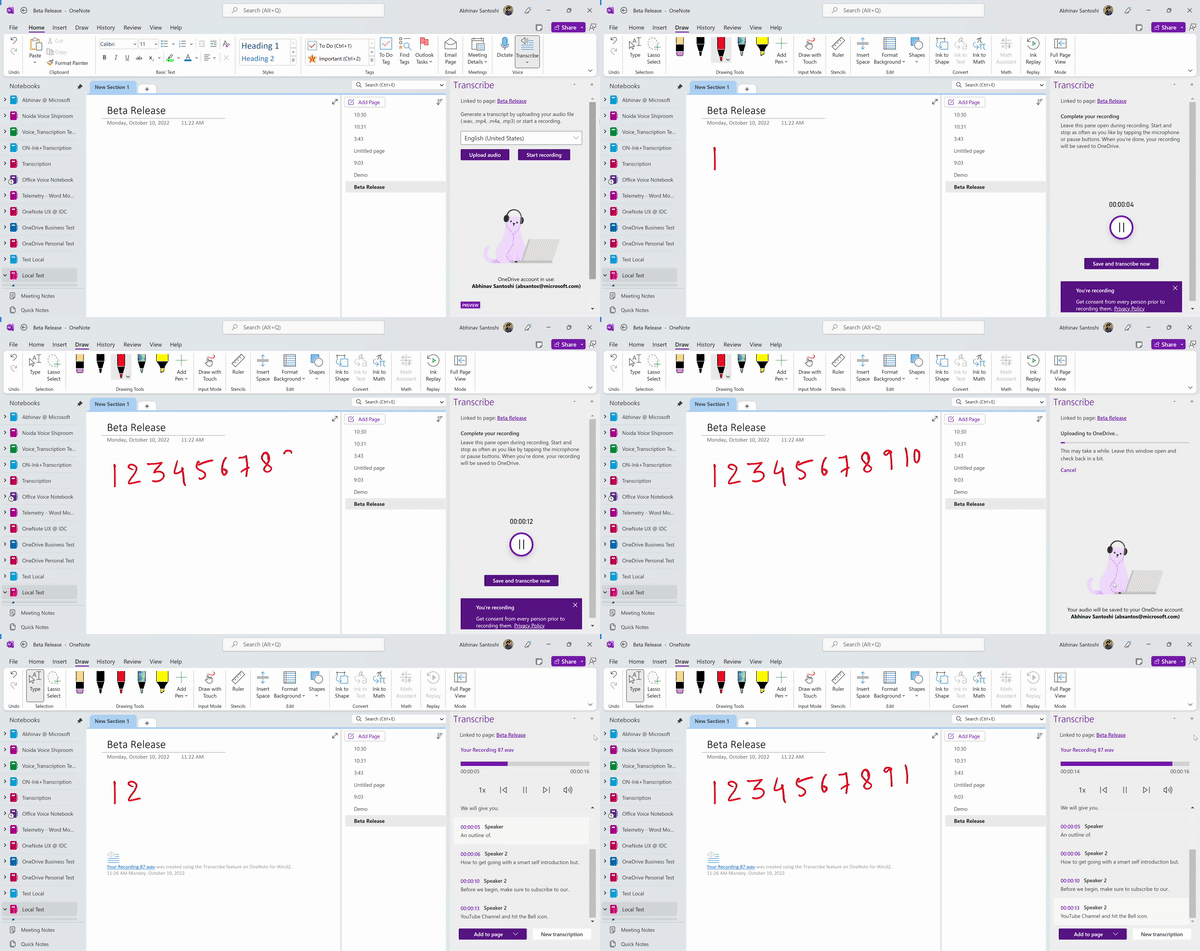
Giọng nói và công cụ Viết tay là một sự kết hợp mạnh mẽ. Cùng nhau lần đầu tiên trong Office, việc ghi chép và viết tay giúp việc ghi chú trở nên dễ dàng hơn bao giờ hết, tập trung vào nội dung quan trọng và xem lại nội dung của bạn sau này. Khi bật bản chép lại, bạn có thể ghi lại những gì bạn nghe thấy. Bạn có thể tự do chú thích, viết ghi chú hoặc tô sáng những nội dung quan trọng. Khi bạn đã sẵn sàng xem lại, mực của bạn sẽ phát lại trong khóa với bản ghi. Bạn có thể dễ dàng chuyển đến một khoảnh khắc cụ thể bằng cách nhấn vào bất kỳ chú thích nào để nhớ lại nhiều ngữ cảnh hơn.
Bạn có thể chép lại lời nói theo hai cách:
- Ghi trực tiếp trong OneNote.
- Tải lên tệp âm thanh.
Lưu ý
Khi bạn phát lại âm thanh, bạn có thể thấy các nét viết tay mà bạn đã thực hiện trong quá trình ghi.
Ghi trong OneNote
Bạn có thể ghi trực tiếp trong OneNote trong khi ghi chú trong canvas, rồi chép lại bản ghi. OneNote chép lại trong nền khi bạn ghi; bạn sẽ không nhìn thấy văn bản trên trang như khi đọc chính tả. Bạn sẽ thấy bản chép lời sau khi lưu và chép lại bản ghi. Các nét viết tay bạn thực hiện trong khi ghi sẽ được ghi lại và phát lại.
Đảm bảo bạn đã đăng nhập vào Microsoft 365 và sử dụng phiên bản mới nhất trên OneNote.
Mẹo
- Hãy cẩn thận đặt đầu vào micrô chính xác trên thiết bị của bạn để có kết quả tốt nhất. Ví dụ: nếu đầu vào micrô của máy tính được đặt thành micrô tai nghe của bạn dựa trên lần cuối cùng bạn sử dụng micrô, thì tính năng này sẽ không hoạt động tốt để nhận cuộc họp trực tiếp.
- Nếu bạn muốn ghi và chép lại cuộc gọi ảo, đừng sử dụng tai nghe. Bằng cách đó, bản ghi có thể thu được âm thanh phát ra từ thiết bị của bạn.
Bản ghi
Đi tới Trang chủ>... Các lệnh khác>Transcribe.

Trong ngăn Chuyển ngữ , chọn Bắt đầu ghi.

Nếu đây là lần đầu bạn chuyển ngữ, hãy cho phép ứng dụng OneNote sử dụng micrô của bạn: Cách thiết lập và kiểm tra micrô trong Windows (microsoft.com).
Mẹo
Khi nút micrô được viền ngoài bằng màu tím và dấu thời gian bắt đầu thay đổi, quá trình ghi đã bắt đầu và bạn có thể nói, trò chuyện hoặc ghi bài giảng. Nói rõ hoặc đảm bảo âm thanh đến rõ ràng.
Bắt đầu nói hoặc bắt đầu trò chuyện với người khác. Nói rõ.
Để ngăn Chép lại mở trong khi ghi.
Tạm dừng và tiếp tục ghi nếu cần.
Tạm dừng ghi bằng cách chọn nút micrô.
Tiếp tục ghi bằng cách chọn nút micrô.

Khi hoàn tất, hãy chọn Lưu và chuyển ngữ ngay để lưu bản ghi của bạn vào OneDrive và bắt đầu quy trình ghi.
Quá trình chép lại có thể mất một lúc tùy thuộc vào tốc độ Internet của bạn. Để mở ngăn Chuyển ngữ trong khi đang tạo bản ghi. Hãy thoải mái thực hiện các công việc khác hoặc chuyển đổi các tab hoặc ứng dụng trình duyệt và quay lại sau.
Tải lên tệp âm thanh
Bạn có thể tải lên tệp âm thanh được ghi trước, rồi chép lại bản ghi. Đảm bảo bạn đã đăng nhập vào Microsoft 365 và sử dụng phiên bản mới nhất trên OneNote.
Chuyển đến Home>Transcribe>Transcribe.
Trong ngăn Chuyển ngữ , chọn Tải lên âm thanh.
Chọn tệp âm thanh từ bộ chọn tệp. Tính năng Chép lại hiện hỗ trợ các định dạng .wav, .mp4, .m4a, .mp3.
Lưu ý
- Quá trình chép lại có thể mất một lúc tùy thuộc vào tốc độ Internet của bạn, lên đến khoảng thời gian của tệp âm thanh. Hãy chắc chắn để ngăn Chuyển ngữ mở trong khi phiên âm đang diễn ra, nhưng hãy thoải mái thực hiện các công việc khác, chuyển đổi các tab hoặc ứng dụng của trình duyệt và quay lại sau.
- Bạn có thể xóa các bản ghi đã lưu trữ trong thư mục Tệp đã chép lại trên OneDrive.
Tìm hiểu thêm về quyền riêng tư tại Microsoft.
Sử dụng Viết tay trong khi ghi
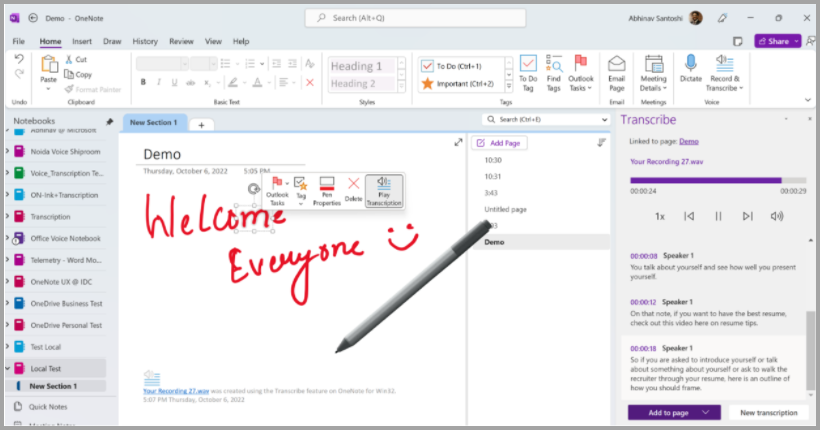
Bạn có thể thực hiện thao tác viết tay trên canvas trong khi tiếp tục ghi. Mỗi chuyển động được ghi lại và phát lại đồng bộ với âm thanh trong khi phát lại.
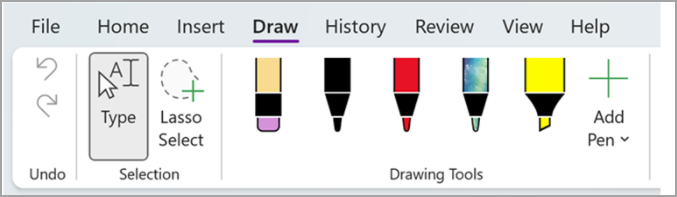
Lưu ý
Các nét viết được thực hiện trong trạng thái tạm dừng phát lại cùng một lúc.
Tương tác với bản chép lời
Bản chép lại của bạn được liên kết với trang OneNote được đính kèm cho đến khi bạn loại bỏ nó khỏi tài liệu đó. Nếu bạn đóng và mở lại ngăn hoặc tài liệu, bản chép lời vẫn được lưu cùng với tài liệu.
Bạn có thể tương tác với bản chép lời theo những cách khác nhau này.
Truy nhập tệp âm thanh
Tệp âm thanh, dù được ghi hay tải lên, sẽ được lưu trữ trong thư mục Files bản trong OneDrive.

Phát lại âm thanh
Sử dụng các điều khiển ở đầu ngăn Chuyển ngữ để phát lại âm thanh của bạn. Mục bản chép lại có liên quan sẽ tô sáng khi phát.
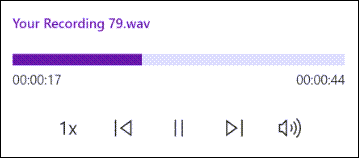
Chọn dấu thời gian của bất kỳ mục bản chép lại nào để phát phần âm thanh đó.
Thay đổi tốc độ phát lại lên đến 2x.
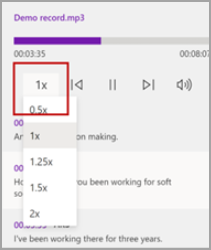
Đánh lại nhãn loa hoặc chỉnh sửa một mục
Dịch vụ bản chép lại xác định và tách các loa khác nhau và đánh nhãn cho chúng là "Loa 1", "Loa 2", v.v. Bạn có thể chỉnh sửa nhãn loa và thay đổi tất cả các lần xuất hiện của nhãn đó thành nội dung khác. Bạn cũng có thể chỉnh sửa nội dung của một mục để sửa bất kỳ vấn đề nào trong bản chép lại.
Trong ngăn Chuyển ngữ , di chuột lên phần bạn muốn chỉnh sửa.
Chọn nút Chỉnh sửa phần bản chép lại.

Chỉnh sửa nội dung hoặc thay đổi nhãn. Để thay đổi tất cả các phiên bản của nhãn, hãy chọn Thay đổi tất cả Loa [x].
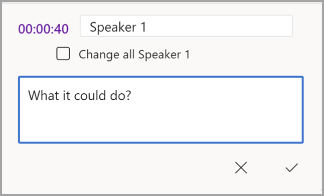
Để lưu các thay đổi của bạn, hãy chọn nút Xác nhận.

Thêm bản chép lời vào tài liệu
Không giống như Đọc chính tả, Chép lại không tự động thêm âm thanh vào tài liệu. Thay vào đó, từ ngăn Chép lại, bạn có thể thêm toàn bộ bản chép lời hoặc các mục cụ thể của bản chép lời vào tài liệu.
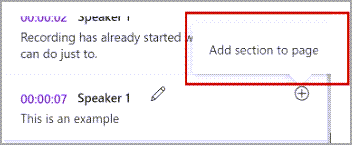
Để thêm một mục bản chép lại cụ thể, hãy di chuột qua phần đó và chọn nút Thêm mục vào trang.
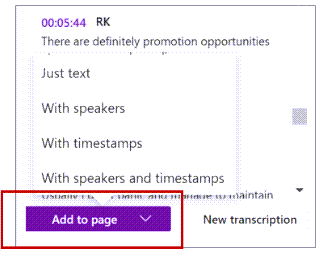
Để thêm toàn bộ bản chép lời vào tài liệu, chọn Thêm vào trang.
Để xóa bản chép lời hoặc tạo bản chép lời mới, chọn Bản chép lại mới.

Lưu ý
Bạn chỉ có thể lưu trữ một bản chép lời cho mỗi tài liệu; nếu bạn tạo bản chép lời mới cho tài liệu, bản chép lời hiện tại sẽ bị xóa. Tuy nhiên, mọi mục bản chép lời mà bạn đã thêm vào tài liệu vẫn ở trong tài liệu, chứ không phải trong ngăn Chép lại.
Đổi tên tệp âm thanh đã ghi
Bạn có thể đổi tên tệp âm thanh đã ghi.
Đi tới thư mục Files bản trong OneDrive hoặc ở đầu ngăn Chuyển ngữ. Chọn tên của bản ghi. Khi giao diện trình phát âm thanh xuất hiện, đóng giao diện để trở về thư mục Tệp đã chép lại.
Tìm bản ghi của bạn, sau đó chọn Hành động>Đổi tên và đổi tên tệp ghi.

Đóng ngăn Chuyển ngữ trong OneNote, rồi mở lại để xem cập nhật tên.
Lưu ý
Thư mục Tài khoản Files sẽ trông khác nhau tùy thuộc vào việc tài khoản OneDrive của bạn dành cho doanh nghiệp hay cá nhân.
Chia sẻ bản chép lời và bản ghi
Bạn có thể chia sẻ bản chép lời với người khác theo hai cách:
- Chọn nút Thêm tất cả vào tài liệu để thêm toàn bộ bản chép lại vào trang OneNote của bạn, rồi chia sẻ trang OneNote như bình thường. Bản chép lời hiển thị dưới dạng văn bản thông thường trong trang với siêu kết nối đến tệp âm thanh trong tài liệu.
- Chia sẻ trang OneNote như bình thường. Người nhận có thể mở ngăn Chuyển ngữ để tương tác với bản chép lại. Để bảo vệ quyền riêng tư của bạn, theo mặc định, tính năng phát lại tệp âm thanh sẽ không sẵn dùng trong ngăn Chuyển ngữ cho bất kỳ ai mà bạn chia sẻ trang OneNote.
Bạn cũng có thể chia sẻ bản chép lại và bật tính năng phát lại tệp âm thanh trong ngăn Chuyển ngữ :
- Trên phiên bản của trang OneNote, bấm vào tên tệp ở phía trên cùng của ngăn Chuyển tự để đến nơi tệp âm thanh được lưu trong OneDrive.
- Thư mục Tệp đã chép lại trong OneDrive sẽ mở ra.
- Tìm bản ghi của bạn, sau đó chọn>Chia sẻHành động và thêm địa chỉ email của người mà bạn muốn chia sẻ bản ghi.
- Đồng thời chia sẻ trang OneNote như bình thường.
- Người mà bạn đã chia sẻ cả trang OneNote và tệp âm thanh sẽ có thể mở trang OneNote, mở ngăn Chuyển ngữ và tương tác với cả tệp bản chép lại và âm thanh.
Yêu cầu hệ thống
Yêu cầu hệ thống là:
- Chép lại + Viết tay chỉ hoạt động trên phiên bản 2211 Bản dựng 16.0.15819.20000 trở lên.
- Cần có kết nối Internet để Chép lại + Viết tay.
Khắc phục sự cố
Không thể tìm thấy nút Chép lại
Nếu bạn không thấy nút để khởi động Bản chép lại, hãy đảm bảo bạn đã đăng nhập bằng gói đăng ký Microsoft 365 đang hoạt động.
Chuyển tài khoản
Lưu ý
Nếu bạn thấy thông báo "Chuyển tài khoản để chuyển đổi trên sổ tay này", bạn cần chuyển đổi tài khoản hiện hoạt của mình sang định danh có quyền chỉnh sửa được yêu cầu. Thông báo này hiển thị khi bạn tìm cách chuyển ngữ một trang của sổ tay mà bạn không có quyền chỉnh sửa.

- Chọn hồ sơ người dùng hiện được hiển thị ở góc trên cùng bên phải.
- Chọn hồ sơ người dùng có quyền chỉnh sửa cho trang đó.
Chép lại là một trong các Dịch vụ Office thông minh, sẽ mang sức mạnh của điện toán đám mây vào các ứng dụng Office nhằm giúp bạn tiết kiệm thời gian và tạo ra những kết quả tốt hơn. Tính năng Sao chép trong ứng dụng Word tính để bàn yêu cầu phải có trải nghiệm được kết nối tùy chọn để hoạt động bình thường.
Tệp âm thanh của bạn được gửi đến Microsoft và chỉ được sử dụng để cung cấp dịch vụ này cho bạn. Khi bản chép lại hoàn tất, kết quả âm thanh và bản ghi của bạn sẽ không được dịch vụ của chúng tôi lưu trữ. Để biết thêm thông tin, hãy xem mục Trải nghiệm được Kết nối trong Office.
