
重要工作并不总是发生在文档或录制的会议中,而是经常在当面对话、白板会议、快速头脑风暴或外出时记录笔记期间进行。
记录允许将这些脱机时刻置于Copilot 笔记本以便它们与项目内容一起保存。 捕获后,可以稍后查看它们、提出 Copilot 问题,或将其用作同一笔记本中正在进行的工作的一部分,以创建演示文稿、文档、思维图、音频概述等。
注意
使用Copilot 笔记本需要智能 智能 Microsoft 365 Copilot 副驾驶® 副驾驶®许可证,并且需要有效的 SharePoint 或 OneDrive 许可证才能创建笔记本。 Copilot 笔记本也可用于Microsoft 365 个人版、家庭和高级版订阅者;但是,记录功能仅适用于具有工作或学校 (ENTRA ID) 帐户的 365 个商业Microsoft用户。
记录功能将分阶段推出,并将首先在OneNote for iPhone推出。 如果看不到记录,则可能尚不可用。 随着时间推移,其他终结点的可用性将会扩展。
详细了解 OneNote 中的智能 智能 Microsoft 365 Copilot 副驾驶® 副驾驶® 笔记本、智能 智能 Microsoft 365 Copilot 副驾驶® 副驾驶®许可和智能 智能 Microsoft 365 Copilot 副驾驶® 副驾驶®计划。
如何在 iPhone 上使用记录
在 iPhone 上打开 OneNote 应用。
转到Copilot 笔记本。
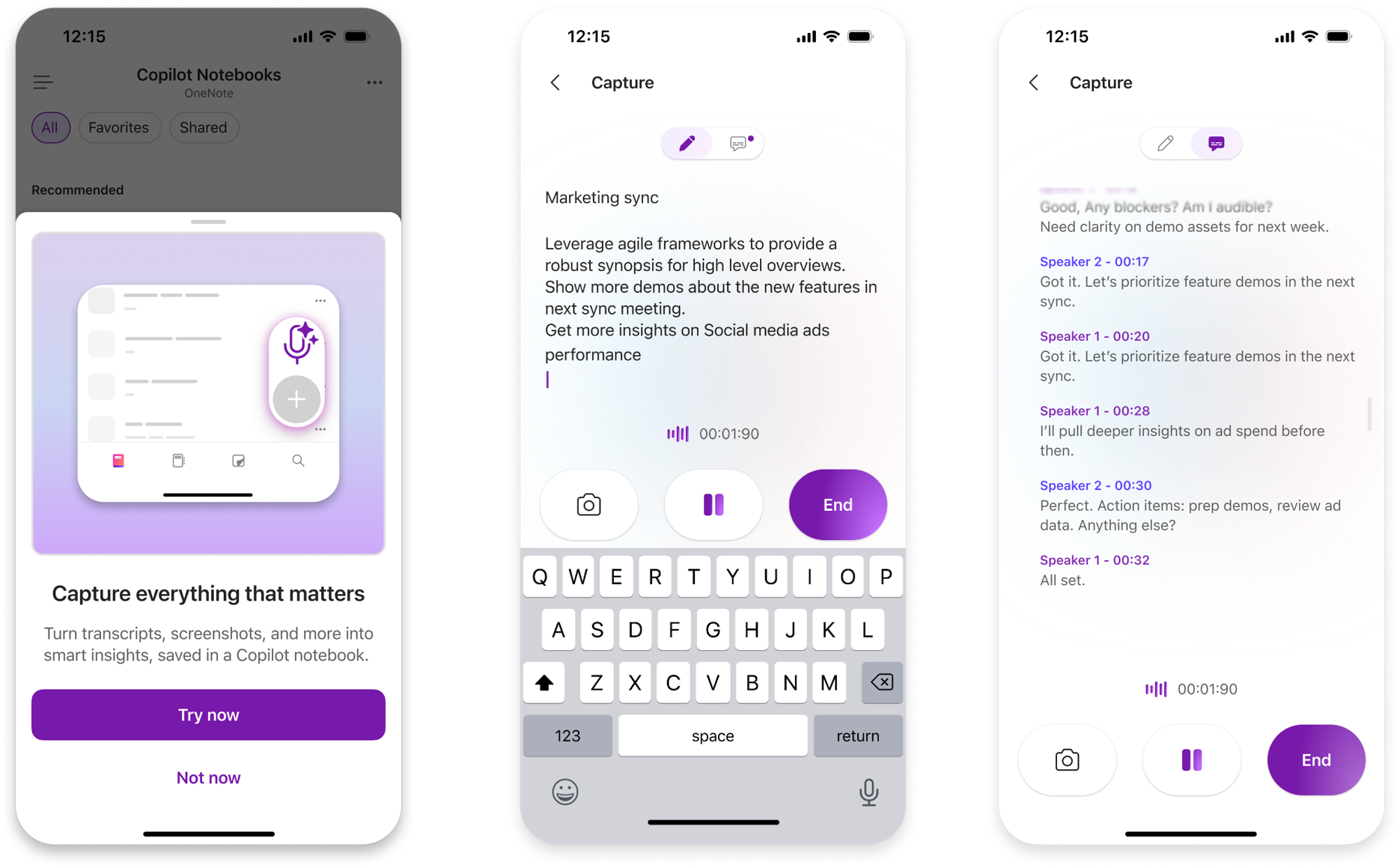
在笔记本列表页上,点击“记录”。
使用记录在会话期间转录讨论、拍照和键入笔记。
完成后,点击“ 结束”。
选择要保存捕获的笔记本。
Copilot 创建包含脚本、照片、笔记和关键见解的结构化 Copilot 页面,并将其保存在所选笔记本中,供你从任何Copilot 笔记本终结点进行访问。
可尝试的方案
- 当面对话 – 从走廊聊天或快速同步中捕获关键点、决策和跟进。
- 白板会议 – 拍摄白板照片、添加备注并转录讨论,以便稍后重新访问。
- 语音笔记和想法 - 捕获快速的想法和想法,并将其与笔记本内容的其余部分一起保存。
在 Windows 上使用记录进行脱机或第三方会议
注意
Windows 上用于脱机和第三方会议的记录目前仅适用于 Office 预览体验成员 Beta 版客户。
- 在 Windows 设备上加入 Zoom、Webex、Google Meet 或基于浏览器的会议。
- 当记录检测到会议时,请在屏幕右下角查找提示,然后选择“做笔记”。
- 记录开始转录会议,以便在讨论发生时捕获讨论。 还可以随时选择“暂停”以暂时暂停捕获。
- 捕获完对话后,选择“生成”。 注意:
隐私和音频内容
Copilot 笔记本和 Microsoft 365 基于Microsoft针对安全性、合规性和隐私的综合方法。 记录使用 Microsoft 365 企业数据、隐私和权限控制。
与所有 AI 生成的内容一样,请在共享 Copilot 或对其进行操作之前查看 Copilot 的输出。
音频处理
为了生成实时听录,将使用内部缓冲和增量处理作为连续流处理音频。 音频会暂时处理以生成相应的听录,在听录完成后不会保留。
扬声器分离
在听录期间,音频暂时用于说话人分离,这意味着使用有关每个陈述的说话人的信息来批注听录,例如演讲者 1、演讲者 2、说话人 3。 用于说话人分离的数据在听录后立即删除。 语音分离数据不能用于识别个人。
数据保留策略
在记录会话期间处理的音频数据在听录后立即删除,因此不能用于任何其他目的。
获取同意
在使用记录转录会议之前,你负责获得所有参与者的同意。 通过开始记录会话,即表示你同意已获得每个人根据适用法律录制音频和照片的充分同意。
注意
如果你是组织的 IT 管理员,则可以使用移动设备云策略Copilot 笔记本中的记录来管理此功能。
反馈
若要从 iOS 上的 OneNote 发送反馈,请选择左上角的个人资料,然后点击 “帮助 & 反馈”。