
可以生成丰富的项目,包括图表、表格、复杂关系图以及使用 Copilot 根据工作数据或 Web 数据创建的代码块。 可以将这些交互式元素添加到 Microsoft Copilot 页面,以便与 Copilot 及其同事一起进一步编辑和优化。 页面是交互式的,在共享以进行协作时,可在 Microsoft 365 之间保持同步。
注意
- 本文适用于 Microsoft Copilot 应用中的 Copilot 页面。 要了解 Microsoft Copilot 应用中的 Copilot Pages,请参阅将 Copilot Pages 与 Microsoft Copilot 配合使用。
- 如果你有工作或学校 (Entra ID) 帐户,拥有 SharePoint 或 OneDrive 存储的用户(包括没有 Microsoft Copilot 许可证的用户)可以使用 Copilot Pages。
- 在拥有个人 Microsoft 帐户的情况下,如果你是 Microsoft 365 个人版、家庭版或高级版订阅者,可使用 Copilot Pages。 详细了解 Microsoft Copilot 许可和 Microsoft Copilot 计划。
提供提示
在 Microsoft Copilot 对话助手 中,在消息 Copilot 撰写框中输入提示。 例如,提示的第一部分可能是“基于 创建条形图。 . ."
选择“添加”图标添加
 ,然后选择“ 添加内容”。
提示
还可以通过在提示后输入 / 来访问文件。 输入所需文件的名称,或选择 Files,然后选择要上传的文件。
选择 Files,然后选择要上传的文件。 文件将添加到提示中。 例如,完整提示将是“根据季度 metrics.xlsx 创建条形图”。

选择发送按钮 箭
 。
。
将元素添加到新页面或现有页面
添加到新页面
选择 Copilot 响应下方的  。 这将创建一个页面并与对话助手并排打开它,为您复制和格式化响应。
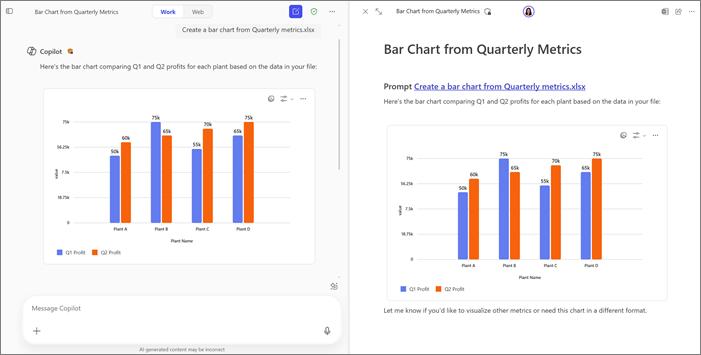
添加到现有页面
- 在 Copilot 的响应下方,选择铅笔按钮旁边的下拉箭头 表示 。
- 选择“ 添加到最近页面”。
- 在 “最近使用的页面”下,选择所需的页面。
该元素将添加到该页的底部。