
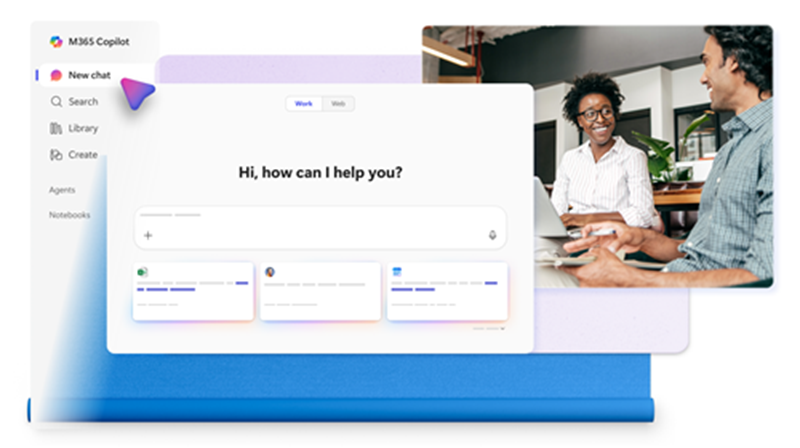
智能 智能 Microsoft 365 Copilot 副驾驶® 副驾驶® 对话助手位于智能 智能 Microsoft 365 Copilot 副驾驶® 副驾驶®的中心。 基于 Web 数据时, 可以提出 Copilot 问题、帮助起草内容和汇总文件。 如果你有智能 智能 Microsoft 365 Copilot 副驾驶® 副驾驶®订阅,则可以切换 Copilot 以合并工作内容,例如聊天、电子邮件和文件。
还可以使用一组强大的语音功能与智能 智能 Microsoft 365 Copilot 副驾驶® 副驾驶® 交互。 若要了解如何在 Copilot 中使用语音功能,请参阅智能 智能 Microsoft 365 Copilot 副驾驶® 副驾驶® 中的语音功能入门。
如何使用 Copilot 对话助手
转到Copilot 对话助手并使用Microsoft 365 工作或学校帐户登录。
在 Copilot 对话助手中,在“消息 Copilot 撰写”框中编写提示。
- 如果要将文件和图像上传到提示,Copilot 对话助手生成响应时可以引用,请选择“
 “添加内容”。 有关详细信息,请参阅将内容添加到智能 Microsoft 365 Copilot 副驾驶® 对话助手提示。
 - 选择“
 ,以使用功能强大的 AI 工具来处理提示。 有关详细信息,请参阅将 AI 工具添加到智能 Microsoft 365 Copilot 副驾驶® 对话助手提示。
 - 如果你有 Copilot 订阅,可以键入 / 并开始键入要用作参考的人员、文件、会议或电子邮件。 有关详细信息,请参阅 使用上下文 IQ 引用 Copilot 中的特定文件、人员和详细信息。
- 还可以将提示听写为Copilot 对话助手。 选择
 “开始听写”,以提示Copilot 对话助手。 有关详细信息,请参阅 智能 智能 Microsoft 365 Copilot 副驾驶® 副驾驶® 中的语音功能入门。
 - 如果不确定要问什么,请使用提示库获取建议。 在提示撰写框下,依次选择“查看更多”和“
 提示库。
提示库。
- 如果要将文件和图像上传到提示,Copilot 对话助手生成响应时可以引用,请选择“
如果对提示感到满意,请选择
 Send。
Send。- Copilot 对话助手开始生成对提示的响应。
若要与团队协作,请将聊天保存到 Copilot 页面。 有关详细信息,请参阅 Copilot Pages 入门。
在 Copilot 对话助手 中尝试这些提示
这些示例提示仅介绍了可以使用 Copilot 对话助手 执行的众多操作中的一些操作。 可以复制并粘贴这些提示,也可以根据需要进行调整。
预订会议: 你想与某人见面。 问:
使用 / (人员姓名) 预订下一个可能的时间
详细了解主题: 你想要对 A 的最新研究。问:
总结有关 AI 的最新研究的要点
离开后赶上工作: 你希望查看哪些电子邮件已定向到你。 问:
显示 7 天内的所有电子邮件,我位于“To”行中
使用Copilot 对话助手的更多方法
Copilot 对话助手如何使用和不使用智能 智能 Microsoft 365 Copilot 副驾驶® 副驾驶®许可证
重新访问智能 Microsoft 365 Copilot 副驾驶® 对话助手历史记录
使用 智能 Microsoft 365 Copilot 副驾驶® 对话助手 快速跟进