
智能 智能 Microsoft 365 Copilot 副驾驶® 副驾驶® Create 可帮助你快速起草电子邮件、文档和其他内容。 只需添加一些详细信息,并浏览 Copilot 的建议,以节省时间并清楚地进行沟通。
注意
要使用此功能,需要符合条件的 Microsoft 365 订阅。 如果你订阅了 Microsoft 365 个人版、家庭版或高级版,则一些 Copilot 功能可能存在使用限制,并且可能会随时间变化。 详细了解 Microsoft 365 个人版、家庭版和高级版订阅中的 Copilot 功能和 AI 限制。
如何使用 智能 Microsoft 365 Copilot 副驾驶® 应用编写草稿
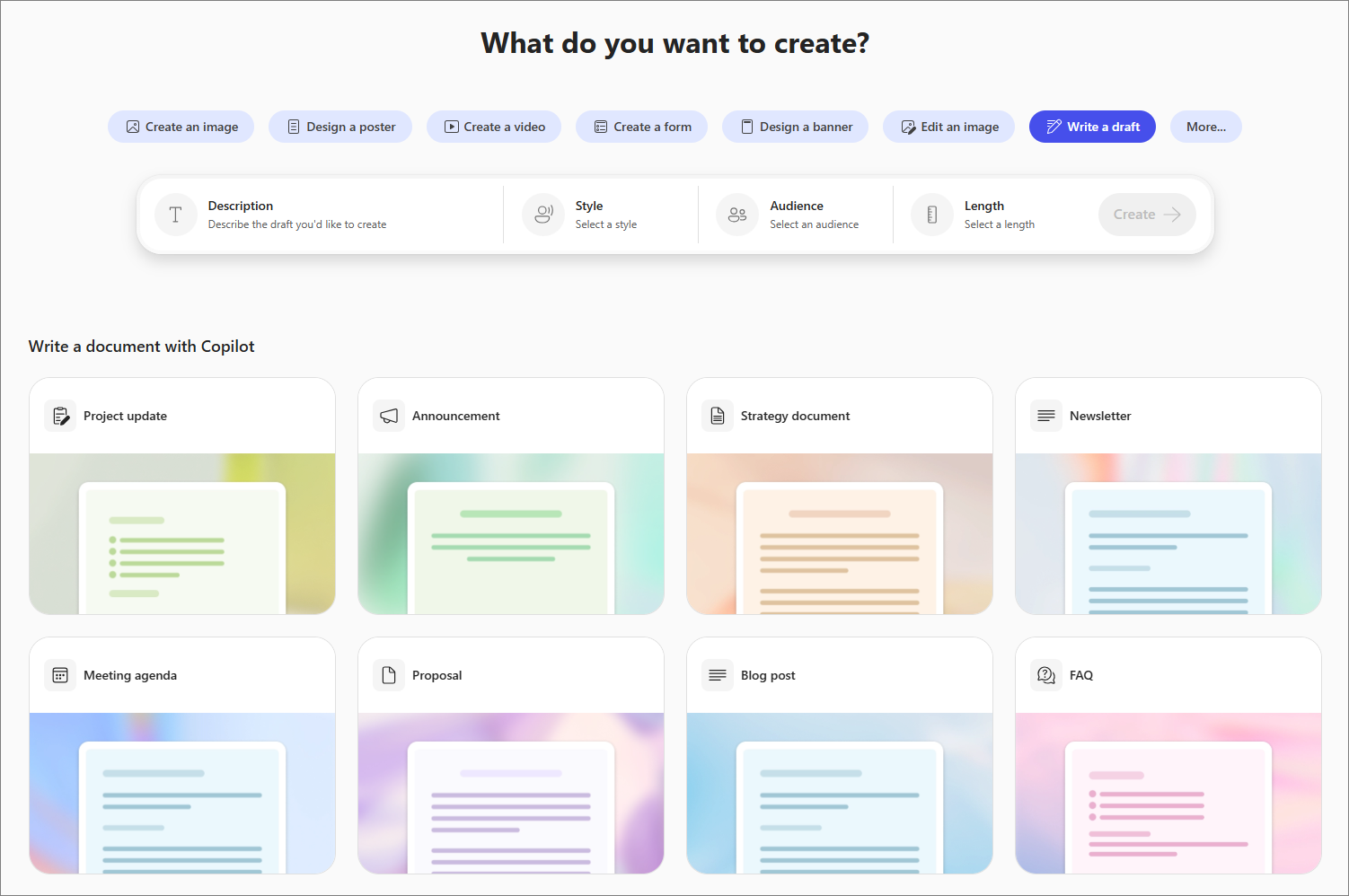
在智能 Microsoft 365 Copilot 副驾驶®应用中,从左侧导航窗格中选择“创建”模块。
选择“ 编写草稿”。 如果未看到它,请从菜单中选择“ 更多...” 。
选择“ 说明 ”以告知 Copilot 要创建哪种类型的草稿。 例如:
 为领导团队撰写有关每月销售业绩的项目更新。 包括关键指标、即将推出的里程碑、挑战和解决方案。
如果你有一个反映你目标样式或格式的文档,请选择“ 添加文件 ”,并指示 Copilot 将其用作引用。
提示
- 不确定从哪里开始? 在“ 使用 Copilot 编写文档 ”下浏览建议的文档类型,然后选择一种。 Copilot 将使用生成类似文档的提示预先填充说明,而你只需替换文档应包含的内容的详细信息。
- 还可以在“ 使用模板开始”下浏览各种模板。
选择“ 样式 ”,并为文档选择所需的写作风格类型,例如直截了当的、鼓舞人心的或有说服力的。
如果要指定一种类型的受众,例如高管领导、我的团队或客户,请选择“ 受众 ”。
选择“ 长度 ”以选择一个或多个段落或页面。
选择“创建”。
更多创建方法
使用 智能 Microsoft 365 Copilot 副驾驶® 应用创建 AI 生成的图像