
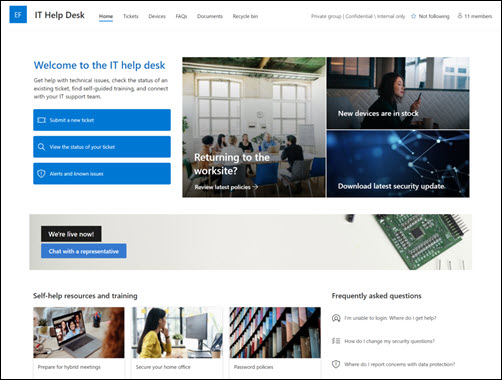
IT 技术支持 SharePoint 网站模板是一个 团队网站 ,旨在用作 IT 技术支持的内部主页。 管理技术请求、跟踪设备并与组织共享培训材料。
在本文中,您可以了解如何使用 IT 技术支持 SharePoint 网站模板上的元素,以及如何自定义网站以使其成为自己的网站。
注意
- 此模板是 Microsoft 365 连接的模板。 使用此模板创建团队时,连接的 SharePoint 模板将应用于网站和团队。
- SharePoint 组件(如页面、列表和 Power Platform 集成)会自动添加并固定为选项卡到团队中的“常规”频道。 用户可以直接从 Teams 中编辑这些页面和列表。
网站功能
- 可自定义网站,其中包含预填充的图像、Web 部件和内容,用于在进行自定义以满足组织需求时激发网站编辑器的灵感。
- 集成现有票证系统或使用 Microsoft列表 跟踪 支持请求和资产。
- 使用现成的常见问题解答页面模板解决常见问题。
注意
- 某些功能将逐步引入已选择加入 定向发布计划的组织。 这意味着你可能尚未看到此功能,或者它看起来可能与帮助文章中所述的内容不同。
- 将模板应用于现有网站时,内容不会自动与新模板合并。 相反,现有内容将作为重复页面存储在 网站内容中。
步骤 1:添加 IT 技术支持网站模板
如果首次创建 团队网站,可以在设置过程中选择 IT 技术支持模板。 或者,按照有关如何将 网站模板添加到现有 SharePoint 网站的说明进行操作。
注意
必须具有网站创建权限才能将此模板添加到网站。
步骤 2:查看预填充的网站内容
浏览预填充的网站内容、Web 部件和页面,并确定与组织的品牌、语音和整体业务目标保持一致所需的网站自定义项。
预先填充的网站、列表和新闻帖子模板内容:
- 主页 - 供访问者提交和查看支持请求状态、查看中断警报以及访问培训和其他资源的登陆位置。
- 票证 - 跟踪提交的支持票证的进度。 通过 编辑列表文本字段自定义此列表模板。
- 设备 - 跟踪分配的设备和资产。 通过 编辑列表文本字段自定义此列表模板。
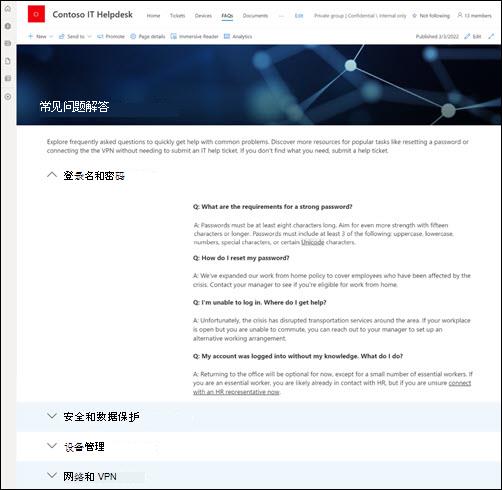
- 常见问题解答 - 为访问者提供与密码、安全性、网络和设备管理等主题相关的常见问题解答列表。
- 文档 - 轻松访问共享文档。
- 回收站 - 提供对最近删除的内容的访问权限。
步骤 3:自定义网站
添加 IT 技术支持网站模板后,可以对其进行自定义并使其成为自己的模板。
注意
若要编辑 SharePoint 网站,您必须是网站所有者或网站成员。
|
|
|---|
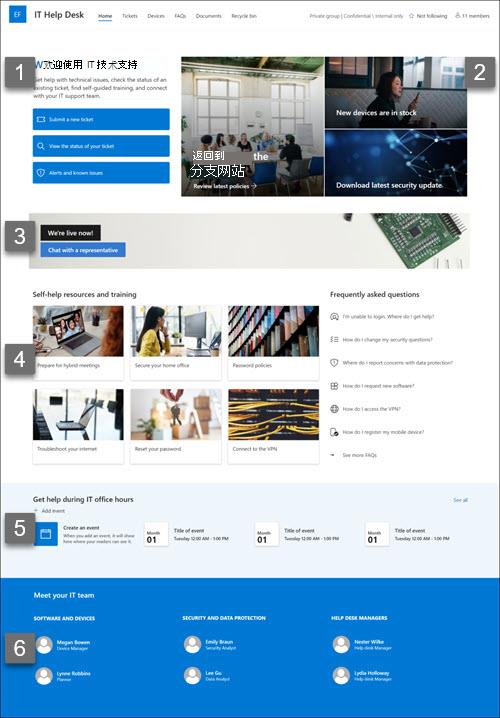
自定义网站 的外观、网站 导航、 Web 部件和内容,以满足查看者和组织的需求。 进行自定义时,选择网站右上角的“ 编辑 ”,确保网站处于编辑模式。 工作时,选择“ 保存并关闭 ”以将工作保存为草稿,或 选择“重新发布 ”以使更改对查看者可见。
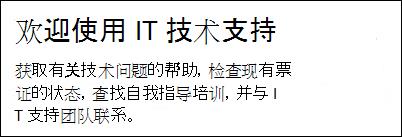
1. 使用文本 Web 部件为访问者提供指导
- 首先选择“文本”Web 部件。
- 直接在 Web 部件中编辑文本。 在 Web 部件上方的工具栏中查找文本和格式设置选项。
详细了解 文本 Web 部件。
2. 使用 Hero Web 部件突出显示更新和重要信息

- 首先选择“Hero”Web 部件,然后选择“ 编辑属性 (
 ) 。
) 。 - 选择最适合组织需求的 布局 选项。
查看 Hero Web 部件的不同类型的布局和选项。
3.使用行动号召 Web 部件突出显示常见资源

- 选择“行动号召”Web 部件,然后选择“ 编辑属性 ( ) 。
- 通过在编辑窗格中选择“ 更改 ”,选择图像源,然后在选择图像后选择“ 插入 ”,添加背景图像。
- 将 按钮标签 和 按钮链接 更新到导航目标。
- 调整按钮标签和链接的对齐方式。
- 在 “辅助功能”下添加可选文字。
详细了解如何使用 行动号召 Web 部件。
4. 使用快速链接 Web 部件提供对技术支持资源的轻松访问

- 导航到“快速链接”Web 部件,选择链接,然后选择“ 编辑属性 ( ) 。
- 根据需要编辑链接、标题、图标和说明,方法是选择现有链接,然后选择 “编辑 ( ) 。
- 若要添加链接,请选择“ + 添加链接”。
查看 快速链接 Web 部件的不同类型的布局和编辑选项。
5. 使用事件 Web 部件创建重要事件和日期的列表

- 选择“事件”Web 部件,然后选择“ 编辑属性 ( ) 。
- 为要显示的事件选择 “源”、“ 事件列表”、“ 类别”、“ 日期范围”和 “布局 ”。
- 选择 “启用受众定位 ”,将 内容突出显示到特定组。
- 输入应在此 Web 部件中列出的最大项数。
详细了解如何使用 事件 Web 部件。
6. 使用 People Web 部件展示关键联系人

- 选择People Web 部件,选择“编辑属性 ( ) 。
- 选择联系人卡片的 布局 , (较大的卡片) 提供更多信息。
- 在 Web 部件中,在文本字段中输入 名称或电子邮件地址 。 名称将根据组织中的用户自动填充。
- 若要从 Web 部件中删除名称,请将鼠标悬停在名称上,然后选择 “X”。
- 若要在 Web 部件中重新定位名称,请选择并拖动 “重新排序”图标 (
 ) 将名称移动到新位置。
详细了解 People Web 部件。
自定义网站中的以下页面和列表
- 票证 - 跟踪提交的支持票证的进度。 通过 编辑列表模板自定义此列表。
- 设备 - 跟踪分配的设备和资产。 通过 编辑列表模板自定义此列表。
- 常见问题解答 - 通过编辑 文本 和 快速链接 Web 部件来自定义此页面。
自定义外观和网站导航
在与他人共享网站之前,请通过确保用户能够找到网站、轻松浏览链接和页面以及快速访问网站上的内容,对网站进行最后处理。
- 通过更新文件夹名称和上传资源来编辑文档库。
- 编辑和 自定义网站导航。
- 通过自定义主题、徽标、标题布局和 网站外观来更改网站的外观。
- 添加或删除此网站或网站导航的页面以容纳现有内容。
- 选择 将此网站与组织中的中心网站相关联 ,或根据需要 将此网站添加到现有中心网站导航 。
步骤 4:与他人共享网站
在自定义网站、查看准确性并发布最终草稿后,与他人共享您的网站。
- 自定义你的网站、检查它并发布最终草稿后,与他人分享网站。
- 依次选择 “设置” 和“ 网站权限”。
- 依次选择“ 添加成员”、“ 将成员添加到组 ”和“ 添加成员”。
- 在 “添加成员” 字段中键入名称,将成员添加到网站。 输入名称后,选择其名称下的权限级别,以授予对团队网站内容、共享资源(如团队 Outlook 日历)的访问权限,以及网站编辑权限。
详细了解如何管理团队网站设置、网站信息和权限。
步骤 5:维护站点
创建并启动网站后,下一个重要阶段是维护网站内容。 确保有一个计划来使内容和 Web 部件保持最新。
站点维护最佳做法:
- 规划网站维护 - 制定计划,根据需要经常查看网站内容,以确保内容仍然准确且相关。
- 定期发布新闻 - 在整个组织中分发最新的公告、信息和状态。 了解如何在团队网站或通信网站上添加新闻帖子,并向将发布公告的其他人展示他们如何使用 SharePoint 新闻。
- 检查链接和 Web 部件 - 保持链接和 Web 部件的更新,以确保利用网站的全部价值。
- 使用分析提高参与度 - 使用内置 使用情况数据报告 查看网站使用情况,以获取有关热门内容、网站访问量等的信息。
- 定期查看网站设置 - 在 SharePoint 中创建网站后,可以 更改网站的设置、网站信息和权限 。
更多自定义资源
查看更多 SharePoint 网站模板。