
列表提供了一种非常灵活的数据显示方式。 可以启用数十个设置,以便以一系列格式显示数据、指定用户、创建工作流、添加版本控制,以及随着情况的变化发送 RSS 更新。
编辑列表设置
按照以下步骤打开 “列表”设置。
从要编辑的列表中,选择 “设置设置
 ,然后选择“ 列表设置”。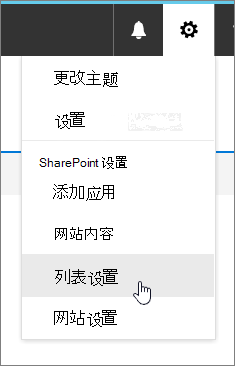
注意
- 你的屏幕看起来与示例不同吗? 您的管理员可能在文档库上设置了经典体验,或者您使用的是早期版本的 SharePoint。 如果你是列表、网站所有者或管理员,请转到 从新库或经典库切换列表或文档库的默认体验。
- 某些功能目前仅在经典体验中可用。 选择页面左下角的“ 返回到经典 SharePoint ”,切换到经典体验。 若要退出经典体验,请关闭所有 SharePoint 窗口,然后重新打开它们。
在 “列表设置 ”页上,编辑所需的设置和属性,例如名称、说明、添加版本控制或验证、列排序或添加更多列。
每个设置都允许设置或取消更改和添加。 有关更多详细信息,请继续阅读后续部分。
完成后,返回到列表以查看更改。
列表设置
下面是在 “列表设置 ”页中可以执行的操作的快速概述。 每个设置都允许启用设置或保存和取消设置。
选择下面的某个标题,以将其打开并查看详细信息。
常规设置
编辑和控制导航;设置版本控制、验证和受众设置;和,管理高级设置。
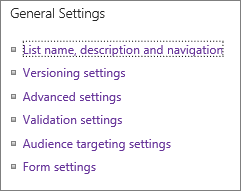
| 列表名称、说明和导航 | 编辑或更改列表的标题、说明;并设置列表是否显示在快速启动栏上。 |
|---|---|
| 版本控制设置 | 设置是否要求对提交的项目进行审批,在每次编辑时创建新版本、提交和批准的版本数;确定谁可以读取、编辑或批准草稿项。 |
| 高级设置 | 设置以下项
|
| 验证设置 | 指定用于验证的公式。 创建一条消息,帮助用户了解有效数据的外观。 |
| 目标访问群体设置 | 启用受众目标列,以基于用户的上下文筛选内容。 |
| 分级设置 | 启用分级时,会将两个字段添加到可用于此列表的内容类型,并将分级控件添加到列表或库的默认视图中。 可以选择 “赞” 或“ 星级评分 ”作为内容的分级方式。 |
| 表单设置 | 使用Microsoft PowerApps自定义此列表的窗体。 可以修改表单布局、添加图片和格式化文本、添加自定义数据验证、创建其他视图以及添加规则。 Microsoft InfoPath 也作为向后兼容性的选项提供。 建议使用 PowerApps,而不使用 InfoPath。 |
权限和管理
管理列表的信息权限管理 (IRM) 、关键字和工作流,并为要参与和查看列表的人员设置权限。
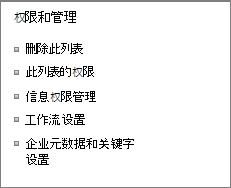
| 删除此列表 | 完全删除列表并返回到主页。 |
|---|---|
| 此列表的权限 | 为网站上的不同用户组设置列表的权限级别。 |
| 信息权限管理 (IRM) | 启用和创建权限策略标题和说明,配置文档访问权限,并设置组保护和需要验证凭据的时间范围。 |
| 工作流设置 | 设置列表、项或文件夹的工作流关联类型。 添加、删除、阻止或还原工作流。 |
| 企业元数据和关键字设置 | 添加企业关键字列并启用关键字 (keyword) 同步。 |
| 将列表另存为模板 | 将列表保存为模板,无论是否包含内容。 仅限SharePoint Server 2019。 |
通信
设置 RSS 源以在列表项更改时发出。
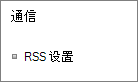
| RSS 设置 | 设置以下内容:
|
|---|
列
列设置提供显示或隐藏列、创建或添加现有列、列排序和列索引的功能。
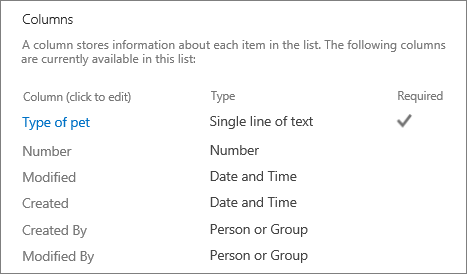
| 编辑列 | 可以选择要编辑和编辑属性的列,例如所需数据、唯一值和文本字段的最大字符数。 |
|---|---|
| 创建列 | 使用多种类型之一创建列。 根据添加的列的类型设置名称、说明和特定参数。 |
| 从现有网站栏添加 | 将列添加到您的列表中,这些列用于您网站上的其他列表。 将它们设置为在默认视图上显示或不显示。 |
| 列排序 | 更改列在列表上从左到右的显示顺序。 |
| 索引列 | 创建或删除最多 20 个列索引。 |
视图
查看并创建视图。
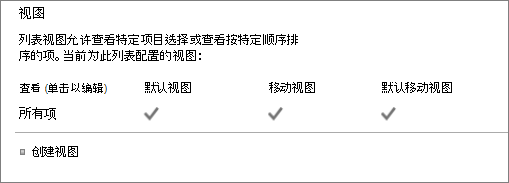
| 查看 | 查看列表数据的视图。 单击可编辑项目。 |
|---|---|
| 创建视图 | 创建Standard视图、数据表视图、Calendar视图、甘特视图或访问视图。 每个视图类型都提供自己的设置。 也可以从现有视图开始。 |