
组织可以使用“我的员工”将用户管理任务委托给一线经理(例如商店经理或团队主管),以帮助其员工访问所需的应用程序。 如果团队成员因忘记密码而无法访问应用程序,就会丧失生产力。 这也会增加支持成本,并导致管理过程出现瓶颈。 借助“我的员工”,无法访问其帐户的团队成员无需管理员帮助,只需点击几下鼠标即可重新获得访问权限。
如果管理多个位置,则当访问“我的员工”时,必须选择一个位置才能查看分配到该位置的团队成员。 位置和位置中的团队成员由 IT 管理员决定,无法更改。
如果尚无足够的权限来访问“我的员工”,则会看到以下消息:“糟糕,你目前似乎无权查看我的员工。 有关详细信息,请与管理员联系”。
在“我的员工”中查找员工
必须先打开员工的配置文件,然后才能开始对其进行管理。
打开 “我的员工 ”,并根据需要选择一个位置。

打开团队成员的配置文件。

重置用户密码
如果已获得组织授权,则可以为员工重置密码。
打开 “我的员工”。
打开员工的配置文件。
选择“重置密码”。
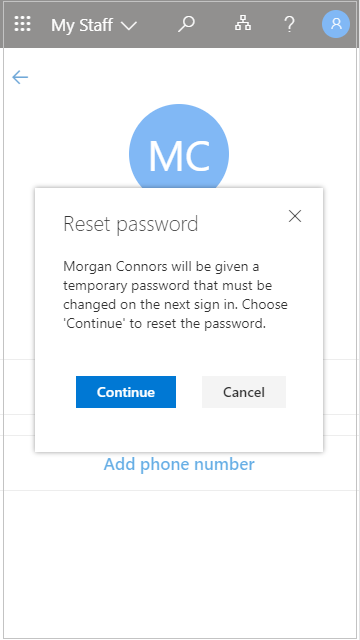
生成或输入新密码。 系统可能会显示自动生成的临时密码,或者要求你为用户输入临时密码。

重置用户密码后,将该临时密码提供给用户。 当用户使用临时密码登录时,需要立即更改密码。
添加电话号码
如果已获得组织授权,则可以管理员工的电话号码。
打开 “我的员工”。
打开员工的配置文件。
选择“添加电话号码”。
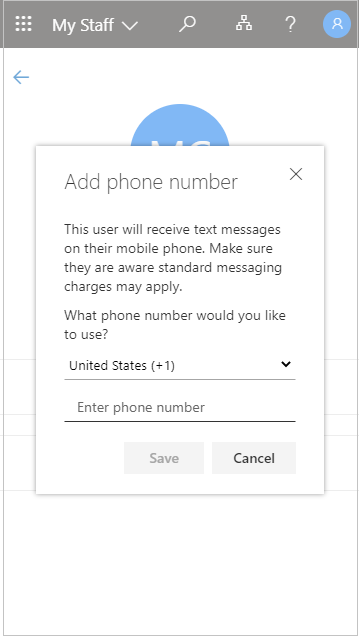
添加电话号码,并选择“保存”。

注册用户的电话号码后,用户可以使用它来登录短信、执行双重验证或自行重置密码(具体取决于组织的设置)。
编辑电话号码
打开 “我的员工”。
打开员工的配置文件。
选择“编辑电话号码”。
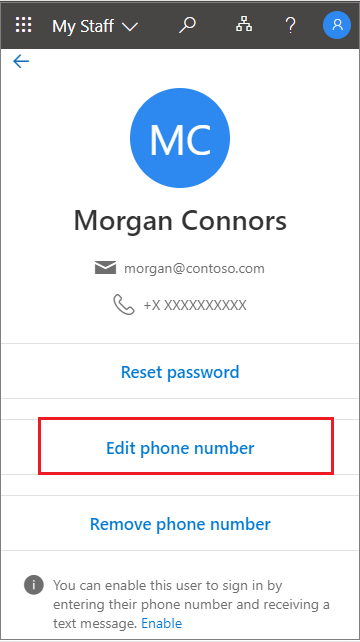
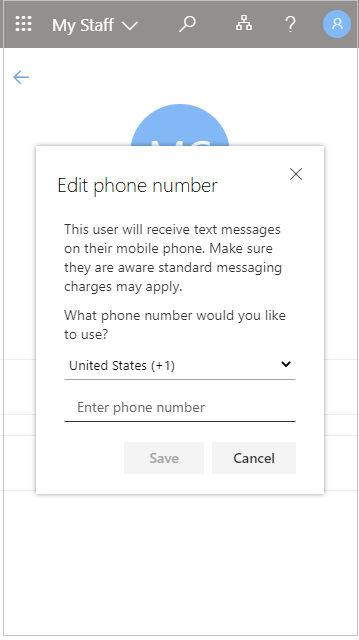
输入新电话号码,并选择“保存”。
为用户启用电话号码登录
如果组织中启用了使用电话号码作为用户名登录(短信登录),则可以向现有用户电话号码添加此身份验证。
打开 “我的员工”。
打开员工的配置文件。
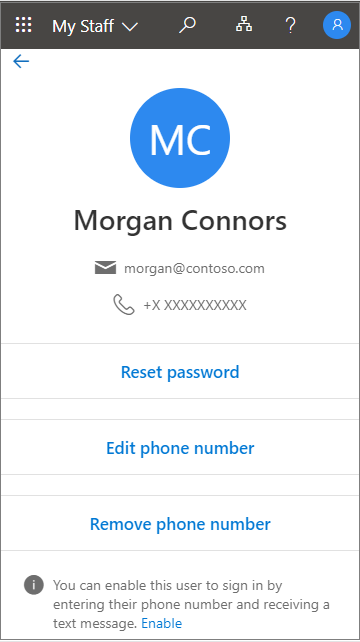
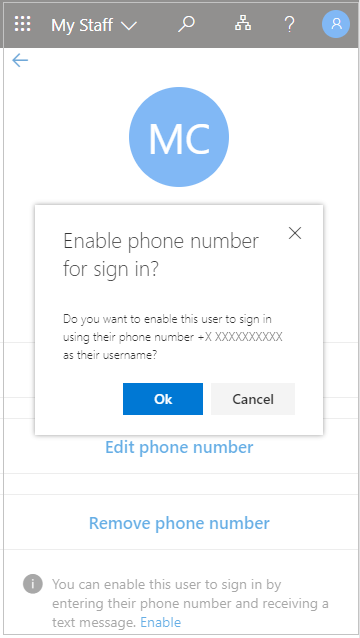
如果屏幕底部显示一条消息,指出使用电话号码作为用户名登录可用,请选择“启用”开始该过程。 如果用户已启用使用其电话号码登录,则会显示此消息。
完成后,请选择“确定”。
删除电话号码
打开 “我的员工”。
打开员工的配置文件。
选择“删除电话号码”。
完成后,选择“删除”。
