
可遵循以下步骤添加双重验证和密码重置方法。 在首次设置此项后,可以返回到“安全信息”页以添加、更新或删除安全信息。
如果系统提示你在登录工作或学校帐户后立即进行此设置,请参阅 在登录页面提示中设置安全信息 一文中的详细步骤。
如果你在屏幕上看到的内容与本文中介绍的内容不匹配,则表示管理员尚未打开此体验。 在启用此体验之前,必须按照 设置我的帐户进行双重验证中的说明和信息进行操作。
注意
- 安全信息不支持使用电话分机。 即使添加正确的“+1 4255551234X12345”格式,在拨出电话前也会删除分机。
- 如果看不到电话选项,则可能是因为组织不允许你使用此选项进行验证。 在这种情况下,需选择另一种方法,或者与组织的支持人员联系以获取进一步帮助。
安全验证与密码重置身份验证
安全信息方法既用于双因素安全验证,又用于密码重置。 但是,并非所有方法都可以用于这二者。
| 方法 | 用于 |
|---|---|
| Authenticator 应用 | 双重验证和密码重置身份验证。 |
| 电话呼叫 | 双重验证和密码重置身份验证。 |
| 安全密钥 | 双重验证和密码重置身份验证。 |
| 电子邮件帐户 | 仅密码重置身份验证。 需选择不同方法进行双重验证。 |
| 安全提问 | 仅密码重置身份验证。 需选择不同方法进行双重验证。 |
从“安全信息”页面设置电话呼叫
根据组织的设置,你可能能够将电话呼叫用作安全信息方法之一。
注意
如果想要接收短信而不是接听电话,请按照设置安全信息以使用短信消息一文中的步骤进行操作。
设置电话呼叫的步骤
登录到工作或学校帐户,然后转到 “我的帐户” 页面。
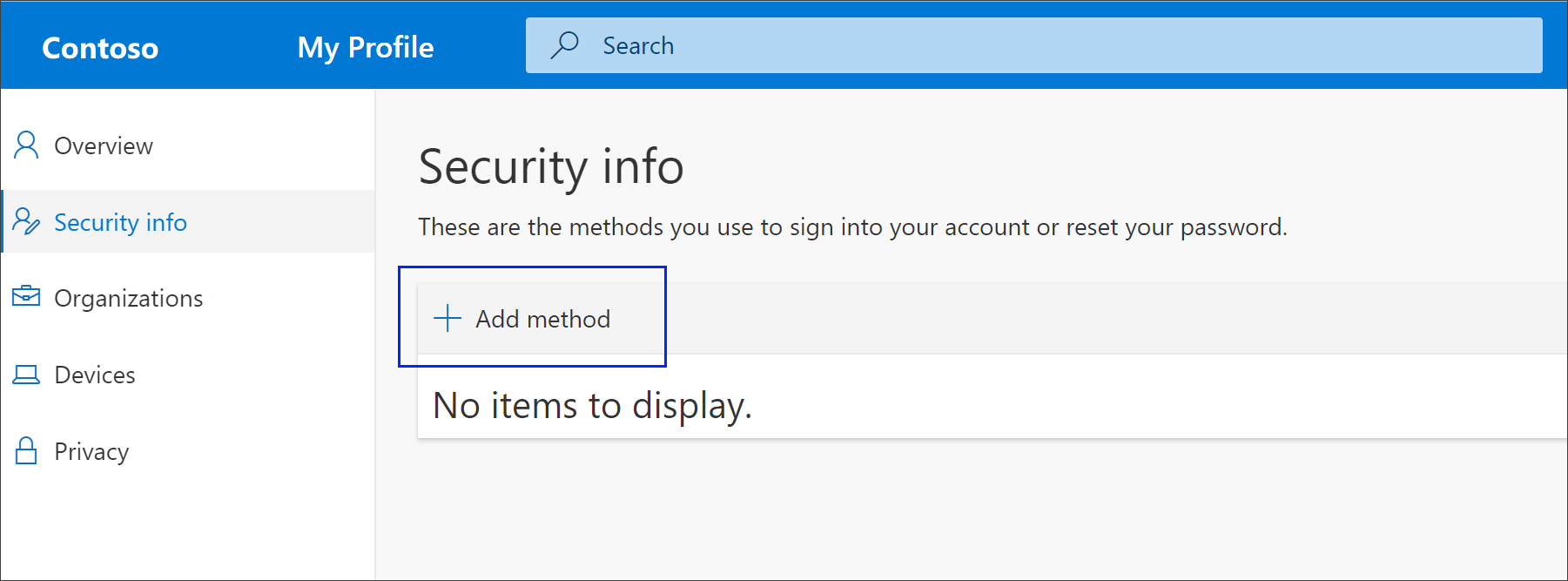
在左侧导航窗格中或通过“安全信息”块中的链接选择“安全信息”,然后从“安全信息”页中选择“添加方法” 。
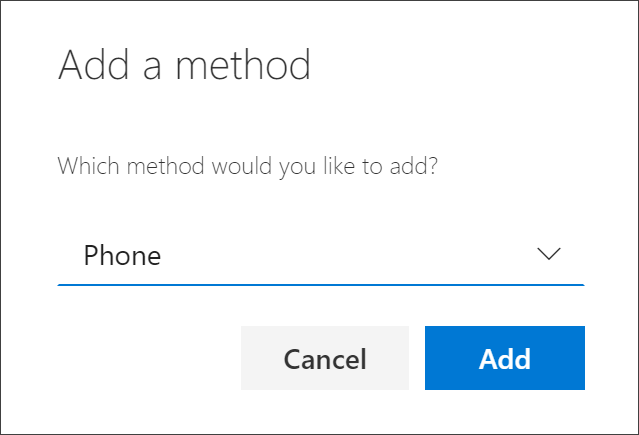
在 “添加方法 ”页上,选择“ 电话”,然后选择“ 添加”。
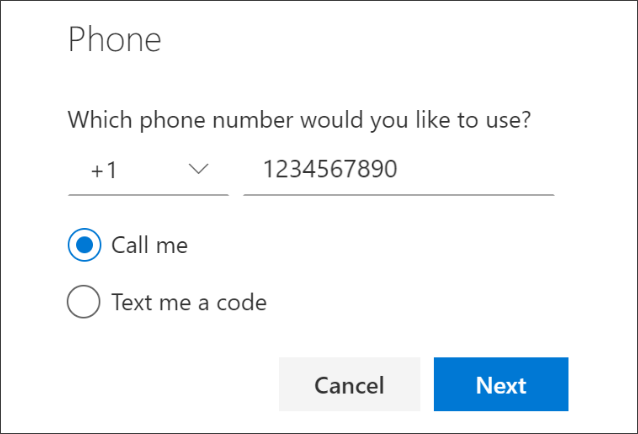
在“电话”页上,键入移动设备的电话号码,选择“呼叫我”,然后选择“下一步” 。
接听验证电话(打给你输入的电话号码),按指令操作。
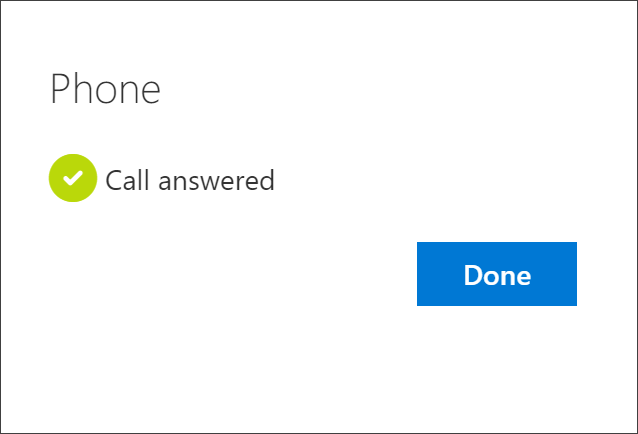
安全信息已更新,你可以在使用双重验证或密码重置时通过电话呼叫验证身份。 如果要将电话呼叫用作默认方法,请参阅本文的更改默认安全信息方法部分。
从安全信息方法中删除电话呼叫
如果不想再将电话呼叫用作安全信息方法,则可从“安全信息”页面将其删除。
重要
如果错误地删除了电话呼叫,则无法撤消该操作。 必须按照本文的设置电话呼叫部分的步骤再次添加该方法。
删除电话呼叫的步骤
在“安全信息”页上,选择“电话”选项旁边的“删除”。
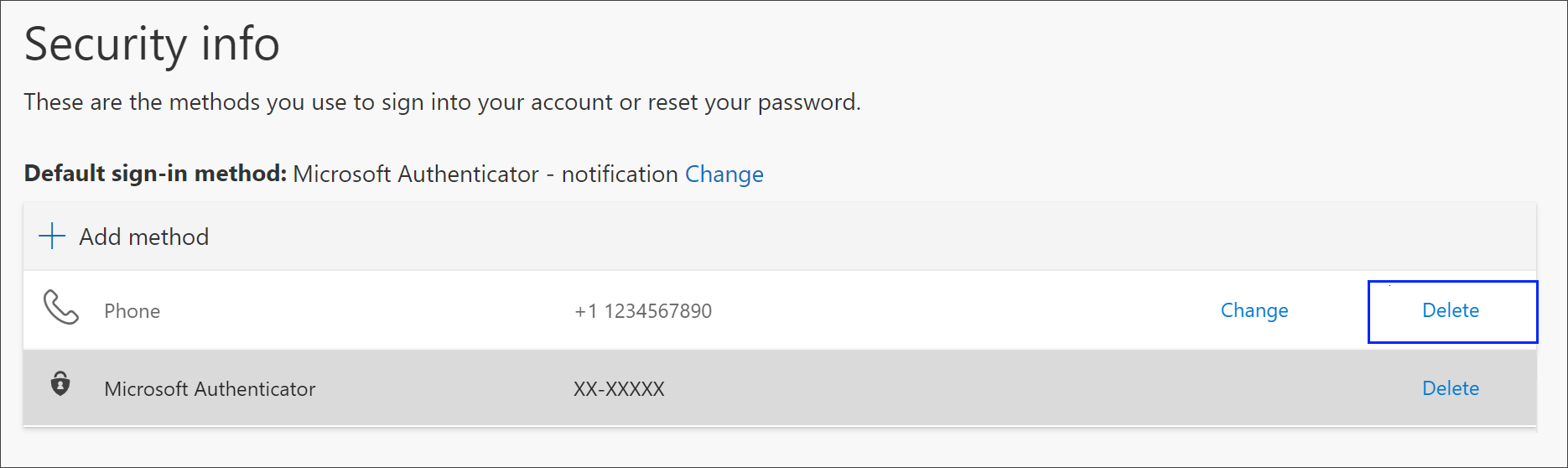
从确认框中选择“是”,以删除电话号码。 删除电话号码后,该帐户将从你的安全信息中删除,并从“安全信息”页消失。 如果“电话”是默认方法,则默认方法将更改为另一种可用方法。
更改默认的安全信息方法
如果你在使用双重验证登录工作或学校帐户时希望电话呼叫成为默认使用的方法,或者希望电话呼叫成为默认用于密码重置请求的方法,则可以从“安全信息”页面对其进行设置。
更改默认安全信息方法
在“安全信息”页上,选择“默认登录方法信息”旁边的“更改”。
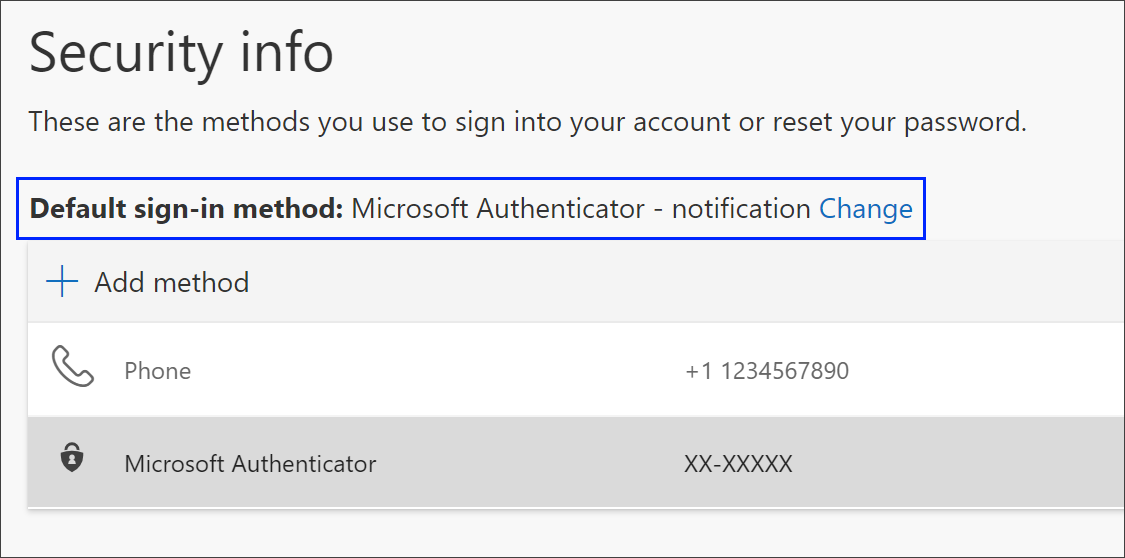
从可用方法列表中选择“ 电话 - 呼叫 (your_phone_number) ”,然后选择“ 确认”。
后续步骤
- 如果丢失或忘记密码,请通过密码重置门户或遵循重置工作或学校帐户密码一文中的步骤重置密码。
- 在无法登录 Microsoft 帐户一文中获取登录问题的故障排除提示和帮助。