
“我的帐户”门户的“ 设备 ”页可帮助你管理连接到工作或学校帐户的设备。 可以从“设备”页上:
- 查看连接到工作或学校帐户的设备。
- 禁用不再拥有、丢失或被盗的任何设备。
注意
- 本文适用于管理其 工作或学校 帐户的设备的用户。
- 如果你是尝试进入 个人 帐户(例如 Xbox、Hotmail 或 Outlook.com 的用户),请使用 Microsoft 帐户登录帮助程序。
- 如果你作为管理员正在为你的员工和其他用途查找设备管理相关信息,请参阅设备标识文档。
查看连接的设备
登录到工作或学校帐户,然后转到 “我的帐户” 页。
从左侧导航窗格中选择“ 设备 ”。
查看有关连接设备的信息,并确保可以识别所有这些设备。
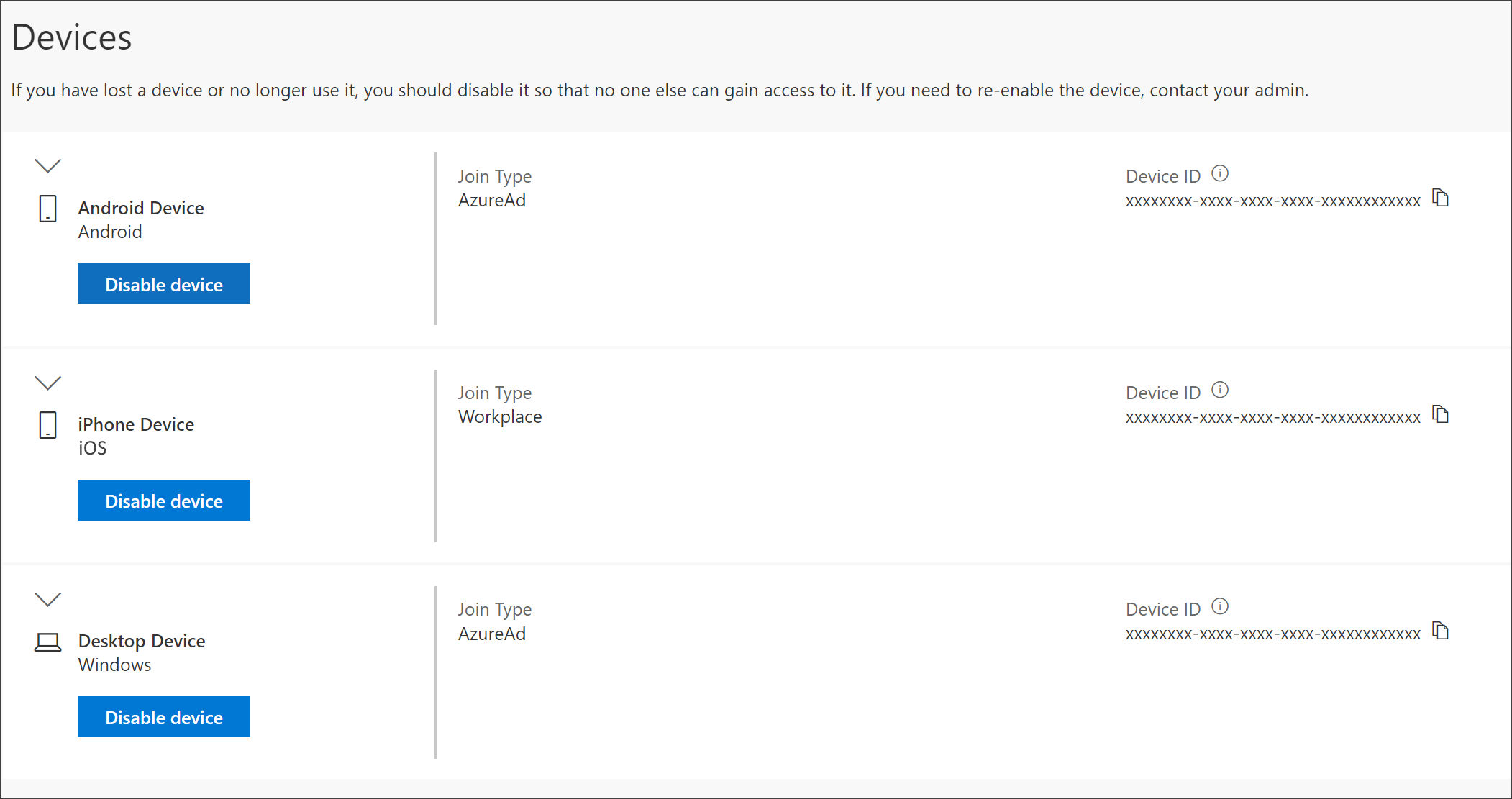
禁用设备
可以随时禁用任何连接的设备。 如果设备对你而言不熟悉或如果设备丢失或被盗,这一点尤其重要。 禁用某个设备后,该设备将无法再通过你的组织进行身份验证,并且将无法访问你组织的任何资源。
警告
如果错误地禁用了设备,则无法撤消该操作。 必须联系组织的管理员以重新添加设备。
从想要删除的设备选择“禁用”。
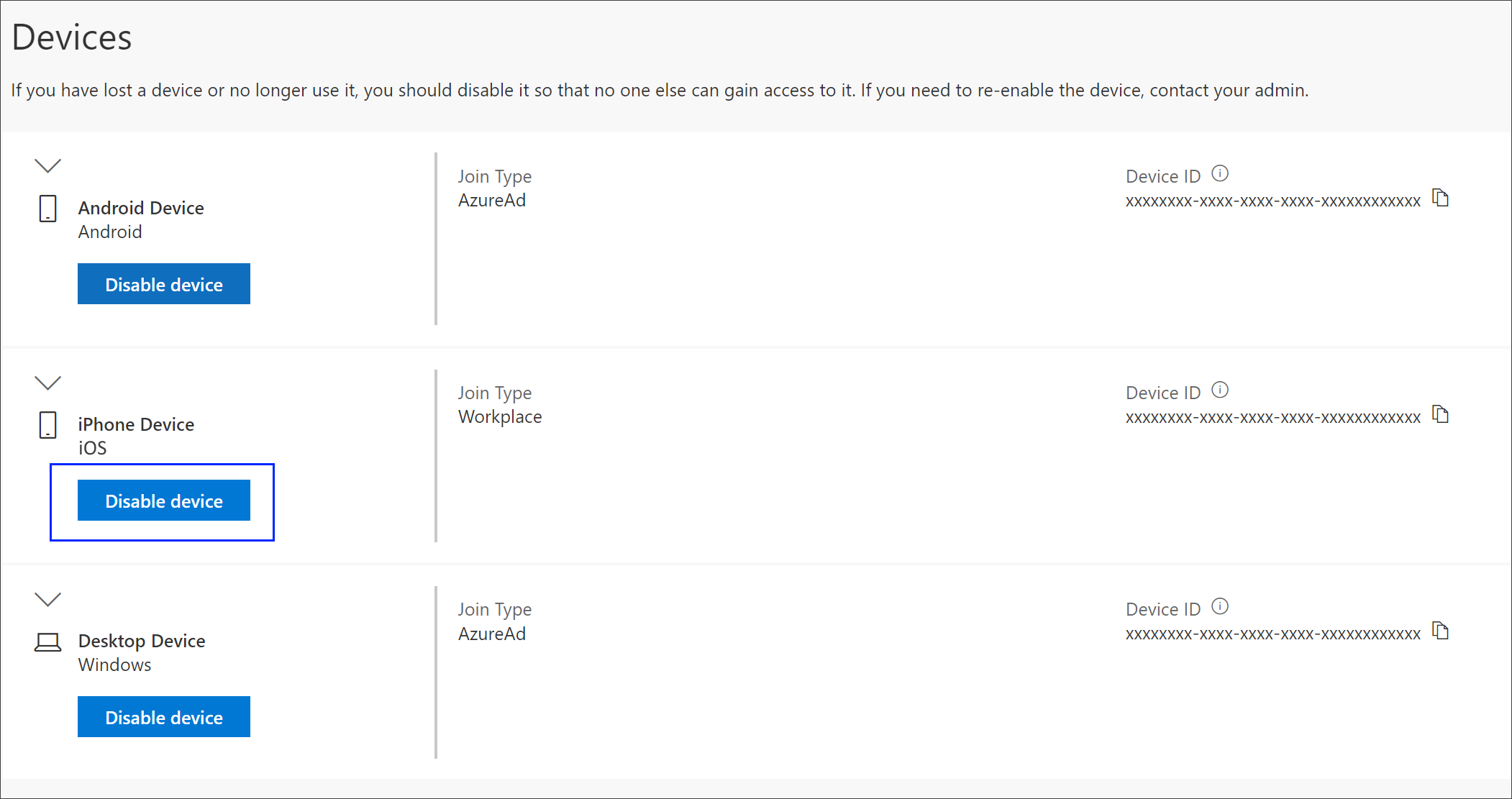
选择“是”以确认想要禁用设备。
查看 BitLocker 密钥
如果设备已锁定或出现错误,你可以转到另一台设备并从“我的帐户”门户查看 BitLocker 密钥。
在另一台未锁定的设备上,转到“我的帐户”门户的“设备”页面。
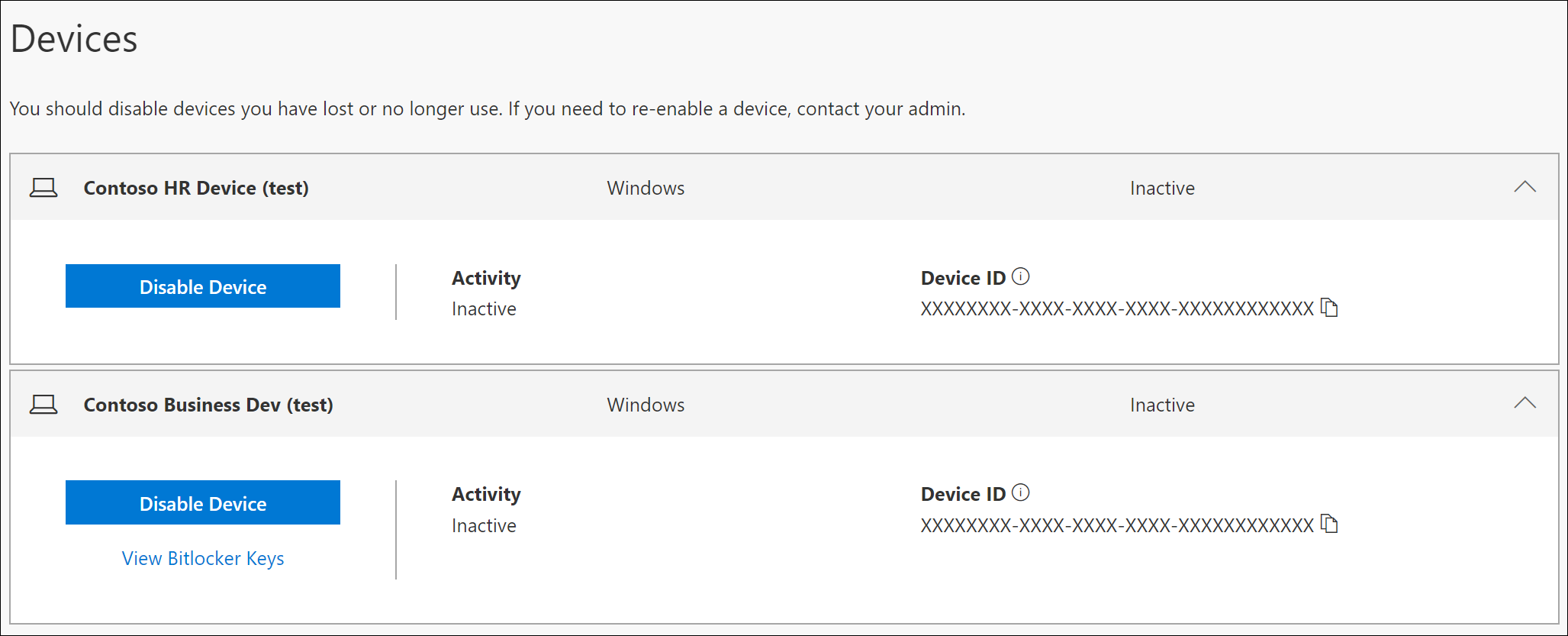
针对锁定设备选择“查看 BitLocker 密钥”,并记下锁定设备的 BitLocker 密钥。
后续步骤
查看连接的设备后,可以: