
你可能個人偏好在儲存格中顯示零值,或者你使用的試算表遵循一套格式標準,要求你隱藏零值。 有幾種方式可以用於顯示或隱藏零值。
在較新的 Office 桌面版和 Microsoft 365 訂閱中,有時你可能不想在工作表上顯示零 (0) 值;有時候你需要被看見。 無論您的格式標準或喜好設定是顯示或隱藏零,有幾種方式可以設定。
隱藏或顯示工作表中所有的零值
前往 [檔案]> [選項]> [進階]。
選取 [此工作表的顯示選項] 底下的工作表,然後執行下列其中一項操作:
- 若要在儲存格中顯示零 (0) 值,選取 [在具有零值的儲存格顯示零] 核取方塊。
- 若要將零 (0) 值顯示成空白儲存格,取消選取 [在具有零值的儲存格顯示零] 核取方塊。
隱藏選定儲存格中的零值
這些步驟使用數字格式,在選取的儲存格中隱藏零值。 隱藏的值只會出現在資料編輯列,不會列印出來。 若其中一格的值變為非零,該值會在該格中顯示,且其格式與一般數字格式相似。
- 選取想要隱藏之包含零 (0) 值的儲存格。
- 你可以按 Ctrl+1,或在 主頁 籤中選擇 格式>化儲存格。
- 選擇「自訂號碼>」。
- 在 類型 框中,輸入 0;-0;;@,然後選擇 確定。
顯示隱藏值
若要顯示隱藏的值:
- 選取具有隱藏的零之儲存格。
- 你可以按 Ctrl+1,或在 主頁 籤中選擇 格式 > 化儲存格。
- 選擇 「數字 > 通用 」以套用預設的數字格式,然後選擇 確定。
隱藏公式傳回的零值
- 選取包含零 (0) 值的儲存格。
- 在首頁標籤中,選擇條件格式>旁的箭頭,標示格 規則>等於 。
- 在左邊的方塊中,輸入 0。
- 在右邊的方塊中,選取 [自訂格式]。
- 在 格式單元 框中,選擇 字型 標籤。
- 在 顏色 框裡,選擇白色,然後選擇 確定。
將零顯示為空白或虛線
使用 IF 函數執行此操作。
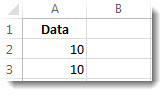
值為零時使用類似這個公式傳回空白儲存格:
- =IF(A2-A3=0,"",A2-A3)
以下是如何閱讀公式的方法。 如果 0 是 A2-A3) (結果,則不要顯示 0—— (顯示任何以雙引號「) 」表示的。 如果不是這樣,請顯示 A2-A3 的結果。 如果你不想讓儲存格空白,但想顯示非 0 的字元,可以在雙引號之間加上破折號「-」或其他字元。
隱藏樞紐分析表中的零值
選擇樞紐分析表報告。
在 分析 標籤中,樞 紐分析 表群組中,選擇 選項旁的箭頭,然後選擇 選項。
選擇版 面 & 格式 標籤,然後執行以下一項或多項操作:
- 變更錯誤顯示 -在格式下勾選「For error values 顯示」勾選框。 在方塊中,輸入您想要顯示來取代錯誤的值。 若要以空白儲存格顯示錯誤,請刪除方塊中所有的字元。
- 更換空格顯示 -勾選「 For empty cells show 」勾選方塊。 在方框裡,輸入你想用空格顯示的值。 若要顯示空白儲存格,請刪除方塊中所有的字元。 若要顯示零,請清除該核取方塊。