
- 要篩選唯一值,請選擇 資料 > 排序 & 篩選 > 進階。

- 要移除重複值,請選擇「資料>資料工具>移除重複」。

- 若要標示獨特或重複的值,請從「主頁」分頁使用「樣式」群組中的條件格式指令。
學習如何篩選獨特值或移除重複值
篩選唯一值與移除重複值是兩個類似的任務,因為目標是呈現唯一值的清單。 不過有一個關鍵差異:當你篩選唯一值時,重複值只會暫時隱藏。 然而,移除重複值意味著你是在永久刪除重複值。
重複值是指至少一列中的所有值都與另一列所有值相同。 重複值的比較取決於儲存格中出現的內容,而非儲存在儲存格內的底層值。 例如,如果你在不同儲存格中有相同的日期值,一個格式為「3/8/2006」,另一個為「Mar 8, 2006」,這些值是唯一的。
刪除重複資料前請先確認: 在移除重複值之前,建議先嘗試對獨特值進行過濾或有條件格式化,以確認你是否達到預期效果。
篩選唯一值
請遵循下列步驟:
選擇儲存格的範圍,或確保該活動儲存格在表格中。
在排序 & 篩選器群組中選擇資料>進階 () 。
在 進階篩選 器彈出視窗中,請執行以下其中一項:
要篩選儲存格或表格的範圍:
- 選擇 「篩選清單」,就在原地。
要將濾波器結果複製到其他位置:
- 選擇 「複製到其他地點」。
- 在 [複製到] 方塊中,輸入儲存格參照。
- 或者,選擇「摺疊對話框」
 暫時隱藏彈出視窗,選擇工作表上的一個儲存格,然後選擇展開
 。
。 - 只檢查「獨特紀錄」,然後選擇「確定」。
範圍中的唯一值會複製到新位置。
移除重複的值
當你移除重複值時,唯一影響的就是儲存格或表格範圍內的值。 其他超出儲存格或表格範圍的值不會改變或移動。 當重複值被移除時,該值在列表中的首次出現會被保留,但其他相同的值則會被刪除。
因為你是在永久刪除資料,建議在移除重複值之前,先將原始的儲存格或表格範圍複製到另一個工作表或工作簿。
請遵循下列步驟:
選擇儲存格的範圍,或確保該活動儲存格在表格中。
在資料標籤中,選擇資料工具群組) 中的移除重複 (。

請執行下列其中一或多項操作:
在 欄位中,選擇一個或多個欄位。
要快速選取所有欄位,請選擇 「全部選擇」。
要快速清除所有欄位,請選擇 「全部取消選取」。
如果儲存格或表格範圍包含多個欄位,且你只想選取少數欄位,可能會比較容易選擇「 全部取消選取」,然後在 欄位中選擇這些欄位。注意
即使你在這個步驟沒有選取所有欄位,資料也會從所有欄位中移除。 例如,如果你選擇了 Column1 和 Column2,但沒有選擇 Column3,那麼用來尋找重複的「鍵」就是 Column1 & Column2 的值。 若在這些欄位中發現重複,則整列將被移除,包括表格或範圍中的其他欄位。
選擇 確定,會出現訊息顯示已移除多少重複值,或剩下多少獨特值。 選擇 確定 以關閉此訊息。
可透過選擇復原 (或在鍵盤) 按 Ctrl+Z 來還原更改。
從輪廓資料或小計資料中移除重複資料的問題
你無法從有輪廓或有子計的輪廓資料中移除重複值。 要移除重複內容,必須同時移除輪廓和小計。 欲了解更多資訊,請參閱 工作表中資料清單的概述 及 「移除小計」。
有條件地格式化唯一或重複的值
注意
你無法在樞紐分析表報告的值區以唯一或重複的值條件格式化欄位。
秘訣
使用「重複值」格式規則時,若「Office 著述語言與校對」設定為使用雙位元組字元集 (DBC) S 編碼(如日文),半寬與全寬字元會被同等處理。 如果你需要區分它們,可以用「使用公式判斷該公式為真」的規則類型搭配 COUNTIF 公式。 例如,要辨識範圍 A2:A400 中的重複值,可套用公式「=COUNTIF ($A$2:$A$400,A2) > 1」作為條件格式。
快速格式
請遵循下列步驟:
- 選取範圍、表格或樞紐分析表中的一個或多個儲存格。
- 在 「主頁 」分頁,在 樣式 群組中,選擇條件 格式的小箭頭,然後選擇 「高亮儲存格規則」,再選擇 「重複值」。

- 輸入你想使用的數值,然後選擇格式。
進階格式設定
請遵循下列步驟:
選取範圍、表格或樞紐分析表中的一個或多個儲存格。
在 「首頁 」分頁,在 樣式 群組中,選擇 「條件格式」箭頭,然後選擇 「管理規則 」以顯示 條件格式規則管理員 的彈出視窗。
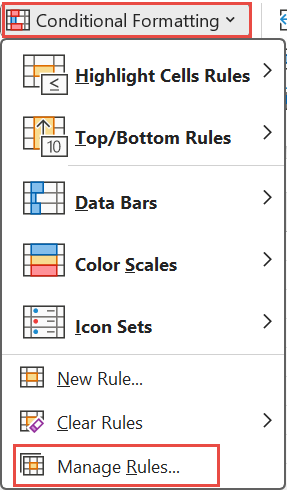
執行下列其中一個動作:
- 要新增條件格式,請選擇 新規則 以顯示 新格式規則 彈出視窗。
- 要更改條件格式,首先確保在 「顯示格式規則 」中選擇了合適的工作表或表格。 如有必要,請在「套用」視窗中選擇「摺疊,暫時隱藏該區塊。 在工作表中選擇新的儲存格範圍,然後再次展開彈出 選擇規則,然後選擇 編輯規則 ,顯示編輯 格式規則 的彈出視窗。
在 「選擇規則類型」中,選擇 「僅格式化唯一或重複的值」。
在「編輯規則描述」的「全部格式」清單中,選擇「唯一」或「重複」。
選擇 格式 以顯示 格式儲存格 彈出視窗。
選擇當儲存格值符合條件時,想要套用的數字、字體、邊框或填充格式,然後選擇 確定。 您可以選擇一種以上的格式。 你選擇的格式會顯示在 預覽 面板中。
需要更多協助嗎?
你隨時可以向 Excel 技術社群 的專家詢問,或在 社群中獲得支援。