使用 Excel 中的「尋找與替換」功能,在你的工作簿中搜尋某個項目,例如特定數字或文字字串。 你可以找到搜尋項目作為參考,或者用其他東西替換。 你可以在搜尋詞中加入萬用字元,如問號、波浪號和星號,或數字。 您可以循列和循欄搜尋、在註解或值內搜尋,以及在工作表或整個活頁簿中搜尋。
尋找
要找東西,按 Ctrl+F,或到 「首頁>編輯>」「尋找」& 選擇>「尋找」。
注意
在以下範例中,我們選擇 了 >> 選項以顯示整個搜尋對話框。 預設情況下,它會顯示選項隱藏。
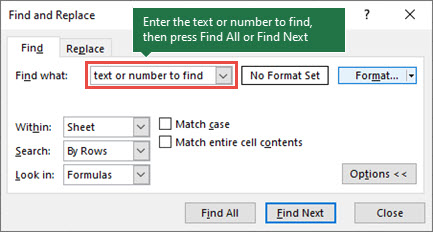
在「 尋找什麼 」框中,輸入你想找的文字或數字,或在 「尋找什麼 」框中選擇箭頭,然後從列表中選擇最近的搜尋項目。
秘訣
- 你可以在搜尋條件中使用 萬用字 元 — 問號 (?) 、星號 (*) 、波浪 (~) — 在搜尋條件中。
- 使用問號 (?) 來尋找任意單一字元——例如,s.t 找到「sat」和「set」。
- 使用星號 (*) 來尋找任意數量的字元——例如 s*d 找到「sad」和「started」。
- 使用波浪 (~) 後接 ?、* 或 ~ 來尋找問號、星號或其他波浪號,例如 FY91~? 找到「FY91?」。
選擇 「全部」 或 「下一步」 來執行搜尋。
秘訣
當你選擇「 全部尋找」時,會列出你搜尋的條件的每一次出現,並且選擇列表中的特定事件會選擇該儲存格。 您可以透過選擇欄位標題來排序 「全部查找」 搜尋結果。
如有需要,選擇 選項>> 以進一步定義您的搜尋:
內部: 若要在工作表或整個工作簿中搜尋資料,請選擇 工作表 或 工作簿。
搜尋: 你可以選擇預設) 「 依列 」搜尋,或 (「 依欄位」搜尋。
請參考: 若要搜尋包含特定細節的資料,請在方框中選擇 公式、 值、 備註或 註解。
注意
公式、 數值、 註解 與 評論 僅在 「尋找 」標籤中取得;僅有 公式 可於 替換 標籤中使用。
Match case - 如果你想搜尋案件敏感資料,請參考此處。
匹配整個儲存格內容 ——如果你想搜尋只包含你在 「尋找什麼 」欄位中輸入的字元的儲存格,請點此。
如果您想搜尋具有特定格式的文字或數字,請選擇 格式,然後在 「尋找格式 」對話框中做出選擇。
秘訣
如果您想要尋找完全符合某特定格式的儲存格,可以刪除 [尋找目標] 方塊中的任何準則,然後選取特定儲存格格式來做為範例。 選擇「 格式化」旁邊的箭頭,選擇「 從儲存格格式化」,然後選擇你想搜尋的格式化儲存格。
取代
要替換文字或數字,按 Ctrl+H,或點到 首頁>編輯>尋找 & 選擇>替換。
注意
在以下範例中,我們選擇 了 >> 選項以顯示整個搜尋對話框。 預設情況下,它會顯示選項隱藏。

在「 尋找什麼 」框中,輸入你想找的文字或數字,或在 「尋找什麼 」框中選擇箭頭,然後從列表中選擇最近的搜尋項目。
秘訣
- 你可以在搜尋條件中使用 萬用字 元 — 問號 (?) 、星號 (*) 、波浪 (~) — 在搜尋條件中。
- 使用問號 (?) 來尋找任意單一字元——例如,s.t 找到「sat」和「set」。
- 使用星號 (*) 來尋找任意數量的字元——例如 s*d 找到「sad」和「started」。
- 使用波浪 (~) 後接 ?、* 或 ~ 來尋找問號、星號或其他波浪號,例如 FY91~? 找到「FY91?」。
在 「替換」 方塊中,輸入你想用來替換搜尋文字的文字或數字。
選取 [全部取代] 或 [取代]。
秘訣
當你選擇 「全部替換」時,你搜尋的每個條件都會被替換,而 「替換 」則是一次更新一次。
如有需要,選擇 選項>> 以進一步定義您的搜尋:
內部: 若要在工作表或整個工作簿中搜尋資料,請選擇 工作表 或 工作簿。
搜尋: 你可以選擇預設) 「 依列 」搜尋,或 (「 依欄位」搜尋。
請參考: 若要搜尋包含特定細節的資料,請在方框中選擇 公式、 值、 備註或 註解。
注意
公式、 數值、 註解 與 評論 僅在 「尋找 」標籤中取得;僅有 公式 可於 替換 標籤中使用。
Match case - 如果你想搜尋案件敏感資料,請參考此處。
匹配整個儲存格內容 ——如果你想搜尋只包含你在 「尋找什麼 」欄位中輸入的字元的儲存格,請點此。
如果您想搜尋具有特定格式的文字或數字,請選擇 格式,然後在 「尋找格式 」對話框中做出選擇。
秘訣
如果您想要尋找完全符合某特定格式的儲存格,可以刪除 [尋找目標] 方塊中的任何準則,然後選取特定儲存格格式來做為範例。 選擇「 格式化」旁邊的箭頭,選擇「 從儲存格格式化」,然後選擇你想搜尋的格式化儲存格。
在 Mac 上尋找或替換文字或數字有兩種不同的方法。 第一種是使用 「尋找 & 替換 」對話框。 第二種是使用功能區的 搜尋 欄。
使用搜尋 & 替換搜尋文字或數字

按 Control + F 或進入 首頁>尋找 & 選擇>尋找。
在 「查找 你想找到的文字或數字類型」中。
選擇 「尋找下一步 」來執行搜尋。
您可以進一步定義您的搜尋:
-
內部: 若要在工作表或整個工作簿中搜尋資料,請選擇 工作表 或 工作簿。
-
搜尋: 你可以選擇預設) 「 依列 」搜尋,或 (「 依欄位」搜尋。
-
請參考: 若要搜尋包含特定細節的資料,請在方框中選擇 公式、 值、 備註或 註解。
-
Match case - 如果你想搜尋案件敏感資料,請參考此處。
-
匹配整個儲存格內容 ——如果你想搜尋只包含你在 「尋找什麼 」欄位中輸入的字元的儲存格,請點此。
秘訣
- 你可以在搜尋條件中使用 萬用字 元 — 問號 (?) 、星號 (*) 、波浪 (~) — 在搜尋條件中。
- 使用問號 (?) 來尋找任意單一字元——例如,s.t 找到「sat」和「set」。
- 使用星號 (*) 來尋找任意數量的字元——例如 s*d 找到「sad」和「started」。
- 使用波浪 (~) 後接 ?、* 或 ~ 來尋找問號、星號或其他波浪號,例如 FY91~? 找到「FY91?」。
使用「全部」尋找文字或數字

按 Control + F 或進入 首頁>尋找 & 選擇>尋找。
在 「查找 你想找到的文字或數字類型」中。
選擇「 全部搜尋 」以搜尋所有事件。

注意
對話框會展開,顯示包含該搜尋詞的所有儲存格清單,以及該搜尋詞出現的總儲存格數。
在清單中選擇任一項,以在工作表中選取對應的儲存格。
將文字或數字替換為尋找 & 替換
按 Control + H 或點到 首頁>尋找 & 選擇>替換。
在 「查找什麼」中,輸入你想找的文字或數字。
您可以進一步定義您的搜尋:
內部: 若要在工作表或整個工作簿中搜尋資料,請選擇 工作表 或 工作簿。
搜尋: 你可以選擇預設) 「 依列 」搜尋,或 (「 依欄位」搜尋。
Match case - 如果你想搜尋案件敏感資料,請參考此處。
匹配整個儲存格內容 ——如果你想搜尋只包含你在 「尋找什麼 」欄位輸入的字元的儲存格,請點此。
秘訣
- 你可以在搜尋條件中使用 萬用字 元 — 問號 (?) 、星號 (*) 、波浪 (~) — 在搜尋條件中。
- 使用問號 (?) 來尋找任意單一字元——例如,s.t 找到「sat」和「set」。
- 使用星號 (*) 來尋找任意數量的字元——例如 s*d 找到「sad」和「started」。
- 使用波浪 (~) 後接 ?、* 或 ~ 來尋找問號、星號或其他波浪號,例如 FY91~? 找到「FY91?」。
在 「替換」 方塊中,輸入你想用來替換搜尋文字的文字或數字。
選擇 替換 或 全部替換。
秘訣
- 當你選擇 「全部替換」時,你所尋找的條件的每個出現都會被替換。
- 選擇 替換後,你可以選擇 「下一部 」來選取下一個實例,一次替換一個實例。
從搜尋欄尋找文字或數字
選擇任一儲存格搜尋整個工作表,或選擇特定範圍的儲存格搜尋。
按 Command + F 或選擇放大鏡展開搜尋欄,輸入你想在搜尋欄找到的文字或數字。
秘訣
- 你可以在搜尋條件中使用 萬用字 元 — 問號 (?) 、星號 (*) 、波浪 (~) — 在搜尋條件中。
- 使用問號 (?) 來尋找任意單一字元——例如,s.t 找到「sat」和「set」。
- 使用星號 (*) 來尋找任意數量的字元——例如 s*d 找到「sad」和「started」。
- 使用波浪 (~) 後接 ?、* 或 ~ 來尋找問號、星號或其他波浪號,例如 FY91~? 找到「FY91?」。
按下 回車鍵。
注意
- 要找到你正在搜尋的下一個項目實例,請再次按 回車 鍵,或使用 「尋找 」對話框選擇 「尋找下一步」。
- 若要指定更多搜尋選項,請選擇放大鏡,並選擇 「在工作表中搜尋 」或「 在工作簿中搜尋」。 你也可以選擇 進階 選項,這樣會啟動 「尋找 」對話框。
尋找
要找東西,按 Ctrl+F,或到 「首頁>編輯>」「尋找」& 選擇>「尋找」。
注意
在以下範例中,我們選擇 > 了搜尋選項 來顯示整個 搜尋 對話框。 預設情況下,搜尋選項是隱藏的。

在 「尋找什麼 」欄位,輸入你想找的文字或數字。
秘訣
- 你可以在搜尋條件中使用 萬用字 元 — 問號 (?) 、星號 (*) 、波浪 (~) — 在搜尋條件中。
- 使用問號 (?) 來尋找任意單一字元——例如,s.t 找到「sat」和「set」。
- 使用星號 (*) 來尋找任意數量的字元——例如 s*d 找到「sad」和「started」。
- 使用波浪 (~) 後接 ?、* 或 ~ 來尋找問號、星號或其他波浪號,例如 FY91~? 找到「FY91?」。
選擇 「尋找下一步 」或 「全部」 來執行搜尋。
秘訣
當你選擇 「全部查找」時,會列出你正在搜尋的條件的每一次出現,而選擇列表中的特定事件會選擇該儲存格。 您可以透過選擇欄位標題來排序 「全部查找」 搜尋結果。
如有需要,選擇 > 搜尋選項 以進一步定義您的搜尋:
-
內部: 若要在特定選取範圍內搜尋 資料,請選擇選取。 若要在工作表或整個工作簿中搜尋資料,請選擇 工作表 或 工作簿。
-
導演: 你可以選擇搜尋預設) 下方 (或 向上。
-
Match case - 如果你想搜尋案件敏感資料,請參考此處。
-
匹配整個儲存格內容 ——如果你想搜尋只包含你在 「尋找什麼 」欄位中輸入的字元的儲存格,請點此。
取代
要替換文字或數字,按 Ctrl+H,或點到 首頁>編輯>尋找 & 選擇>替換。
注意
在以下範例中,我們選擇 > 了搜尋選項 來顯示整個 搜尋 對話框。 預設情況下,搜尋選項是隱藏的。

在 「尋找什麼 」欄位,輸入你想找的文字或數字。
秘訣
- 你可以在搜尋條件中使用 萬用字 元 — 問號 (?) 、星號 (*) 、波浪 (~) — 在搜尋條件中。
- 使用問號 (?) 來尋找任意單一字元——例如,s.t 找到「sat」和「set」。
- 使用星號 (*) 來尋找任意數量的字元——例如 s*d 找到「sad」和「started」。
- 使用波浪 (~) 後接 ?、* 或 ~ 來尋找問號、星號或其他波浪號,例如 FY91~? 找到「FY91?」。
在 「替換」 方塊中,輸入你想用來替換搜尋文字的文字或數字。
選擇 替換 或 全部替換。
秘訣
當你選擇 「全部替換」時,你搜尋的每個條件都會被替換,而 「替換 」則是一次更新一次。
如有需要,選擇 > 搜尋選項 以進一步定義您的搜尋:
-
內部: 若要在特定選取範圍內搜尋 資料,請選擇選取。 若要在工作表或整個工作簿中搜尋資料,請選擇 工作表 或 工作簿。
-
導演: 你可以選擇搜尋預設) 下方 (或 向上。
-
Match case - 如果你想搜尋案件敏感資料,請參考此處。
-
匹配整個儲存格內容 ——如果你想搜尋只包含你在 「尋找什麼」 欄位輸入的字元的儲存格,請點此。
免費在網路上開始使用 Excel。
需要更多協助嗎?
你隨時可以向 Excel 技術社群 的專家詢問,或在 社群中獲得支援。
推薦文章
合併和取消合併儲存格
REPLACE 與 REPLACEB 函數
將資料驗證套用到儲存格



