注意
本文列出的步驟將很快更新,以反映目前正在推送給客戶的新 Microsoft Planner 體驗。 若要深入了解新 Planner,請參閱 Planner 常見問題集。
如果您是從政府社群雲端 (GCC)、GCC High 或美國商務部 (DoD) 環境中使用,請繼續參閱本文中的指示。
一旦您啟動計劃,您可以將工作新增至必須完成的清單中。
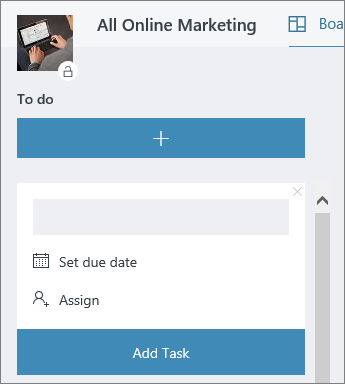
在 [待辦事項] 下方的方塊中,輸入工作名稱,然後選擇 [新增工作]。
秘訣
若要快速列出數個工作,請在 [待辦事項] 下的方塊中輸入工作名稱,按 Enter,然後繼續輸入以新增下一個工作。
看不到方塊? 按一下加號 (+) 以顯示方塊,然後新增工作。
新增工作的詳細資料
任務在 Planner 裡可以有很多不同的細節。 您可以決定要加入或捨棄的資訊,以及您希望工作在 [版面] 上的顯示方式。