USB-C 概觀
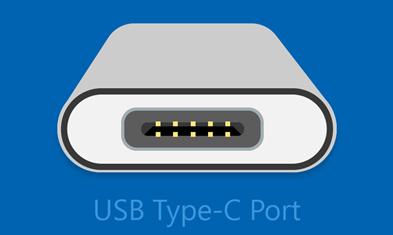
使用 USB-C 連線,您可以為 Windows 11 電腦充電,也可以連線到其他 USB Type-C 裝置,例如行動電話、連接基座、顯示配接器及其他具有 USB-C 埠的裝置。
很抱歉,某些硬體與軟體的組合可能會造成問題。 如果發生這種情況,您可能會收到 USB-C 連線發生問題的通知。 以下提供了一些提示,協助您修正問題。 如果您想要變更是否要看到關於 USB 問題的通知,方法如下:
選取 [搜尋 ],輸入 usb ,然後從結果清單中選取 [USB 設定 ]。
開啟或關閉 連線通知 。
以下是發生問題時,您可能會收到的一些 USB-C 通知:
USB4 裝置功能可能會受到限制
請確定電腦支援您要連線的 USB4 裝置。
|
嘗試這些解決方案 |
可能的原因 |
- 請確定您的電腦支援 USB4,以便從連接的 USB4 裝置或擴充座獲得最佳體驗。
- 請務必使用裝置或擴充座製造商所提供的纜線,或經認證的 USB4 纜線。
- 將您的 USB4 裝置或擴充座直接連線至電腦,或只連線至 USB4 擴充座。
|
- 您的裝置或擴充座支援 USB4,但它插入了電腦上不支援 USB4 的連接埠。 連接的裝置可能功能有限,因為它不是使用 USB4。
- 您使用的纜線不支援 USB4。
- 您正在將 USB4 裝置或擴充座連接到不支援 USB4 的擴充座。
|
USB 裝置無法辨識
您連接到這部電腦的最新 USB 裝置無法作用,而且 Windows 無法辨識它。
|
嘗試這些解決方案 |
可能的原因 |
- 在 Windows 11 電腦上尋找錯誤碼並記下。
- 關於所見的錯誤碼,請依照 Windows 中裝置管理員的錯誤碼中所述的疑難排解步驟操作。
注意:這適用於 裝置管理員 中顯示的所有錯誤碼,但錯誤碼 28 除外 (並未) 安裝裝置的驅動程式。
|
您連接到的 USB 裝置回報了問題,或是裝置驅動程式發生問題。 |
若要在 Windows 11 電腦上尋找錯誤碼
- 選取 [啟動
 ] 按鈕,然後輸入 [裝置管理員],然後從結果清單中選取 [裝置管理員]。
- 在 [裝置管理員] 中尋找裝置。 它應該會以黃色驚嘆號符號標示。
- 選擇裝置,長按 (或以滑鼠右鍵按一下) 裝置,然後選取 [內容]。 錯誤碼顯示於 [裝置狀態] 下。
充電速度緩慢
若要加快充電速度,請使用裝置隨附的充電器和纜線。
|
嘗試這些解決方案 |
可能的原因 |
- 使用電腦隨附的充電器和纜線。
- 請務必將充電器連接到電腦上的 USB-C 充電連接埠。
- 使用壓縮空氣罐清潔電腦上的 USB-C 連接埠。
|
- 充電器與您的電腦不相容。
- 充電器的性能不足,無法為您的電腦充電。
- 充電器未連接到電腦上的充電埠。
- 充電線的電力不足,無法容納充電器或電腦。
- 裝置的 USB 連接埠內有塵埃或髒污,導致充電器無法正確插入。
- 充電器是透過外接集線器或擴充座連接。
注意: 系統匣中會出現一個含有警告的電池圖示,表示已連接慢速充電器,且電池正在放電。 可能也會出現「充電速度緩慢」通知。
具有 USB Type-C 連接器的電腦具有較大的電源限制。 如果連接器支援 USB 電源傳遞,則可使用更佳的功率層級更快速地充電。
若要加快充電速度,您的電腦、充電器和纜線都必須支援業界標準。 您的充電器和纜線也必須支援電腦所需的電源等級,以加快充電速度。 例如,如果您的電腦需要 12V 和 3A 才能以最快的速度充電,則 5V、3A 充電器無法提供最快速的充電。
沒有標準 USB Type-C 連接器的充電器可能會使用電腦不支援的專屬非標準連接器。 |
電腦無法充電
若要加快充電速度,請使用裝置隨附的充電器和纜線。
|
嘗試這些解決方案 |
可能的原因 |
- 使用電腦隨附的充電器和纜線。
- 請務必將充電器連接到電腦上的 USB-C 充電連接埠。
- 使用壓縮空氣罐清潔電腦上的 USB-C 連接埠。
|
- 充電器與您的電腦不相容。
- 充電器的性能不足,無法為您的電腦充電。
- 充電器未連接到電腦上的充電埠。
- 充電纜線不符合充電器或電腦的電源功率需求。
- 裝置上 USB 連接埠內的灰塵或髒污,可能導致充電器無法正確插入。
- 充電器會透過外部集線器或擴充座連線到您的電腦。
注意: 具有 USB Type-C 連接器的電腦具有較大的電源限制。 如果連接器支援 USB 電源傳遞,則可使用更佳的功率層級更快速地充電。
若要加快充電速度,您的電腦、充電器和纜線都必須支援業界標準。 您的充電器和纜線也必須支援電腦所需的電源等級,以加快充電速度。 例如,如果您的電腦需要 12V 和 3A 才能以最快的速度充電,則 5V、3A 充電器無法提供最快速的充電。
沒有標準 USB Type-C 連接器的充電器可能會使用電腦不支援的專屬非標準連接器。 |
USB 裝置功能可能受到限制
請確定電腦支援您連線的裝置。
Thunderbolt 裝置功能可能受到限制
請確定電腦支援您連線的 Thunderbolt 裝置。
|
嘗試這些解決方案 |
可能的原因 |
- 請確定您的電腦支援與所連接裝置相同的 USB-C 功能。
- 請確保纜線與連接的裝置支援相同的 USB-C 功能。
- 確定裝置或 Dongle 已直接連線到您的電腦。
- 請確定裝置或 Dongle 已連線至您電腦上支援正確替代模式的 USB-C 埠。 例如,如果你要連接 Thunderbolt 替代模式裝置,請確定你已連接到支援 Thunderbolt™ 的 USB-C 連接埠。
|
- 您連線的裝置或 Dongle 有電腦不支援的 USB-C 新功能。
- 您連接到的裝置在 USB-C 方面有纜線不支援的新功能。
- 裝置或 Dongle 未連接到電腦上正確的 USB-C 埠。
- 裝置或 Dongle 使用外部集線器或擴充座連線至您的電腦。
- 過多的其他替代模式裝置或 Dongle 連接到您的電腦。
注意: USB Type-C 有一項新功能,稱為替代模式。 如果您的 USB-C 纜線有這項功能,則可以連接到支援相同替代模式的非 USB 裝置。 例如,如果 USB-C 纜線有 Thunderbolt 替代模式,就可以連接到 Thunderbolt 裝置。 沒有任何要開啟的設定,您的裝置會自動使用適當模式 (如果支援的話)。
電腦的硬體和軟體以及連接的裝置或 Dongle 都必須支援「替代模式」功能。 您可能還需要特定的 USB-C 纜線。 |
顯示器連線會受到限制
請確定電腦支援您所連接的 DisplayPort 裝置。
MHL 裝置功能可能受到限制
請確定電腦支援您連線的 MHL 裝置。
|
嘗試這些解決方案 |
可能的原因 |
- 請確認您的電腦、外部顯示器和纜線都支援 DisplayPort 或 MHL 替代模式。
- 確定裝置或 Dongle 已直接連線到您的電腦。
- 請確定裝置或 Dongle 已連線至您電腦上支援正確替代模式的 USB-C 埠。 例如,DisplayPort 替代模式配接器應該連接到您電腦上支援 DisplayPort 替代模式的 USB-C 連接埠。
|
- 您連線的裝置或 Dongle 有電腦不支援的 USB-C 新功能。
- 您連接到的裝置在 USB-C 方面有纜線不支援的新功能。
- 裝置或 Dongle 未連接到電腦上正確的 USB-C 埠。
- 裝置或 Dongle 會使用外部集線器或擴充座連線到您的電腦。
- 有太多其他裝置或 Dongle 連接到您的電腦使用 USB-C 連線。
注意: USB Type-C 有一項名為「替代模式」的新功能,可讓您透過 USB-C 纜線和連線使用非 USB 連線。 沒有任何要開啟的設定,您的裝置會自動使用適當模式 (如果支援的話)。 以下是您的纜線可能會支援的顯示器替代模式:
DisplayPort
DisplayPort 替代模式可讓您在支援 DisplayPort 的外部顯示器上投影視訊和播放音訊。MHL
MHL 替代模式可讓您在支援 MHL 的外部顯示器上投影視訊和播放音訊。HDMI
HDMI 替代模式可讓您在支援 HDMI 的外部顯示器上投影視訊及播放音訊。 |
使用其他 USB 連接埠
USB 裝置若連接到此連接埠,功能會受到限制。 將 USB 裝置插入電腦的其他 USB 連接埠。
|
嘗試這些解決方案 |
可能的原因 |
- 確定裝置或 Dongle 已直接連線到您的電腦。
- 請確定裝置或 Dongle 已連線到電腦上支援裝置或 Dongle 功能的 USB-C 埠。 例如,如果您要連接 Thunderbolt 裝置,請確定它已連接到電腦上支援 Thunderbolt 的 USB-C 連接埠。
|
- 裝置或 Dongle 未連接到電腦上正確的 USB-C 埠。
- 裝置或 Dongle 會使用外部集線器或擴充座連線到您的電腦。
|
USB 裝置可能需要更多電力
您的電腦可能無法提供足夠的電力給 USB 裝置。 請將您的裝置連接到外部電源,或嘗試使用其他電腦。
|
嘗試這些解決方案 |
可能的原因 |
- 如果 USB 裝置可由外部供電,請將它插入外部電源。
- 請將電腦插入外部電源,不要使用電池電力。
- 拔除所有已連接到電腦的未使用 USB 裝置。
|
- 您的電腦無法為您連線的裝置供電,因為該裝置不受支援。
- 您的電腦電池電量不足,因此暫時限制了可提供給裝置的電量。
- 您的電腦正在為其他裝置提供電源,因此暫時限制了提供給您剛才連線之裝置的電源。
- 您連線的裝置需要的電力超過電腦所能提供的電力。
|
不支援的 USB-C 音訊配接器
改為連接 USB-C 數位音訊介面卡。
|
嘗試這個解決方案 |
可能的原因 |
| 如果您已將 USB-C 類比音訊介面卡連接到電腦,請將其拔除,然後改為連接 USB-C 數位音訊介面卡。 |
您的電腦不支援連接到的音訊介面卡。
注意: USB-C 音訊配接器有兩種類型:類比和數位。 大部分電腦僅支援 USB-C 數位音訊介面卡,其中的硬體將電腦的數位音訊資料轉換成可在耳機或喇叭播放的類比訊號。 USB-C 數位音訊介面卡價格通常會比類比音訊介面卡貴。 |
注意
Windows 10 的支援已於 2025 年 10 月 14 日結束
- 2025 年 10 月 14 日之後,Microsoft 將不再提供 Windows Update、技術協助或 Windows 10 安全性問題修正的免費軟體更新。 您的電腦仍可運作,但我們建議您移至 Windows 11。
-
深入了解
USB-C 概觀
使用 USB-C 連線,您可以為 Windows 10 電腦充電,也可以連線到其他 USB Type-C 裝置,例如行動電話、連接基座、顯示配接器及其他具有 USB-C 埠的裝置。
很抱歉,某些硬體與軟體的組合可能會造成問題。 如果發生這種情況,您可能會收到 USB-C 連線發生問題的通知。 以下提供了一些提示,協助您修正問題。 如果您想要變更是否要看到關於 USB 問題的通知,方法如下:
選取 [啟動] 按鈕,然後選取 [設定] [裝置>>USB]。
選取或清除 [若連線到 USB 裝置時發生問題,通知我] 方塊。
以下是發生問題時,您可能會收到的一些 USB-C 通知:
您可能可以修正您的 USB 裝置
USB 裝置遇到問題。 請依照下列步驟來嘗試修正此問題。 (錯誤碼 ____)
|
嘗試這些解決方案 |
可能的原因 |
- 尋找您 Windows 10 電腦 (或手機) 的錯誤碼,然後記下。
- 關於所見的錯誤碼,請依照 Windows 中裝置管理員的錯誤碼中所述的疑難排解步驟操作。
注意:這適用於 裝置管理員 中顯示的所有錯誤碼,但錯誤碼 28 除外 (並未) 安裝裝置的驅動程式。
|
您連接到的 USB 裝置回報了問題,或是裝置驅動程式發生問題。 |
尋找 Windows 10 電腦的錯誤碼
- 選取 [啟動] 按鈕,然後在工作列上的搜尋方塊中,輸入 [裝置管理員],然後從結果清單中選取 [裝置管理員]。
- 在 [裝置管理員] 中尋找裝置。 它應該會以黃色驚嘆號符號標示。
- 選擇裝置,長按 (或以滑鼠右鍵按一下) 裝置,然後選取 [內容]。 錯誤碼顯示於 [裝置狀態] 下。
尋找 Windows 10 手機的錯誤碼
- 從螢幕頂端向下撥動即可開啟控制中心。 控制中心會顯示通知,而錯誤碼列於該處。
連接的 USB 充電器緩慢
若要加快充電速度,請使用裝置隨附的充電器和纜線。
|
嘗試這些解決方案 |
可能的原因 |
- 使用您的電腦 (或手機) 隨附的充電器和纜線。
- 請確保您將充電器連接到電腦 (或手機) 上的 USB-C 充電連接埠。
- 使用一罐壓縮空氣來清潔在您電腦 (或手機) 上的 USB-C 連接埠。
|
- 充電器與您的電腦 (或手機) 不相容。
- 充電器的性能不足,無法為您的電腦 (或手機) 充電。
- 充電器未與您電腦 (或手機) 的充電連接埠連線。
- 充電纜線的電力傳輸功率對電腦或手機來說不足。
- 裝置的 USB 連接埠內有塵埃或髒污,導致充電器無法正確插入。
- 充電器是透過外接集線器或擴充座連接。
注意: 具有 USB Type-C 接頭的電腦 (或手機) 具有較大的電源限制。 如果連接器支援 USB 電源傳遞,則可使用更佳的功率層級更快速地充電。
若要更快速充電,電腦 (或手機)、充電器和纜線都必須支援業界標準。 您的充電器和纜線還必須支援您電腦 (或手機) 所需的功率層級,才可快速充電。 例如,如果您的電腦需要 12V 和 3A 才能以最快的速度充電,則 5V、3A 充電器無法提供最快速的充電。
充電器若不具備標準 USB Type-C 連接器,可能會使用您的電腦 (或手機) 不支援的專屬非標準連接器。 |
電腦(或手機)無法充電
若要加快充電速度,請使用裝置隨附的充電器和纜線。
|
嘗試這些解決方案 |
可能的原因 |
- 使用您的電腦 (或手機) 隨附的充電器和纜線。
- 請確保您將充電器連接到電腦 (或手機) 上的 USB-C 充電連接埠。
- 使用一罐壓縮空氣來清潔在您電腦 (或手機) 上的 USB-C 連接埠。
|
- 充電器與您的電腦 (或手機) 不相容。
- 充電器的性能不足,無法為您的電腦 (或手機) 充電。
- 充電器未與您電腦 (或手機) 的充電連接埠連線。
- 充電纜線不符合充電器、電腦或手機的電源功率需求。
- 裝置上 USB 連接埠內的灰塵或髒污,可能導致充電器無法正確插入。
- 透過擴充座或外接集線器,充電器連接至您的電腦(或手機)。
注意: 具有 USB Type-C 接頭的電腦 (或手機) 具有較大的電源限制。 如果連接器支援 USB 電源傳遞,則可使用更佳的功率層級更快速地充電。
若要更快速充電,電腦 (或手機)、充電器和纜線都必須支援業界標準。 您的充電器和纜線還必須支援您電腦 (或手機) 所需的功率層級,才可快速充電。 例如,如果您的電腦需要 12V 和 3A 才能以最快的速度充電,則 5V、3A 充電器無法提供最快速的充電。
充電器若不具備標準 USB Type-C 連接器,可能會使用您的電腦 (或手機) 不支援的專屬非標準連接器。 |
USB 裝置可能會無法運作
嘗試將其連接到電腦。
|
嘗試這些解決方案 |
可能的原因 |
- 確保您的 Windows 10 手機具備所有適用於 Windows 的最新更新。 若要檢查最新的更新,請在 [啟動] 上,撥動到 [所有應用程式] 清單,然後選取 [設定
![] [設定](../../media/settings.png) >] [更新 & 安全性 >] [更新 & 安全性![] 同步手機](../../media/sync.png) >更新>更新。 這可讓您檢查是否有 Windows 的最新更新與最新的裝置驅動程式。 如需詳細資訊,請參閱 Windows 10 更新。 >更新>更新。 這可讓您檢查是否有 Windows 的最新更新與最新的裝置驅動程式。 如需詳細資訊,請參閱 Windows 10 更新。 - 如果您的 Windows 10 手機已在執行 Windows 10 行動裝置版的最新版本,請嘗試改為將裝置連接到 Windows 10 電腦。
|
您所連接到的裝置中有手機所執行之 Windows 10 行動裝置版本不支援的驅動程式。 如需支援的裝置的詳細資訊,請參閱通用序列匯流排 (USB)。 |
USB 或 Thunderbolt 裝置的功能會受到限制
確定您要連接的裝置受支援,且使用的是正確的纜線。
|
嘗試這些解決方案 |
可能的原因 |
- 請確保您的電腦 (或手機) 與連接的裝置支援相同的 USB-C 功能。
- 請確保纜線與連接的裝置支援相同的 USB-C 功能。
- 確定裝置或硬體鎖直接連接到您的電腦(或手機)。
- 確定裝置或硬體鎖已連接到您電腦 (或手機) 上支援正確替代模式的 USB-C 連接埠。 例如,如果連接的是 Thunderbolt 替代模式裝置,請確定您將其連接到電腦 (或手機) 上支援 Thunderbolt 的 USB-C 連接埠。
|
- 您連接到的裝置或硬體鎖在 USB-C 方面有電腦 (或手機) 不支援的新功能。
- 您連接到的裝置在 USB-C 方面有纜線不支援的新功能。
- 裝置或硬體鎖未連接到電腦 (或手機) 上正確的 USB-C 連接埠。
- 裝置或硬體鎖是使用外接集線器或擴充座連接到電腦 (或手機)。
- 有太多其他替代模式裝置或硬體鎖連接到電腦 (或手機)。
注意: USB Type-C 有一項新功能,稱為替代模式。 如果您的 USB-C 纜線有這項功能,則可以連接到支援相同替代模式的非 USB 裝置。 例如,如果 USB-C 纜線有 Thunderbolt 替代模式,就可以連接到 Thunderbolt 裝置。 沒有任何要開啟的設定,您的裝置會自動使用適當模式 (如果支援的話)。
電腦或手機的硬體和軟體以及連接的裝置或硬體鎖都必須支援替代模式功能。 您可能還需要特定的 USB-C 纜線。 |
顯示器連線會受到限制
DisplayPort/MHL 連線可能無法運作。 請嘗試使用不同的纜線。
|
嘗試這些解決方案 |
可能的原因 |
- 確定電腦 (或手機)、外部顯示器及纜線都支援 DisplayPort 或 MHL 替代模式。
- 確定裝置或硬體鎖直接連接到您的電腦(或手機)。
- 確定裝置或硬體鎖已連接到您電腦 (或手機) 上支援正確替代模式的 USB-C 連接埠。 例如,應該將 DisplayPort 替代模式配接器連接到電腦 (或手機) 上支援 DisplayPort 替代模式的 USB-C 連接埠。
|
- 您連接到的裝置或硬體鎖在 USB-C 方面有電腦 (或手機) 不支援的新功能。
- 您連接到的裝置在 USB-C 方面有纜線不支援的新功能。
- 裝置或硬體鎖未連接到電腦 (或手機) 上正確的 USB-C 連接埠。
- 裝置或硬體鎖是使用外接集線器或擴充座連接到電腦 (或手機)。
- 有太多其他使用 USB-C 連線的裝置或硬體鎖連接到您的電腦(或手機)。
注意: USB Type-C 有一項名為「替代模式」的新功能,可讓您透過 USB-C 纜線和連線使用非 USB 連線。 沒有任何要開啟的設定,您的裝置會自動使用適當模式 (如果支援的話)。 以下是您的纜線可能會支援的顯示器替代模式:
DisplayPort
DisplayPort 替代模式可讓您在支援 DisplayPort 的外部顯示器上投影視訊和播放音訊。MHL
MHL 替代模式可讓您在支援 MHL 的外部顯示器上投影視訊和播放音訊。HDMI
HDMI 替代模式可讓您在支援 HDMI 的外部顯示器上投影視訊及播放音訊。 |
這兩部電腦 (行動裝置) 無法通訊
請嘗試將其中一部連接到行動裝置 (電腦)。
|
嘗試這個解決方案 |
可能的原因 |
| 請改為將您的 Windows 10 電腦連接到 Windows 10 手機。 |
目前不支援下列類型的連線:
- 使用 USB-C 連線將兩部 Windows 10 電腦連接在一起。
- 使用 USB-C 連線將兩支 Windows 10 手機連接在一起。
|
使用其他 USB 連接埠
此 USB 連接埠不支援 DisplayPort 或 Thunderbolt 或 MHL。 將 USB 裝置插入電腦的其他 USB 連接埠。
USB 裝置若連接到此連接埠,功能會受到限制。 將 USB 裝置插入電腦的其他 USB 連接埠。
|
嘗試這些解決方案 |
可能的原因 |
- 確定裝置或硬體鎖直接連接到您的電腦(或手機)。
- 確定裝置或硬體鎖已連接到您電腦 (或手機) 上支援裝置或硬體鎖功能的 USB-C 連接埠。 例如,如果您連接 Thunderbolt 裝置,確定它已連接到您電腦 (或手機) 上支援 Thunderbolt 的 USB-C 連接埠。
|
- 裝置或硬體鎖未連接到電腦 (或手機) 上正確的 USB-C 連接埠。
- 裝置或硬體鎖是使用外接集線器或擴充座連接到電腦 (或手機)。
|
USB 裝置可能無法正常運作
您的電腦 (或手機) 無法為 USB 裝置提供充足的電力。 請為 USB 裝置連接變壓器,或試用其他電腦(或手機)。
|
嘗試這些解決方案 |
可能的原因 |
- 如果 USB 裝置可由外部供電,請將它插入外部電源。
- 將電腦 (或手機) 接上外部電源,不要使用電池電力來執行。
- 拔除所有已連接到電腦的未使用 USB 裝置。
|
- 因為不支援連接的裝置,電腦 (或手機) 無法為該裝置供電。
- 電腦 (或手機) 的電池電量不足,已暫時限制可提供給裝置的電力。
- 電腦 (或手機) 正在供電給其他裝置,因此已暫時限制提供給剛連接裝置的電力。
- 您連接到的裝置需要比電腦 (或手機) 所能提供還要多的電力。
|
不支援的 USB-C 音訊介面卡
改為連接 USB-C 數位音訊介面卡。
|
嘗試這個解決方案 |
可能的原因 |
| 如果您已將 USB-C 類比音訊介面卡連接到電腦,請將其拔除,然後改為連接 USB-C 數位音訊介面卡。 |
您的電腦不支援連接到的音訊介面卡。
注意: USB-C 音訊配接器有兩種類型:類比和數位。 大部分電腦僅支援 USB-C 數位音訊介面卡,其中的硬體將電腦的數位音訊資料轉換成可在耳機或喇叭播放的類比訊號。 USB-C 數位音訊介面卡價格通常會比類比音訊介面卡貴。 |
