
建立 Pulse 以取得團隊的意見反應
你想從團隊那裡獲得進度回饋嗎? 有了 Viva Pulse,你可以輕鬆且有效地做到這點。 Viva Pulse 允許你使用有研究支持的範本,向團隊成員徵求回饋。
注意
你需要 Viva Pulse 授權或 Microsoft 365 Copilot 授權才能使用 Viva Pulse。 你還需要 Microsoft Forms 授權來建立並發送 Pulse。
建立 Pulse
在 Microsoft Teams 中開啟 Viva Pulse 應用程式。
在首頁,選擇 Viva Pulse 首頁「開始 詢問回饋 」區塊中一個有研究支持的範本。
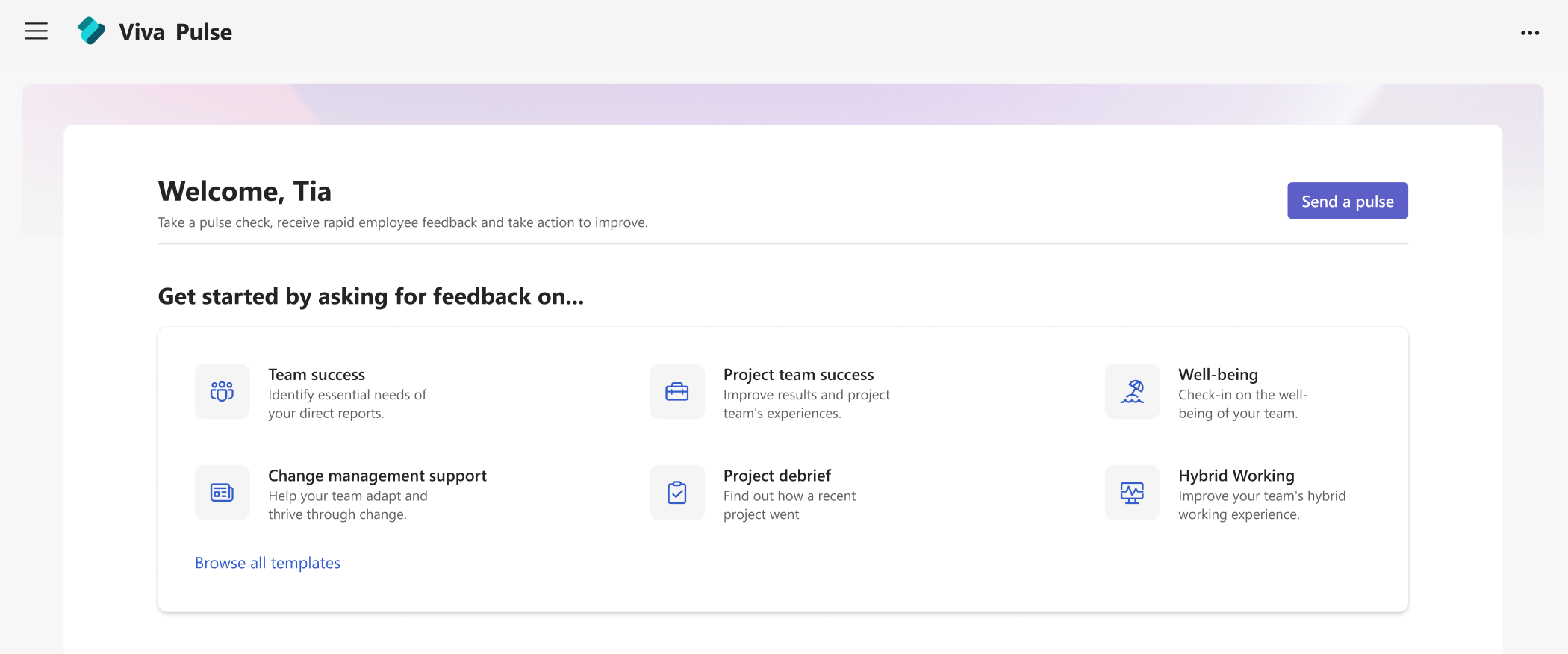
你也可以在 Viva Pulse 首頁的歡迎區塊選擇「發送脈衝」來建立 Pulse。
選擇一個最符合你想要回饋內容的範本。 如果你在「公司提供」欄位看到範本,那就是你公司建立的。 你可以直接使用範本,或者如果組織允許,也可以透過更改標題、新增問題、修改或更新文字、重新排序問題或刪除問題來自訂它。
自訂你的脈搏
一旦你選擇了範本,就可以依照自己的需求進行客製化。 請記住,Pulse 必須包含至少一題問題,且不超過 25 題。
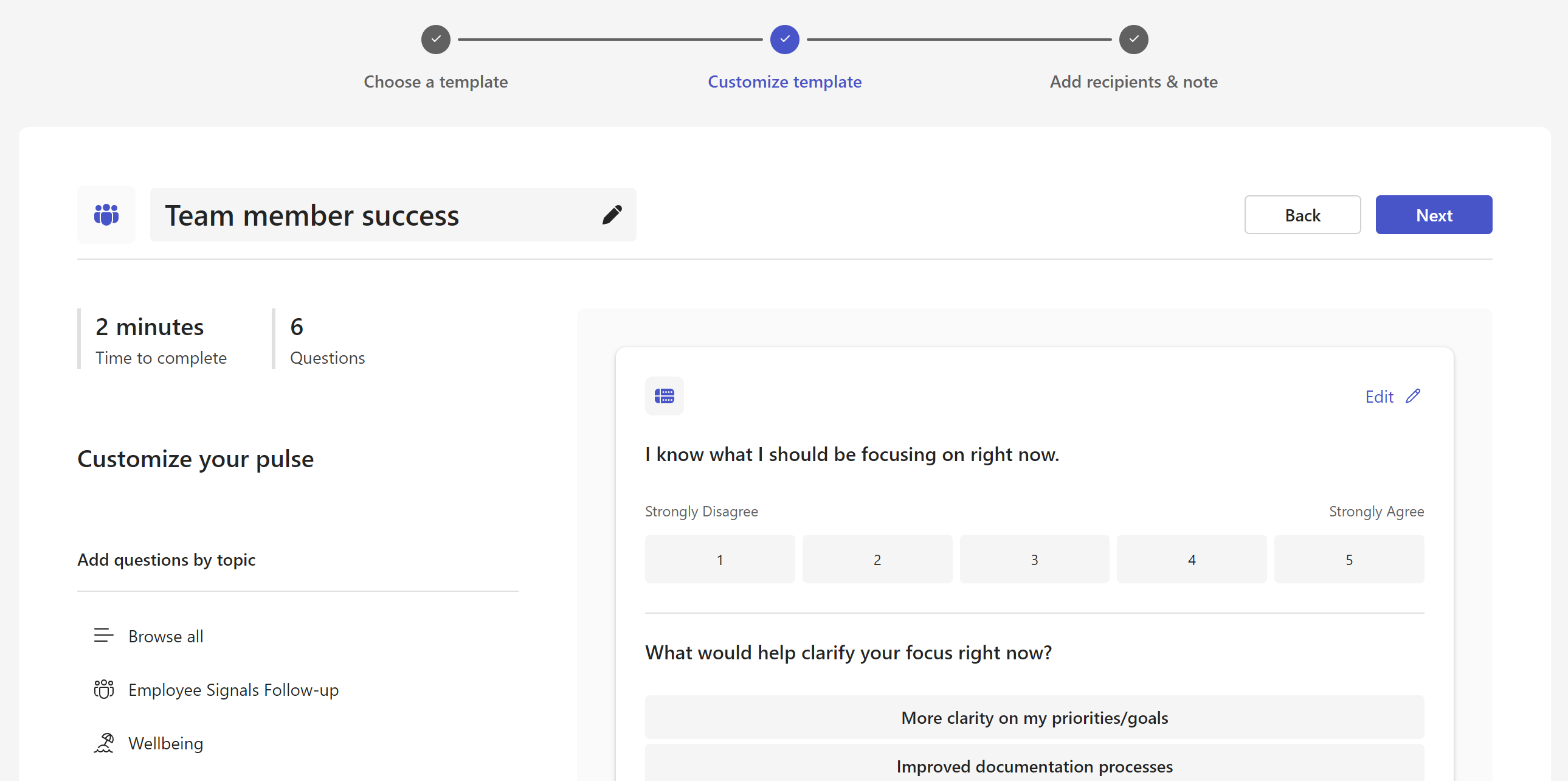
更改標題:選擇範本名稱旁的鉛筆圖示,並將文字改成你想要的樣子。
更改問題:將游標懸停在問題上,選擇 「向上移動」、「 向下移動」、「 編輯」或 「刪除 」來進行修改。
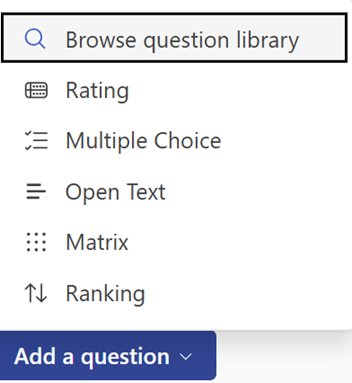
新增問題:在提供問題的最後,選擇 「新增問題 」,選擇你想新增的問題類型: 評分、 多項選擇題、 矩陣、排名 或 開放文本。 你也可以選擇瀏覽 題庫 ,尋找可能符合你需求的預先寫好題目。 問題會被加入,你可以根據需要填寫或編輯。
加入跳躍邏輯: 如果你的問題類型是 評分 或 單選多選題,你可以根據回答選擇建立跳過邏輯,讓回答者被引導到特定問題。 為此,請選擇對應問題 新增跳過邏輯 ,並定義預期的跳過邏輯。

儲存草稿: 你對調查所做的修改會自動儲存為個人草稿,如果你還沒準備好立即發送 Pulse 請求,可以稍後回頭查看。 不需要的草稿可以從 Viva Pulse 首頁的 「My Pulses 」區塊,在 草稿 標籤下刪除。
發送你的脈搏
準備好後,請在調查卷頂選擇 「下一步 」。
在 「請求回饋」 中,至少輸入5個人或你想請求回饋的群組。
注意
- 脈衝請求可傳送至 Microsoft 365 群組、分發群組及支援郵件的安全群組。 如果你沒有權限向該 Microsoft 365 群組發送郵件,你將無法向該群組發送 Pulse 請求。 然而,對於其他群組類型,Pulse 請求會成功建立,使用者會透過 Teams 聊天和/或 Teams 活動動態收到通知。 在這種情況下,電子郵件通知會根據群組設定發送。
- 如果你找不到想要發送請求的群組,請你的管理員在 Microsoft 365 管理中心的 Outlook 設定中取消勾選「 不顯示團隊電子郵件地址 」,讓該群組可搜尋。
- Pulse 請求最多可發送給 100,000 名使用者,您可以在 「請求回饋 」欄位中輸入個別使用者別名和/或群組別名。 每個脈衝請求最多可參與100人或最多20組。
請選擇一個日期,讓你的 Pulse 請求送達收件人。 如果你想發送反覆的脈衝,請在 「不重複 」和「 重複」之間選擇節奏。 您也可以設定 Pulse 開放的天數。 預設情況下,你的 Pulse 會被發送,不會重複,且 7 天後關閉。 脈衝開放天數必須至少為1天,最多27天。

如果您安排了未來某天的 Pulse,您可以在首頁的 「排程 」標籤中找到您的預定 Pulses。點擊 鉛筆 圖示即可編輯排程的脈衝。 點擊 ...... 取消預定的脈搏。

如果您安排了定期系列的 Pulses,您可以在首頁的 「排程 」標籤中找到您的預定 Pulses。點擊 新視窗圖示 可查看系列頁面,該頁面包含下一次脈搏發送日期、系列開始與結束日期、系列中每項調查的脈動報告、取消即將到來的脈衝功能、編輯系列及取消系列的功能。 點擊 ...... 以編輯 Pulse 系列或取消即將播出的 Pulse。

預約 Pulse 後,您將收到 Teams 活動動態、Teams 聊天及電子郵件通知 ,提醒您預定的 Pulse 將於明天上午 9 點(您所在時區)發送。
在編輯排定的 Pulse 時,你可以更改問卷中的問題、你要求回饋的收件人、Pulse 的發送日期、Pulse 的節奏、Pulse 開放的天數,以及個人便條。
如果需要,可以新增個人筆記,然後選擇 發送脈衝。
發送請求後,收件人會觸發 Teams 活動動態、Teams 聊天及電子郵件通知 ,讓他們提供回饋。
重要
如果您的收件人未收到通知,請參見 「啟用通知 」,並與您的租戶管理員合作,在您的租戶中啟用通知。
若要透過個人電子郵件或 Teams 訊息與選定的回饋提供者分享,請選擇「複製連結」取得調查連結。
如果回覆不夠,該怎麼辦
要看到回饋,你必須獲得最低數量的回應。 這個數字是由你的管理員設定的。
重要
如果您沒有收到通知,請參見 「啟用通知 」並與您的租戶管理員合作,在您的租戶中啟用通知。
如果您尚未收到足夠回應以達到查看回饋的最低要求,且距離 Pulse 請求截止日期還有三天,您將收到 Teams 活動動態通知 ,並可在 Pulse 報告頁面完成以下任一操作:
在 Pulse Actions 或報告頁面底部選擇延長截止日期,以延長您的 Pulse 請求截止日期。 請注意,你最多只能延長 Pulse 申請的截止日期六次。
選擇 複製連結 ,複製您的 Pulse 請求連結,並可透過個人電子郵件或 Teams 訊息與所選回饋提供者分享。
選擇 「新增更多人」或「分享調查」連結 ,在 Pulse 行動 中新增更多回饋服務提供者,或複製連結以透過個人電子郵件或 Teams 訊息與回饋服務提供者分享。
在脈衝動作中選擇取消請求以取消您的脈衝請求。
若您尚未收到足夠回應達最低回應門檻,且距離 Pulse 請求截止日期尚有三天,您也會收到 電子郵件通知 ,並可完成以下郵件中的任一操作:
選擇 延長截止日期 以延長您的 Pulse 申請截止日期。 請注意,你最多只能延長 Pulse 申請的截止日期六次。
選擇 複製連結 ,複製您的 Pulse 請求連結,並可透過個人電子郵件或 Teams 訊息與所選回饋提供者分享。