
查看與您分享的 Pulse 結果
如果你是共享報告檢視者,代表建立並發送脈衝的作者已與你分享了脈衝的結果。 你可以檢視回饋,看看團隊的狀況。
查看回饋結果
重要
如果您沒有收到通知,請參見 「啟用通知 」並與您的租戶管理員合作,在您的租戶中啟用通知。
您將收到通知,Pulse 回饋作者已與您分享結果。 根據此通知類型,您可以透過以下方式存取報告:
選擇 Teams 活動動態通知 ,表示回饋報告已被回饋作者分享。
從 Teams 聊天通知中選擇查看結果。
從電子郵件通知中選擇 「查看結果 」。
在 Viva Pulse 首頁,在「分享給我」分頁的「我的脈搏」區塊中選擇對應的回饋請求卡。
檢視 Pulse 報告摘要
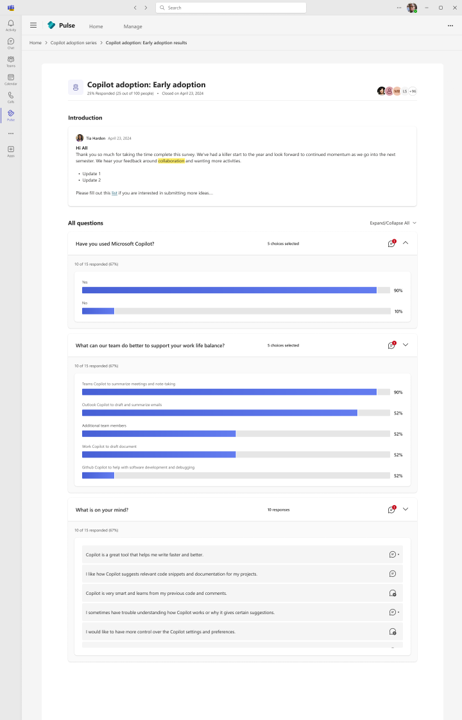
共享的 Pulse 報告頁面包含以下部分/操作:
查看是誰與你分享了報告,以及該回饋作者可能隨報告一同分享的任何訊息。
查看回應 Pulse 請求的用戶數量,包含百分比與數量。
在「你邀請的對象」下選擇「全部檢視」以查看 Pulse 請求的回饋服務提供者清單。
查看每個評分問題的平均分數,以及自上次 Pulse 請求發送以來的趨勢變化。
查看每個選擇題的熱門建議,以及對開放式回答問題所收到的回答數量。
您也可以查看 Pulse 作者發起的對話,針對您作為 Pulse 請求一部分提交的任何開放文字回應。
注意
作為共享報告檢視器,開放文本回應的可見性由 Pulse 作者控制。 預設情況下,會開啟開放文字回應,顯示在共享報告檢視中。 不過,作者可以隨時選擇關閉此功能。
對於任何有後續選擇題的評分題,請選擇題列,並深入查看該題的詳細檢視。
透過將滑鼠移至趨勢圖中的特定點,查看該題目分數隨時間的趨勢。
請參閱該問題的好感度分數。 得分為4或5的回答表示正面。 得分為3的回答為中立。 得分為1或2的回答表示負面正面。
透過查看回饋提供者最常選擇的選項,依受歡迎程度由高至低排列,查看每個後續問題的多選題答案。
查看所選問題的任何推薦學習內容。 學習課程將在Viva Learning中開放。 請注意,若要在 Viva Learning 中查看推薦的 LinkedIn Learning 內容,請確保對應的管理員設定已啟用。