
有权访问 Copilot 笔记本后,创建 Copilot 笔记本学习指南非常简单。
注意
如果在 Copilot 笔记本中看不到学习 指南 选项,可能是因为帐户尚未启用。 在学校或企业环境中,确保 IT 管理员在 Copilot 笔记本预览版中注册租户并分配适当的许可证。 如果你是未满 13) 的未成年 (,或者你的帐户缺少必要的同意信息,则你将不会被授予访问权限。 在这些情况下,请咨询您的管理员,了解您帐号的 年龄组 和 同意设置 。 这些设置必须表明你已年满 13+ 岁,并且必须同意使用 Copilot 功能。
若要在 Copilot 笔记本中创建学习指南,请执行以下操作:
打开Copilot 笔记本:在 Windows) (或 OneNote 上启动 M365 Copilot 应用,然后从导航窗格转到“笔记本”。 在这里,可以创建新笔记本或打开现有笔记本。 为笔记本提供一个清晰的名称, (例如“心脏解剖”) 。
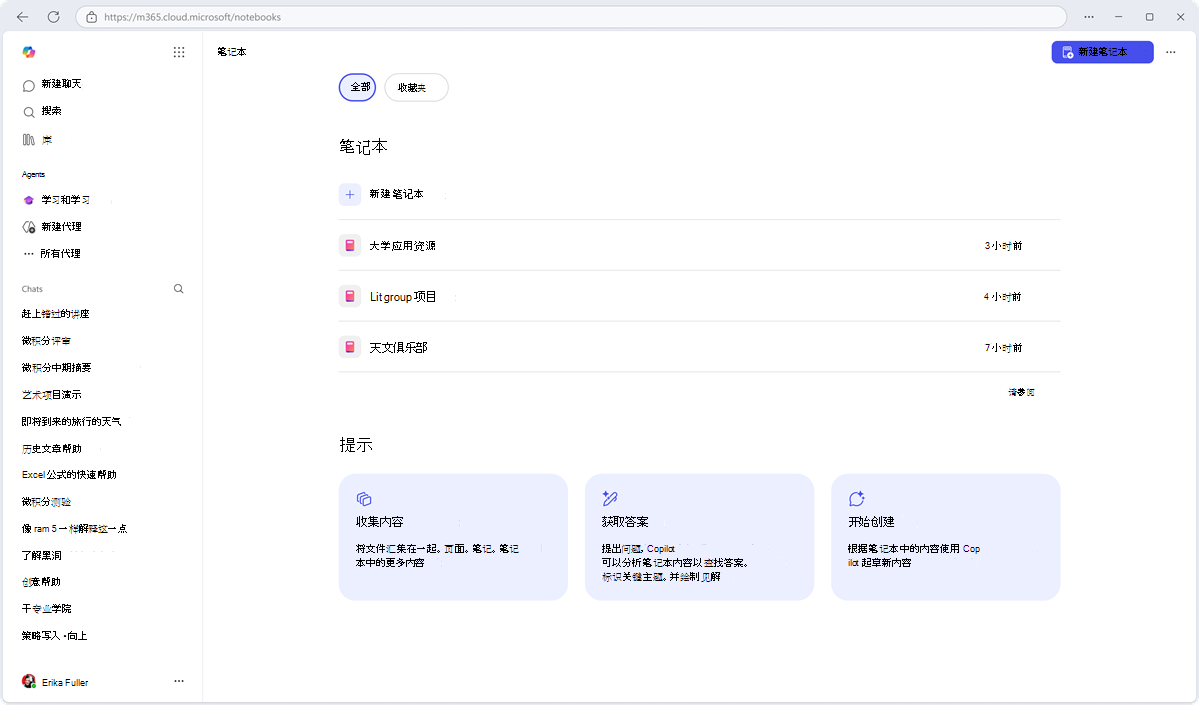
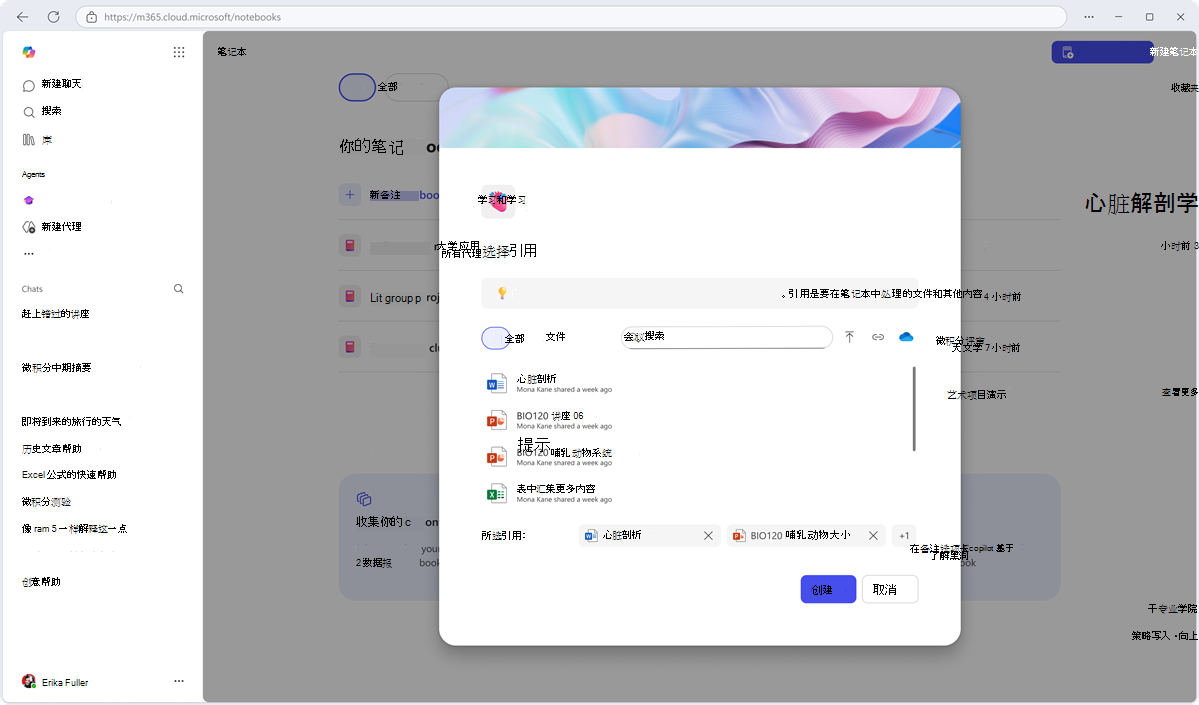
添加学习材料作为参考: 在 Copilot 笔记本中,选择要学习的 参考 资料 (“基础”文档) 。 可以添加各种文件类型,例如 Word、Excel、PowerPoint、PDF、OneNote、Copilot 页面,甚至 Teams 会议笔记。 这些文件集合构成了学习指南的基础。
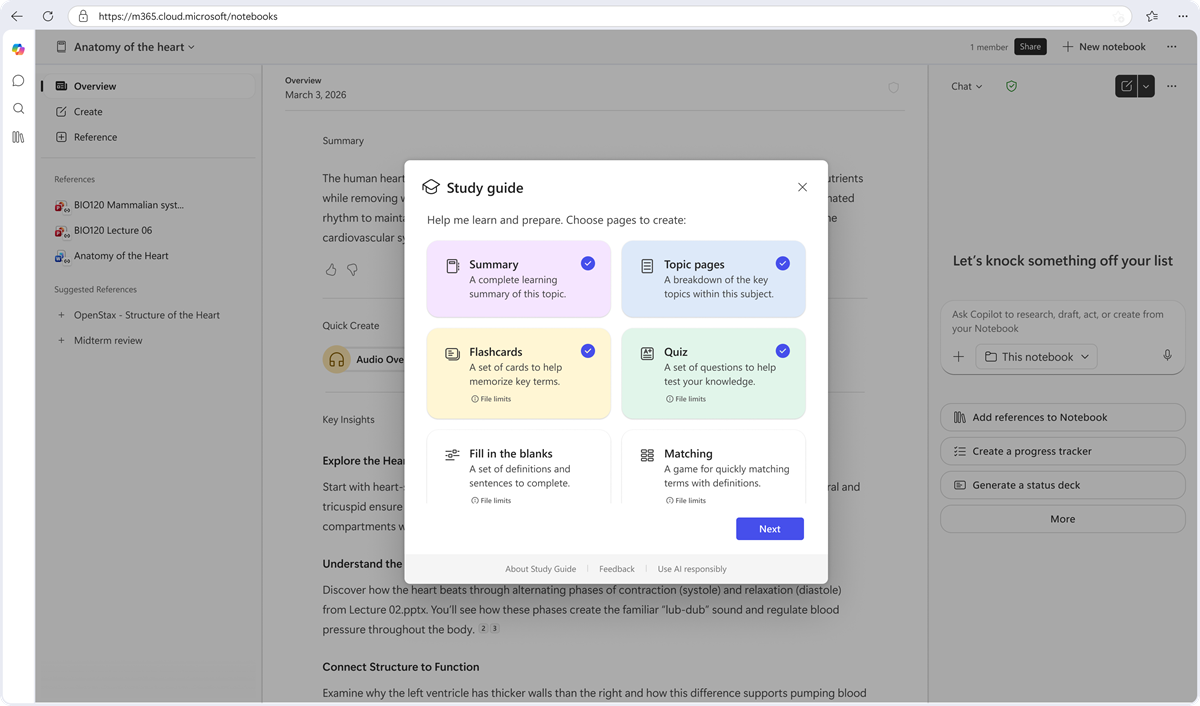
生成学习指南: 在笔记本主页上,选择 Copilot 笔记本中 “引用” 窗格左侧导航栏中的 + 号,然后选择“ 学习指南 ”选项。 Copilot 会提示你在学习指南中选择所需的页面和活动。 默认情况下,始终创建摘要页。 你还可以选择为基础文档、抽认卡、测验、填空和匹配活动中涵盖的每个关键主题包含一个 主题 页。
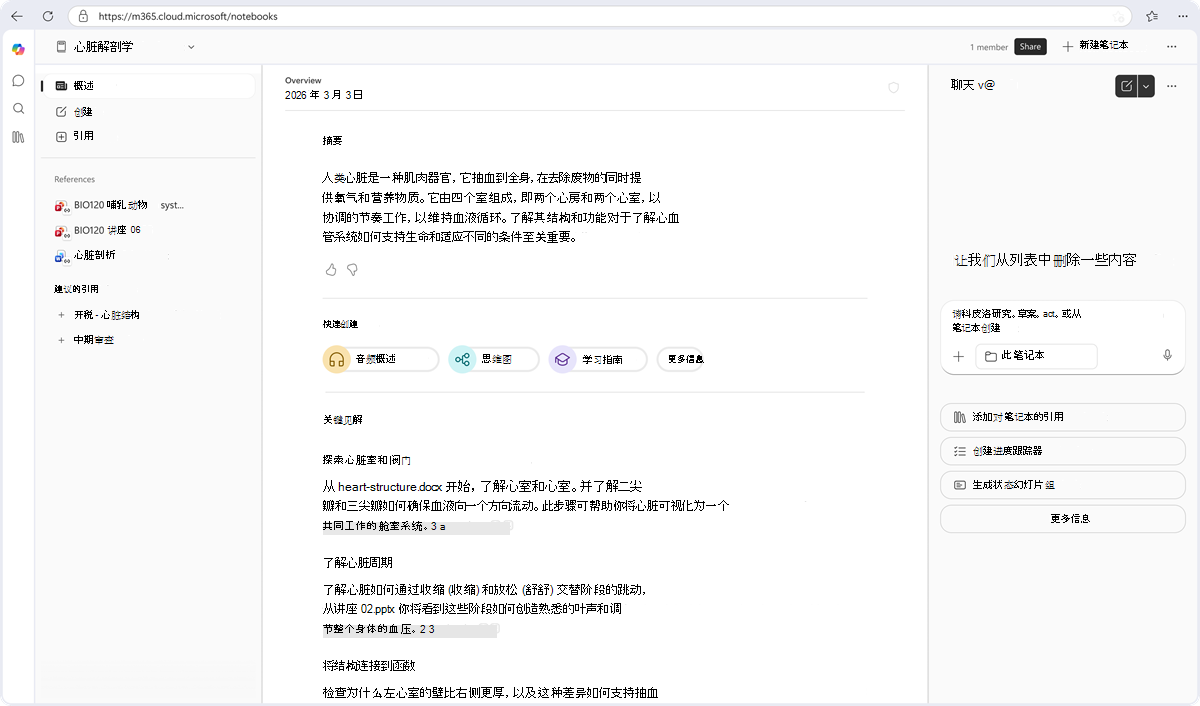
让创建学习指南: 确认所选页面后,开始创建学习指南。 此过程可能需要几分钟。 你将看到一个进度条,指示完成进度。 页面在创建时显示在 Copilot 笔记本左侧导航的“创建的内容”区域中。 你可以在页面出现后立即开始阅读。
注意
如果参考文献的总文件大小超过 100,000 个字符, (正在修复此限制) ,或者如果参考文献包含具有机密或高度机密敏感度标签的文件,则学习指南仍将生成摘要和主题页面。 但是,抽认卡、测验、填空、匹配) (学习活动可能无法创建。 创建完成后,你将看到一条错误消息。
审阅并优化:学习指南现在已为你保存在 OneNote/Copilot 笔记本中。 只有你 (和你明确与之共享该笔记本的任何人) 才能看到这些页面 - 默认情况下,这些页面是私有的。 花点时间浏览一下内容。 可以像编辑普通 Copilot 页面一样编辑任何页面。 例如,可以添加自己的备注、调整措辞或突出显示要点。 如果稍后将新的参考资料添加到笔记本,还可以重新生成页面以使用新信息更新指南。 此过程将创建学习指南页面的新副本。
