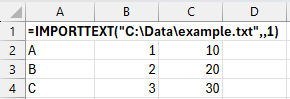
IMPORTTEXT 函数允许将数据从基于文本的文件 ((如 CSV、TXT 或 TSV) )直接导入到 Excel 中。 可以指定分隔符、跳过或采用行,并应用编码或区域设置来精确控制导入的内容。
注意
此功能目前已正式提供给注册到 预览体验成员 Beta 频道的 365 Microsoft订阅者,在 Excel for Windows 中运行版本 2502 (内部版本 18604.20002) 或更高版本。
语法
IMPORTTEXT 函数将数据从基于文本的文件作为动态数组导入到 Excel 中。
IMPORTTEXT 函数的语法为:
IMPORTTEXT (路径、[分隔符]、[skip_rows]、[take_rows]、[编码]、[区域设置])
| 参数 | 说明 |
|---|---|
|
路径 (必需) |
要导入的基于文本的文件的本地文件路径或 URL。 |
| 分隔符 | 指定如何在文件中分隔列的字符或字符串。 如果省略,则函数使用 tab 作为分隔符。 |
| skip_rows | 一个数字,指定要跳过的行数。 负值跳过数组末尾的行。 |
| take_rows | 一个数字,指定要返回的行数。 负值采用数组末尾的行。 |
| 编码 | 文件编码。 默认情况下,使用 UTF-8。 |
| 区域设置 | 确定区域格式 (例如日期、数字格式) 。 默认情况下,使用 OS 区域设置。 |
注意
- 导入函数不会自动刷新。 若要更新导入的数据,请使用“数据”选项卡上的“全部刷新”按钮。
- 可以通过在分隔符参数中传递由升序整数构成的逗号分隔数组来指定固定宽度列。
示例:=IMPORTTEXT (“C:\Data\fixedwidth.txt”, {1,3}) - 可以使用 CHAR 函数 为分隔符参数指定特殊字符。
- 可以使用 IMPORTCSV 函数 作为导入 CSV 文件的更简单的替代方法。
连接到 Web 上的文本文件
从 Web 导入文件时,可能需要提供凭据或登录才能访问源文件。 在这种情况下,系统会提示你通过身份验证对话框选择要用于提供的 URL 的身份验证方法。
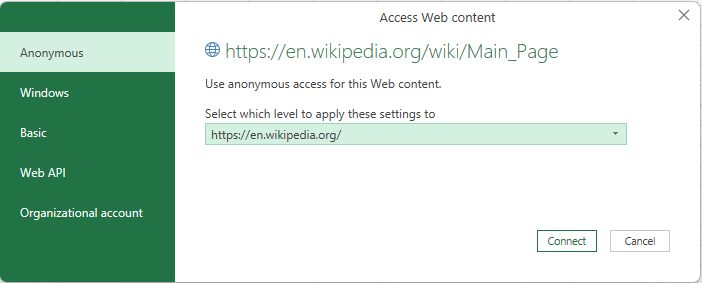
可用的身份验证方法包括:
- 匿名:当内容 可公开访问 且 不需要登录时,请选择此身份验证方法。
- Windows:在访问需要 Windows 凭据的资源时选择此身份验证方法。
- 基本:当资源需要用户名和密码时,请选择此身份验证方法。
- Web API:如果要连接到的 Web 资源使用 API 密钥进行身份验证,请选择此方法。
- 组织帐户:如果资源需要组织帐户凭据,请选择此身份验证方法。
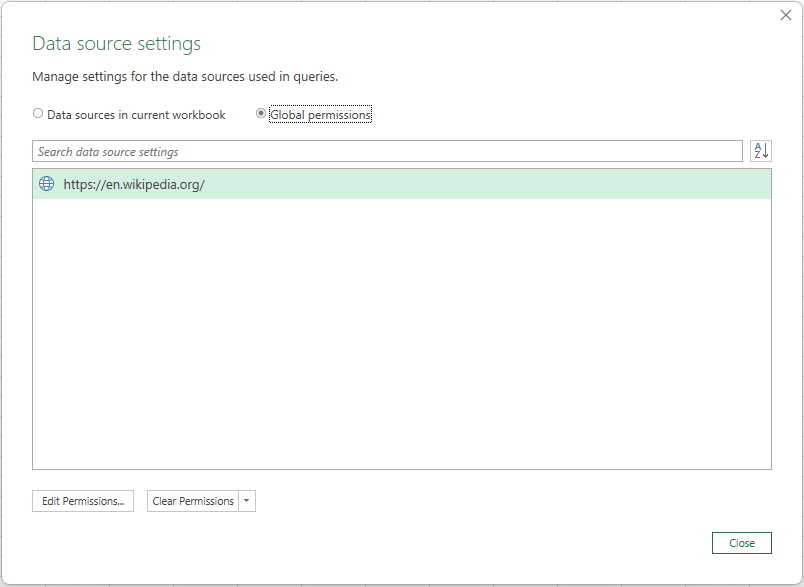
若要清除身份验证过程中授予的权限,请单击“ 数据>获取数据> ”数据源设置...“。 然后,在 “全局权限” 选项卡下,选择相关的 URL 路径,然后单击 “清除权限”
示例
以下示例基于 虚构 的文本文件路径:“C:\Data\example.txt”。
示例 1
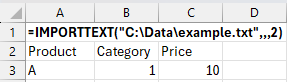
从源文件返回前两行
数据
| 产品 | 类别 | 价格 |
|---|---|---|
| A | 1 | 10 |
| B | 2 | 20 |
| C | 3 | 30 |
| 公式 |
|---|
| =IMPORTTEXT (“C:\Data\example.txt”,,,2) |
下图显示了 结果:
示例 2
跳过源文件中的第一行
数据
| 产品 | 类别 | 价格 |
|---|---|---|
| A | 1 | 10 |
| B | 2 | 20 |
| C | 3 | 30 |
| 公式 |
|---|
| =IMPORTTEXT (“C:\Data\example.txt”,1) |
下图显示了 结果: