
警告
- 如果重命名共享笔记本,则所有人都将失去访问权限。 在重命名已与其他人共享的笔记本之前,请考虑提前通知其他笔记本作者你计划重命名他们正在使用的笔记本。 了解如何在重命名后 重新共享笔记本 。
- 请勿重命名“课堂和教职员工笔记本” ,因为此操作会中断学生和教职员工的访问。
重命名 OneNote 笔记本
若要重命名 OneNote 笔记本,请转到其在 OneDrive 或 SharePoint 中的文件位置。
转到 www.onenote.com。
选择要重命名的笔记本以将其打开。
选择窗口顶部的笔记本名称以显示带有 “位置”的浮出控件。
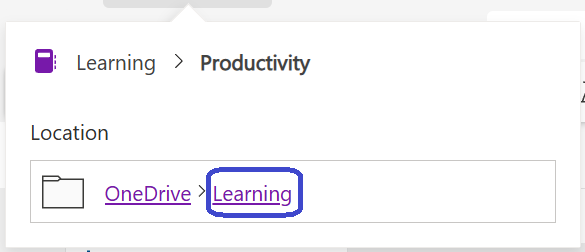
选择该位置上的最后一个链接以打开该 OneDrive 或 SharePoint 文件夹。
在显示的文件列表中,查找要重命名的 OneNote 笔记本。
右键单击该笔记本,然后选择“ 重命名”。
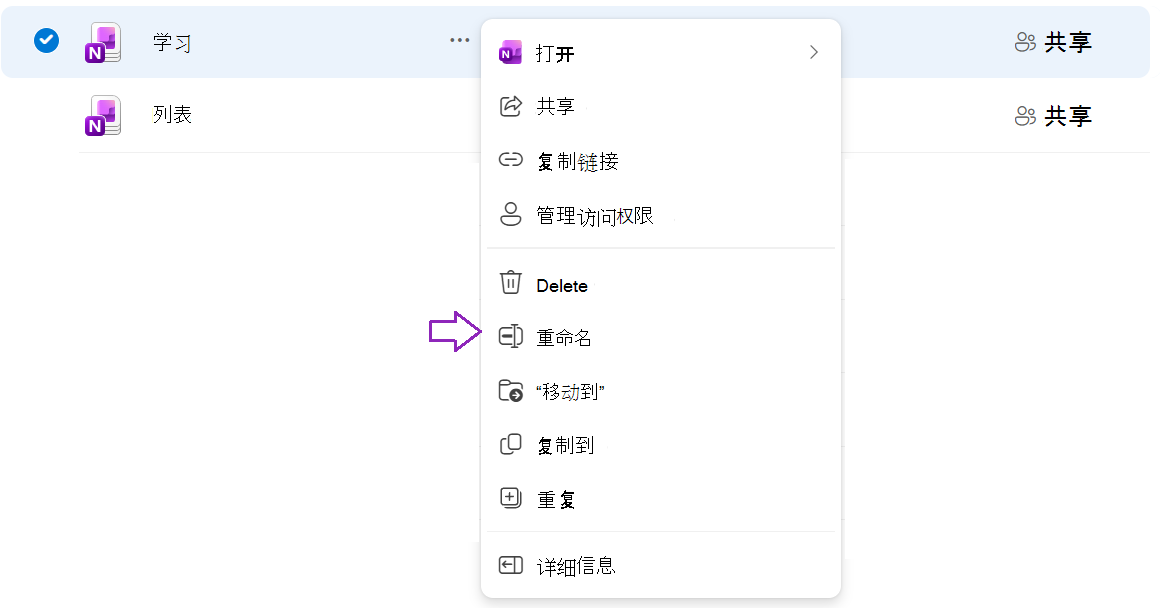
在 “重命名 ”对话框中,输入新的笔记本名称,然后选择 “更新”。
警告
如果重命名共享笔记本,则所有人都将失去访问权限。
更改笔记本的显示名称
也可以在 Windows 上的 OneNote 应用中为笔记本设置显示名称。 此名称更改仅影响应用中的视图,不会为其他人重命名笔记本。
若要更改显示名称,请使用 Windows 上的 OneNote:
右键单击该笔记本。
选择“属性”。
将 “显示名称 ”更改为所需的名称。
选择“确定”。
注意
在某些位置(如 OneNote web 版)上查看笔记本时,可能不会显示此更改。