

OneNote 允许你用手指、笔甚至鼠标进行绘画、速记或撰写笔记。 您也可以从形状库中进行选择,而不是徒手绘图。
在计算机上绘制和速记
点击“绘图”选项卡。
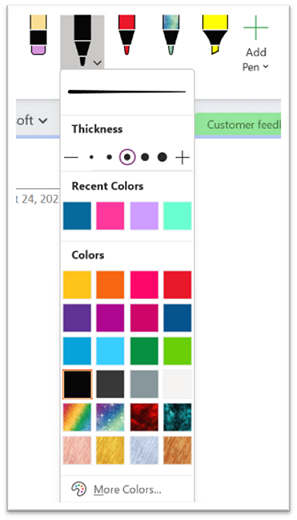
点击 “触摸绘图”,点击功能区上显示的任何笔或荧光笔,然后使用手指、触笔或鼠标在页面上绘制或速记。 您可以选择笔和荧光笔的粗细、效果和颜色。
提示
- 如果你的支持触摸的设备具有较小屏幕,请单击或点击快速访问工具栏上的“触摸/鼠标模式”按钮,然后单击“触摸”。 这在命令之间留出了更多空间,因此更容易用手指点击。 完成绘图后,可以关闭此模式。
- 如果您的计算机有触摸屏,您还可以 做手写笔记并将其转换为文本。
若要取消绘图模式,请按键盘上的 Esc 键(如果你使用的是鼠标),或再次单击“ 触摸绘图” 按钮。
若要绘制形状,请执行下列操作:
- 单击或点击“绘图”选项卡,在“形状”库中选择一项,然后在页面上拖动鼠标或手指以绘制形状。
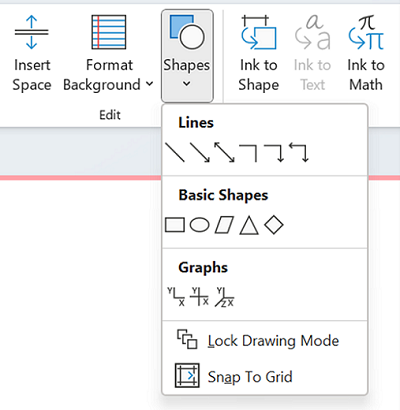
- 选中形状时,可以拖动它调整大小,或将其移动到页上的其他位置。
- 若要取消绘图模式,请按键盘上的 Esc 键,或再次单击“ 触摸绘图” 按钮。
若要在行中绘制多个形状,请执行下列操作:
- 单击或点击“ 绘图 ”选项卡,然后单击“ 形状 ”按钮。
- 在显示的菜单上,单击“锁定绘图模式”。 OneNote 将保持绘图模式,直到你退出该模式。
- 在“形状”列表中选择一个项目,然后在页面上单击并拖动以绘制所需的形状。 为任意数量的其他形状重复此步骤。
- 若要取消绘图模式,请按键盘上的 Esc 键,或再次单击“ 触摸绘图” 按钮。
删除已绘制的形状或备注
- 单击 “绘制>橡皮擦”,然后擦除备注。
- 也可选择笔记或形状,然后按键盘上的 Delete 键。
向笔记添加背景
- 单击或点击“ 绘图 ”选项卡,然后单击“ 设置背景格式” 按钮。
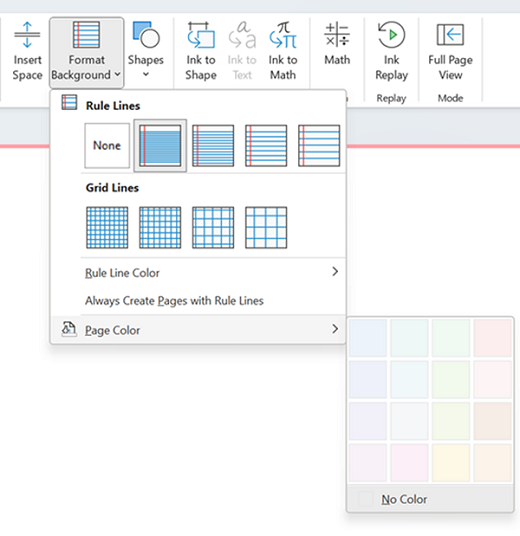
- 选择网格线以帮助引导墨迹。 还可以更改页面颜色。
- 若要取消绘图模式,请按键盘上的 Esc 键或再次单击“ 触摸绘图” 按钮。
绘制直线
- 点按或轻点“ 绘图 ”标签,然后轻点 “触摸绘图”。 选择任何触控笔。
- 单击 标尺 按钮。 调整角度。
- 画一条线,它将是直的。
