
“ 绘图 ”选项卡中的标尺可帮助你绘制直线、对齐墨迹和创建精确的批注。 您可以将标尺移动和旋转到所需的任何角度。
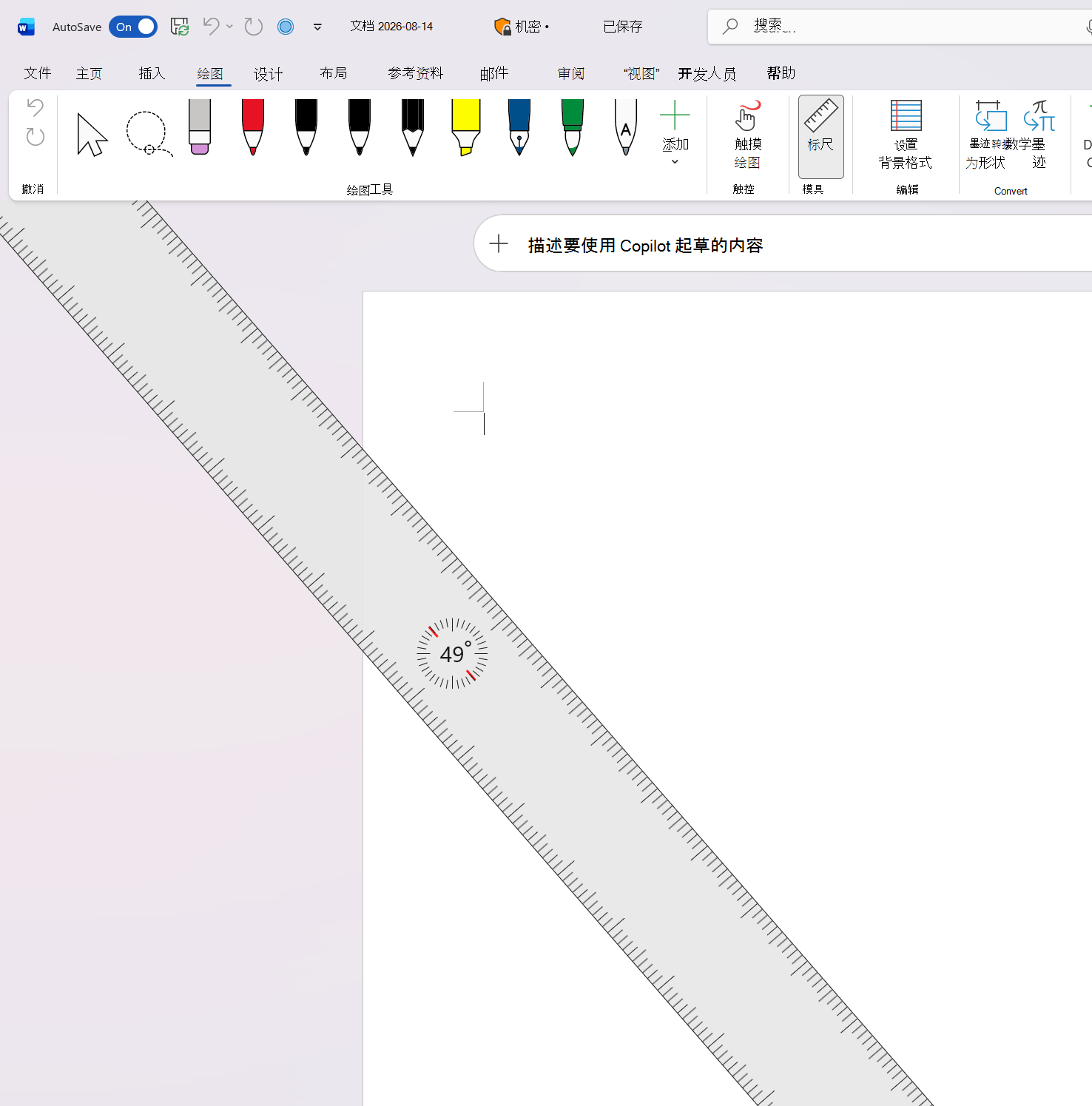
使用鼠标旋转标尺
选择“ 绘制>标尺 ”以显示标尺。
将指针放在标尺上。
向前或向后旋转 鼠标滚轮 以调整标尺的角度。
沿标尺边缘绘制或对齐内容。
在支持触摸的设备上旋转标尺
选择 “绘制>标尺”。
将 两根手指 放在尺子上。
顺时针或逆时针旋转手指,直到尺子达到所需角度。
提示: 用一根手指在页面、幻灯片或画布上移动标尺,同时保持其当前角度。
便笺
旋转标尺在 Word、PowerPoint 和 OneNote 的绘图体验中可用。
在 Word 中用于页边距、缩进和制表符的标准页面标尺不同于“绘图”选项卡标尺,而且不会旋转。