

|
空白的项目文件可能让人一看就头疼,如果您没有使用过项目管理,可能更是如此。 但是,只需稍加修改,就可以利用 Project 的功能,将待办事项列表转换为成熟项目,供你管理并与团队和利益干系人共享。 下面是几个起点: |
|---|
添加任务
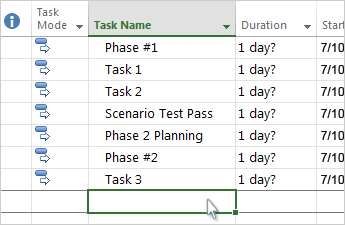
- 选择 “查看>甘特图”。
- 在任务列表底部的第一个空 “任务名称” 字段中键入名称,然后按 Enter。
希望获得更多信息? 如果采用一次添加一个任务的方式花费时间太长,还可以:
大纲任务
降级和升级任务以显示层次结构 — 也就是说,将任务列表转换为项目的大纲。 降级的任务将成为其上方任务的子任务,其上方任务则为摘要任务。
- 选择 “查看>甘特图”。
- 在“ 任务名称 ”列中,选择要缩进的任务。
- 选择功能区中的“任务>缩进量”任务
 . 该任务成为子任务。
 - 选择功能区上的“升级任务升级”
 将任务移回其上级别。 它不再是子任务。

想了解更多信息?使用子任务和摘要任务来 显示阶段、轻松浏览大型项目等。
链接任务
您可以在项目中链接任何两个任务,以显示它们的关系(也称为任务相关性)。 依赖关系推动项目进度 — 链接任务后,您对一个任务所做的每一个更改都会影响另一个,从而影响下一个任务,依此类推。
- 选择 “查看>甘特图”。
- 按住 Ctrl 并选择要关联的两个任务(在“任务名称”列中)。
- 选择“任务>链接”
 。
。

希望获得更多信息? Project 支持四种类型的任务关联,显示不同的关系。 想要更改链接类型或完全删除链接?
更改视图
Project 从行之有效的甘特图开始,但你还有许多其他选项可用于查看任务和资源以及它们之间联系的方式。 可以更改任何视图以满足特定需求。
- 选择“视图”选项卡。
- 在 “任务视图 ”组或 “资源视图 ”组中,选择要使用的视图。
- 若要查看所有可用视图,请选择“甘特图>更多视图”,然后从“更多视图”对话框中的选项中选择。

希望获得更多信息? 此处还有很多其他要了解的内容! 需要一些选择合适项目视图方面的帮助?
打印项目
在 Project 中打印 视图 或 报表 类似于在其他 Office 程序中打印:
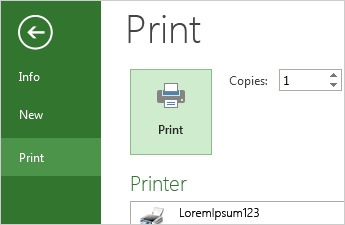
选择“文件”>“打印”>“打印”。
希望获得更多信息? 在点击打印按钮之前, 仅 将您想要与利益相关者共享的特定项目信息放入打印输出中可能涉及一些准备工作: