

如果你的组织涵盖不同的人群,则你可能希望使 Intranet 站点中的内容以多种语言提供。 网站导航、网站标题和网站描述等用户界面元素可以以用户的首选语言显示。 此外,还可以在 SharePoint 网站上提供经过翻译并以用户首选语言显示的页面和新闻文章。
本页详细介绍了 Microsoft 建议的以多种语言呈现网站和页面内容的方法。 不支持在同一 SharePoint 页面中添加多种语言内容,也不建议将其作为解决方案。
观看此视频并观看以下步骤,了解如何使用多语言功能。
首先,确保使用的 SharePoint 网站是使用要使用的网站默认语言创建的。 以后无法更改站点的默认语言。 若要了解有关创建 SharePoint 网站的详细信息,请参阅 在 SharePoint 中创建网站。
确保您的网站是使用要使用的默认语言创建的后,请使您的网站能够使用多语言功能并选择您要提供的语言。 要了解可供选择的语言,请参阅 SharePoint 支持的语言。
要在网站上以不同语言创建页面,您可以使用翻译功能复制以默认语言创建的页面。 然后可以手动翻译副本。 发布的翻译页面会自动以相应的语言网站显示,包括每种语言的 新闻 和 突出显示内容 Web 部件中。
注意
- 不会自动翻译页面。 以您的默认语言创建的每个页面都可以包含您或您指定的人员手动翻译的所选目标语言的相应页面。 翻译此类页面并发布后,它将自动显示给喜欢该语言的用户。
- 对原始、源页面或其他翻译页面的更改不会自动与所有翻译页面同步。 每个翻译页都必须手动更新。
- 向用户显示的语言将取决于其 个人语言和区域设置。
- 建议对多语言网站使用本文中的步骤。 但是,如果你使用的 SharePoint 服务器 版本早于 2019,请参阅: 在多语言网站中使用变体功能。
- 本文中所述的多语言功能在子站点上不可用。
- 多语言功能将仅在 禁用了发布基础结构设置的站点上可用。
本文内容
启用多语言功能并选择语言
转到要启用多语言功能的 SharePoint 网站。
注意
个人预览版客户可以使用本文中的说明将页面翻译应用于团队网站。 团队网站的页面翻译将于 2022 年 8 月正式发布给所有客户。
选择右上角的“ 设置 ”,然后选择“ 站点信息”。
在站点信息窗格底部,选择“ 查看所有站点设置”。
在 “站点管理”下,选择 “语言设置”。
在 “启用多种语言翻译”下,将开关滑动到 “开”。
在 “添加或删除网站语言”下,开始在“ 选择或键入语言”中键入语言名称,或从下拉列表中选择语言。 您可以重复此步骤以添加多种语言。
您可以随时返回此页面,在您的网站中添加或删除语言。
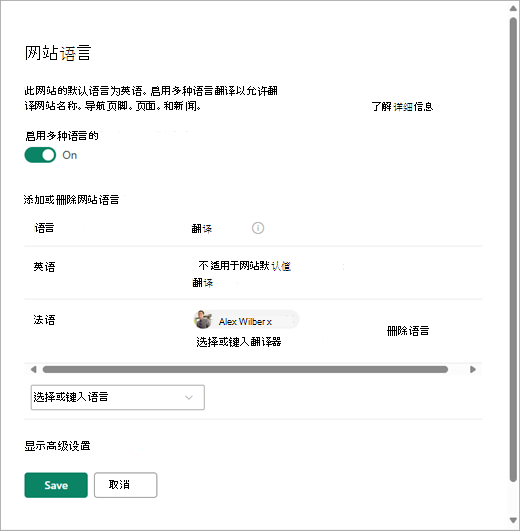
如果要翻译页面,可选择为每种语言 ((网站默认语言) 除外)分配一名或多名 翻译人员 。 在“ 翻译人员” 列中,开始键入要成为翻译人员的姓名,然后从列表中选择该姓名。
注意
组织 Active Directory 中的任何人都可以被分配为翻译。 被分配为翻译的 People 不会自动被授予适当的权限。 当没有网站编辑权限的用户尝试访问该网站时,他们将被定向到可以请求访问的网页。
选择“保存”。
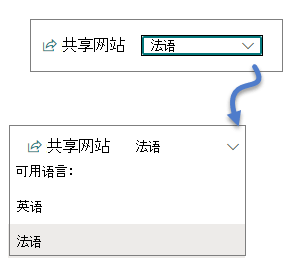
添加语言后,您会在网站上看到一个下拉列表,可让您转到所选的不同语言网站。
注意
网站的默认语言设置为创建网站时选择的语言。 但是,当英语包含在支持的语言中时,如果网站不支持用户的首选语言,则英语被视为首选语言。 这是一个已知问题。
创建所需语言的页面
一旦您为网站启用了多语言功能并选择了您想要提供的语言,您就可以创建所需的翻译页面。 要执行此操作:
转到要以其他语言提供默认语言页面。
在顶部栏中,选择“ 翻译”。

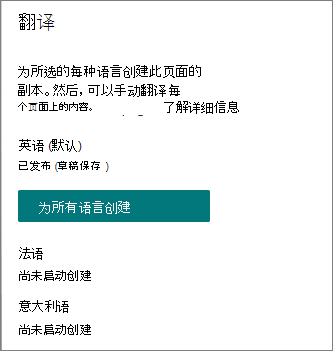
如果要创建适用于网站的所有可用语言的翻译页面,请选择为 所有语言创建。 否则 ,请选择 仅针对所需语言创建。
重要
如果您在默认语言页面有未发布的更改时创建翻译页面,则必须重新发布默认语言页面,以确保:
- 翻译页面显示在相应的语言站点中。
- 翻译页面在新闻和突出显示内容 Web 部件中正确显示。
- 网站顶部的语言下拉列表包含已启用的所有语言。
创建页面 () 后,页面 (草稿已保存、已发布等) 的状态将显示在每种语言旁边的翻译窗格中。 此外,您指定的翻译 () 将在 电子邮件中收到 有关翻译请求的通知。
查看其网站上的翻译页面
要确保翻译页面以正确的语言显示,请转到默认网站语言页面,然后选择页面顶部的下拉列表。 选择要查看的翻译页面的语言。
注意
当您更改下拉列表中的语言时,它将在浏览器会话期间应用于该网站上的所有页面。 它不会影响用户语言首选项 (它决定了网站名称、标题和导航) 等项的显示语言。
检查页面状态
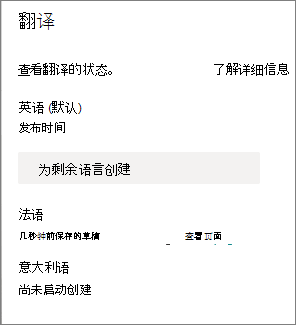
每个语言旁边的翻译窗格中显示每个页面 (草稿已保存、已发布等) 的状态。 若要查看状态,请执行以下操作:
- 转到默认语言页。
- 选择页面顶部的 翻译 。
在右侧的 翻译 窗格中,将显示每种语言页面的状态,以及用于查看页面的链接。
翻译人员是做什么的?
翻译人员手动将默认语言页的副本翻译成 (指定的语言) 。 创建页面 () 的副本后,翻译人员会 收到电子邮件通知 ,说明他们需要翻译。 电子邮件包含指向默认语言页面和新创建的翻译页面的链接。 有关更多信息,请参阅下面的 Email notifications 部分。 翻译人员将:
选择电子邮件中的“ 开始翻译 ”按钮。
选择页面右上角的 “编辑 ”并翻译内容。
所做的更改将自动保存为草稿 (,如果尚未准备好使其对读者可见) ,或者如果页面已准备好对网站上使用该语言的每个人可见,请选择“ 发布 ”或“ 发布新闻”。
如果“审批”或“计划”已打开,按钮可能会显示 “提交以供审批 ”或 “稍后发布/稍后发布”。
将向请求翻译的人发送电子邮件通知。
电子邮件通知
- 创建翻译页面后,将向指定 () 的指定翻译人员发送电子邮件以请求翻译。 电子邮件包含一个 “开始翻译” 按钮。
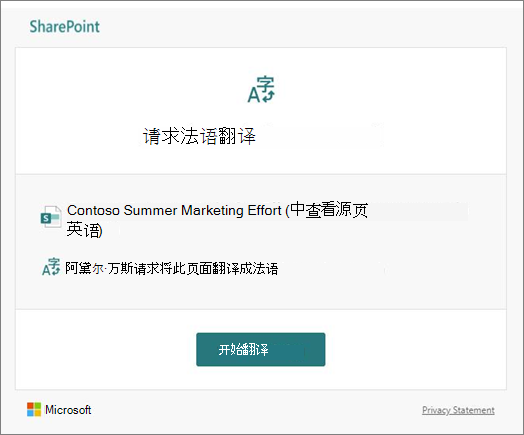
- 当翻译人员发布翻译页面时,会向请求翻译的人发送一封电子邮件。
- 对默认语言页面进行更新并另存为草稿时,将向翻译人员发送一封电子邮件,通知他们可能需要对翻译页面进行更新。
Email 通知根据需要以 30 分钟为增量进行批处理。 例如,当发送与页面相关的第一封电子邮件,并对默认语言页面进行更新时,下一封通知电子邮件或任何其他需要发送的电子邮件将被批处理并在 30 分钟后发送。
页面审批
当 页面审批 处于开启状态时,必须先批准并发布默认语言页面和翻译页面,然后翻译页面才可供有权访问该页面的每个人使用。
更新默认语言页
更新默认语言页面后,必须重新发布该页面。 然后,翻译页面 () 的翻译人员会通过电子邮件通知已进行更新,以便可以对各个翻译页面进行更新。
新闻和突出显示内容 Web 部件中的翻译页面
网站主页、帖子和页面根据页面的语言显示。 这意味着:
- 如果网站主页未翻译成用户的首选语言,则页面 (上的所有内容(包括新闻文章和突出显示的内容) 都将以默认网站语言显示)。
- 如果单个新闻文章或页面未翻译成用户的首选语言,则该文章或页面在新闻 Web 部件或突出显示内容 Web 部件中时将使用默认网站语言。
- 尚未翻译成多种语言的单个新闻文章将汇总到任何页面上配置的新闻 Web 部件中,无论该页面是否已翻译。
注意
翻译页面和新闻文章必须获得批准和发布,然后才能显示在新闻或突出显示内容 Web 部件中。
删除翻译页
删除翻译页面时,您必须执行一些额外的步骤来断开默认语言页面和已删除翻译页面之间的关联,其中包括打开默认语言页面进行编辑、打开“翻译”面板,然后重新发布它。
- 转到网站的页面库。
- 在与默认语言页相邻的语言文件夹中找到要删除的页面。 可通过其 2 或 4 个字母的语言代码来标识文件夹。 例如,法语文件夹将标识为 fr。
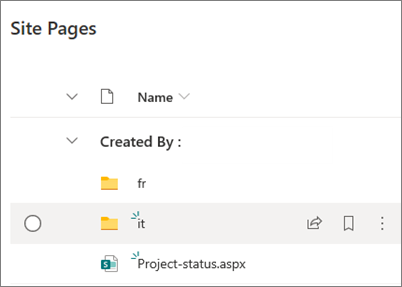
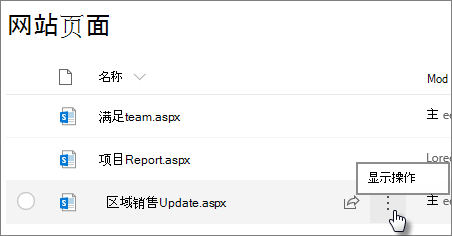
- 在文件夹中选择所需页面,然后单击所选页面右侧 (省略号 ...) 。
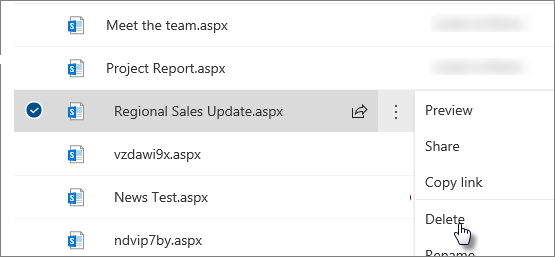
- 单击“删除”。
- 删除页面后,转到默认语言页面,然后选择右上角的“ 编辑 ”。 如果未处于编辑模式,则其余步骤将不起作用。
- 选择页面顶部的 翻译 。
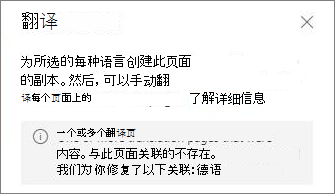
- 在“翻译”面板中,您应该会看到一条消息,指示与页面的关联已修复。
- 重新发布默认语言页面。
查找翻译页面
可以使用 页面顶部的语言下拉列表、 翻译面板,或在页面库中找到页面。
若要在页面库中查找它,请执行以下操作:
- 转到网站的页面库。
- 在与默认语言页相邻的语言文件夹中找到所需页面。 可通过其 2 或 4 个字母的语言代码来标识文件夹。 例如,法语文件夹将标识为 fr。
设置多语言网站名称、导航和页脚
若要以您提供的不同语言显示网站的名称、导航和页脚,必须手动翻译每一种语言。 您可以在编辑这些元素中的任何一个时添加或更新翻译。
例如,假设您创建了一个使用英语默认语言的网站,并且已启用法语和意大利语网站。 创建网站时,可以使用默认语言( (在本例中为英语) )设置网站名称和说明。 还可以在创建网站后 更新网站名称 和说明。 然后,您用英语创建 导航 节点和 页脚内容 ,在此期间您还可以添加翻译。
注意
- 翻译网站内容的用户应位于网站的 Owners 或 Members 组中,或者具有等效的网站权限。
- 如果特定语言的翻译不存在,则具有该首选语言的用户将看到默认语言。 例如,如果默认语言为英语,并且没有为导航显示名称添加法语翻译,则首选语言为法语的用户将看到英语显示名称。
- 还支持中心导航。 反映所有中心站点的更改可能需要长达 2 小时。
- 网站名称和说明在连接到 Microsoft 365 组的网站中不可翻译。
- 当启用 页面和新闻翻译成多种语言 选项处于打开状态时, 覆盖网站翻译 选项不会影响翻译的网站名称、描述或导航名称。 它确实会继续影响其他项,例如列表等。 有关详细信息,请参阅 覆盖网站翻译。
将多语言网站名称、导航和页脚同步到页面语言
在某些情况下,网站所有者可能希望其网站名称、导航和页脚始终与其页面的语言匹配,以便一次仅显示一种语言。 若要实现此操作,他们应导航到
- 设置 -> 站点信息 - > 查看所有站点设置 -> 语言设置 -> 显示高级设置 ->显示站点标题、导航和页脚的翻译。
当此切换开关设置为打开时,网站、导航和页脚将在页面语言更改时播种可用的翻译。 禁用此设置以改为显示用户的 Microsoft 365 首选语言。
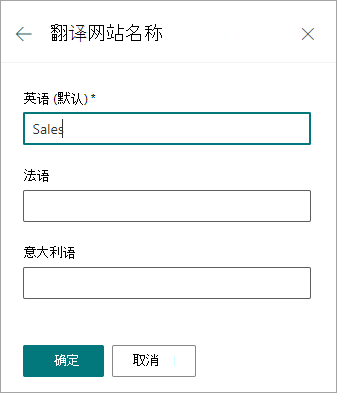
添加翻译后的网站名称和说明
- 在网站主页上,选择页面顶部的 “设置 ”。
- 选择“网站信息”。
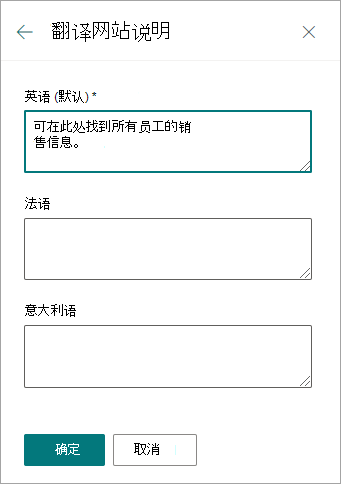
- 在 网站名称下,选择 翻译网站名称, 或在 网站描述下选择翻译 网站描述。
- 添加或更新翻译后的站点名称。
重复前面的步骤以添加或更新翻译后的站点描述。
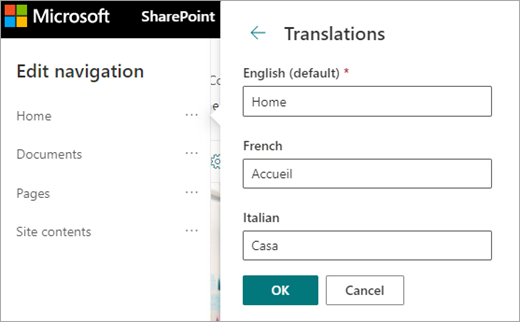
添加或更新翻译后的导航显示名称
- 在顶部导航栏中选择“ 编辑 ”。
- 在“编辑”导航面板中,选择所需名称旁边的省略号 (...) 。
- 选择“编辑”。
- 在 “显示名称”下,选择 “翻译”。
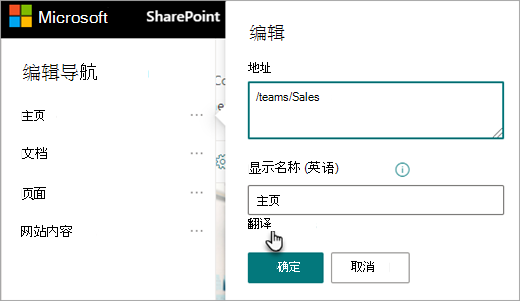
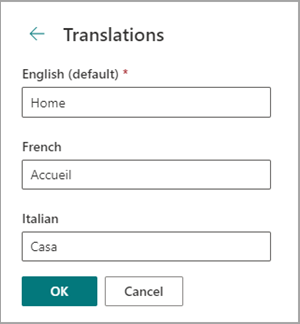
- 添加或更新翻译后的显示名称。
添加或更新翻译的页脚导航显示名称
- 在网站页脚中选择“ 编辑 ”。

- 在“编辑页脚”面板中,选择所需页脚显示名称旁边的省略号 (...) 。
- 选择“编辑”。
- 在 “显示名称”下,选择 “翻译”。
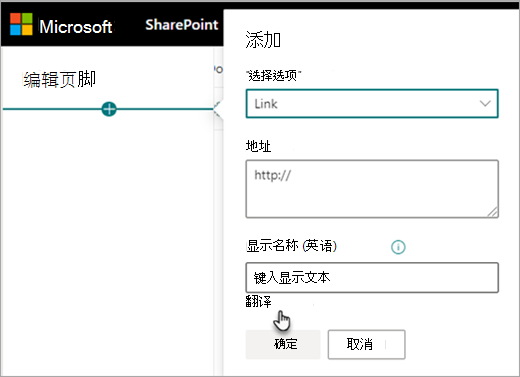
- 添加或更新翻译后的显示名称。
提示
还可以通过选择顶部的“设置”来添加或更新页脚显示名称,然后选择“更改外观>”页脚 ((如果网站设计包含页脚) )。
详细了解如何在查看者的首选语言与默认语言不同时编辑内容
网站的默认语言是在创建网站时确定的。 用户可以在其 Microsoft 365 设置中选择其 首选语言 (有时称为个人语言) 。 有时,网站的默认语言与用户的首选语言不同。
当默认语言和首选语言设置不同时,SharePoint 将允许用户以其首选语言编辑网站内容,而无需启用多语言功能。 当编辑者更改导航标签、网站说明、页脚和网站名称时,将提供其他语言信息,以防止用户将网站内容编辑为错误的语言。
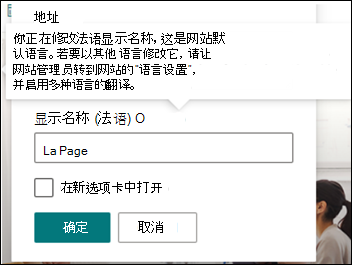
在上图中,网站的默认语言是法语,用户的首选语言是英语。 如果用户编辑此导航节点,则该节点应采用法语,以防止在站点的默认语言为法语时以英语显示标签。 如果用户要将此导航节点编辑为英语,则应启用多语言功能。
在早期版本的 SharePoint 中,当未打开多语言功能,并且使用不同首选语言的用户编辑网站内容(如导航节点标签)时,最终得到的翻译与网站的默认语言或其他查看者的首选语言不匹配。 因此,对于某些观众来说,某些导航标签的语言与网站的其他内容不同。 现在,编辑时提供的其他信息旨在确认网站的默认语言和用户的首选语言是不同的。 在这种情况下,应打开多语言功能以防止翻译错误。
如何解决常见问题
如何更正以非默认语言显示的网站标题:
- 导航到站点,然后选择“设置>”站点信息>查看所有站点设置>“语言设置”。
- 启用多种语言的翻译 (你可以稍后再次将其关闭。)
- 选择需要更新的语言,然后选择 “ 保存”。
- 导航回网站的网站主页 ,然后选择 设置>网站信息>翻译网站名称。
- 在网站信息面板中,删除或编辑翻译不正确的内容。 如果为空,该语言的用户将改为看到默认语言文本。 还可以输入翻译文本。
- 选择“确定保存>”。
如何更正其他常见问题:
- 翻译页面未显示在相应的语言站点中
- 翻译页面未正确显示在新闻 Web 部件和突出显示内容 Web 部件中
- 网站顶部的语言下拉列表不包括你启用的所有语言
如果遇到上述问题之一,则可能是因为页面关联中断。 请尝试采取以下措施:
- 转到默认语言页。
- 您必须处于编辑模式,因此请选择页面右上角的 “编辑 ”。
- 选择页面顶部的 翻译 。
- 在“翻译”面板中,检查一条消息,指示与页面的关联已修复:
- 重新发布 默认语言页面。