

博客是一种使您的组织能够快速共享想法和信息的方式。 可以使用通信网站和新闻文章在 SharePoint 中设置博客网站,还可以添加分类、筛选甚至自定义模板等功能以开始。
这就是该策略的工作方式:您使用新闻帖子作为您的博客页面。 然后,可以在筛选为仅显示博客页面的新闻 Web 部件中显示这些博客页面。 最新博客页面将自动显示为网站上最热门的新闻报道 (如下面的“执行团队的最新博客”新闻 Web 部件中所示) 。 还可以直接链接到其他 Web 部件中的博客文章,例如主图 Web 部件。
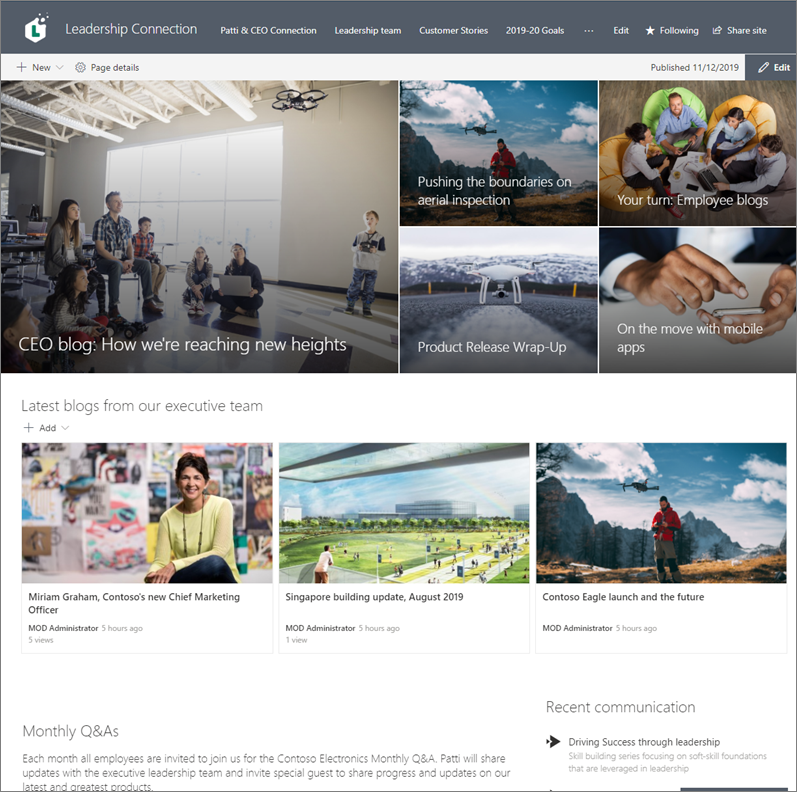
下面是如何执行此操作的步骤。
创建博客网站。 首先,创建一个与您想要的视觉风格相匹配的 通信网站 。
提示
需要想法或灵感? 查看 SharePoint 外观手册。 如果你是租户管理员,则可以使用 SharePoint Online 预配服务直接在租户中从外观手册自动创建示例网站。
创建页面类别。 若要在新闻 Web 部件中仅显示博客文章,请在包含博客类别的网站的页面库中 创建一个包含类别选项的列 。 在此示例中,我们使用“页面类别”作为列名。
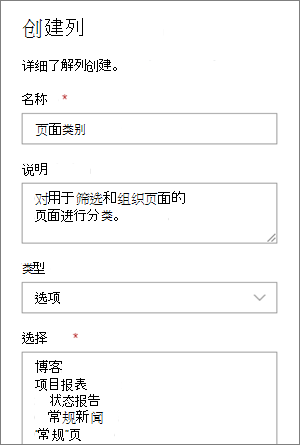
现在,你已经在页面库中创建了一个选择列,它将用作你可以为新闻文章页面设置的属性。 因此,您可以将某些新闻文章指定为博客文章。提示
如果要在网站中的其他位置重复使用此列,请改为创建 网站列 ,然后将该列添加到库中。
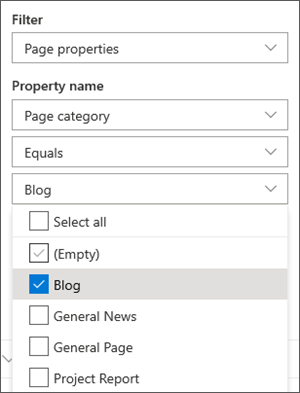
筛选 Web 部件。 当页面处于 编辑 模式时,选择“新闻 Web 部件编辑铅笔
 ,然后在 “筛选器”下,选择“ 页面属性”。
在 “属性名称”下,选择 页面类别 或您为列指定的名称。
选择“ 等于”,然后选择 “博客”。
提示
您可以为其他筛选方式创建其他列,例如用于指示是否应推荐某些帖子的“是/否”列。
使用新闻 Web 部件。 确保通信网站主页使用新闻 Web 部件 ,希望在其中显示博客文章。
撰写博客文章。
使用在步骤 3 中创建的“博客”类别标记页面。
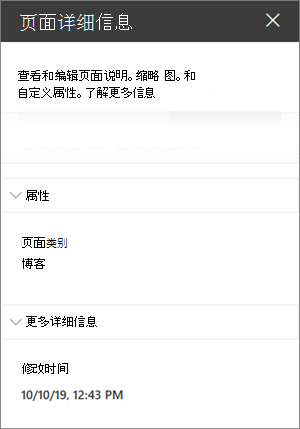
在页面顶部,选择 页面详细信息。
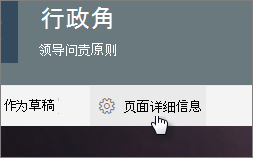
在右侧窗格的“属性”下,为“页面类别”属性选择“博客”。

提示:创建博客模板
要更轻松、更快速地创建和标记博客文章,请创建博客 页面模板。
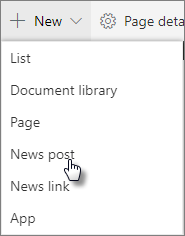
- 创建一篇新闻文章,其中包含要在以后的博客中重复使用的布局、图像或其他 Web 部件。
- 按照上面的步骤 6 使用“博客”类别标记页面。
- 请务必为模板添加标题,然后选择左上角“ 另存为草稿” 旁边的下拉列表,然后选择 “另存为模板”。
下次创建博客文章时,可以从页面模板窗格中选择此模板。
提示
如果你是 SharePoint 管理员,并且想要使用 SharePoint 转换工具转换多个博客,并且熟悉 PowerShell 的使用,请参阅 现代化经典博客。